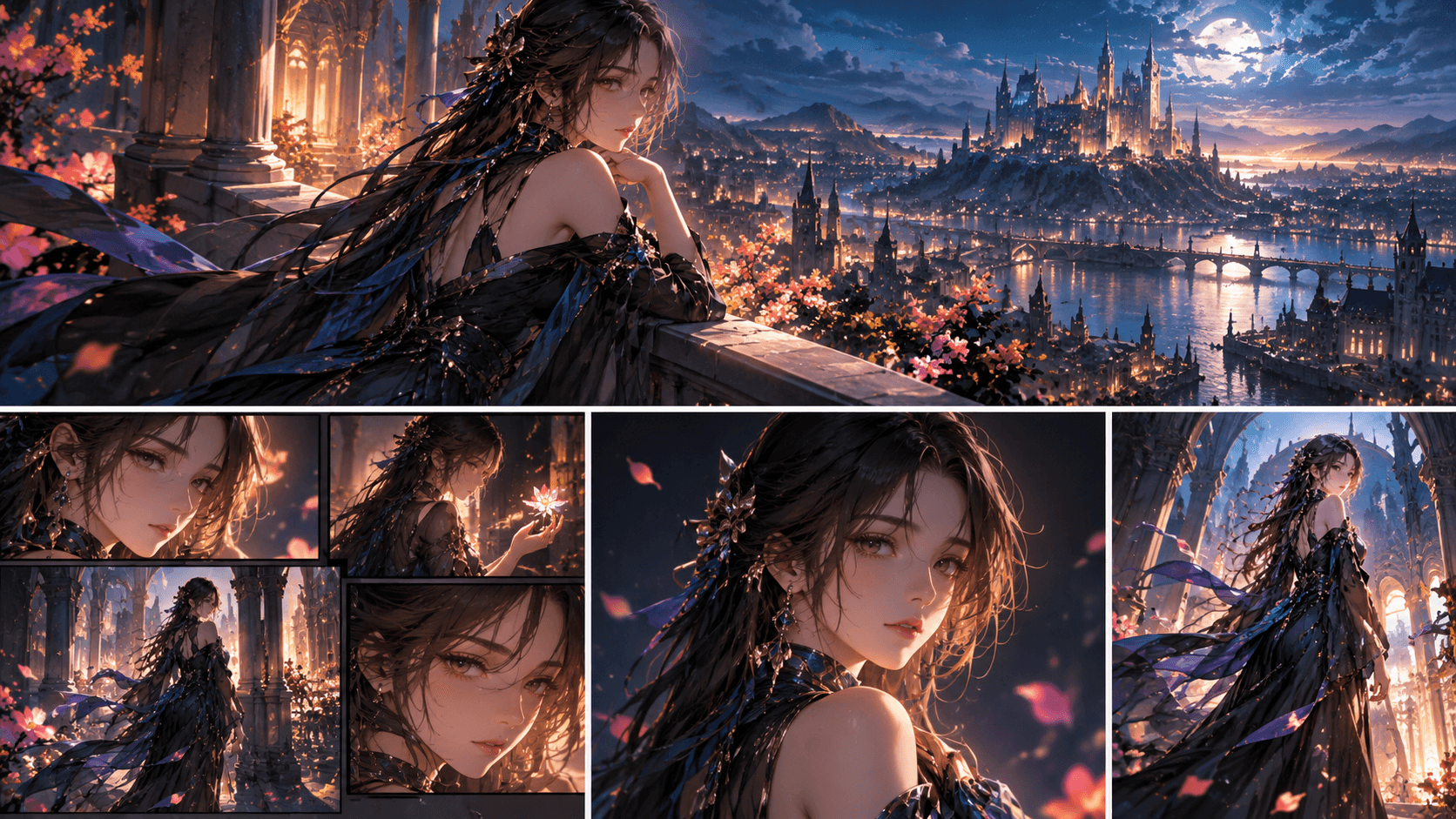
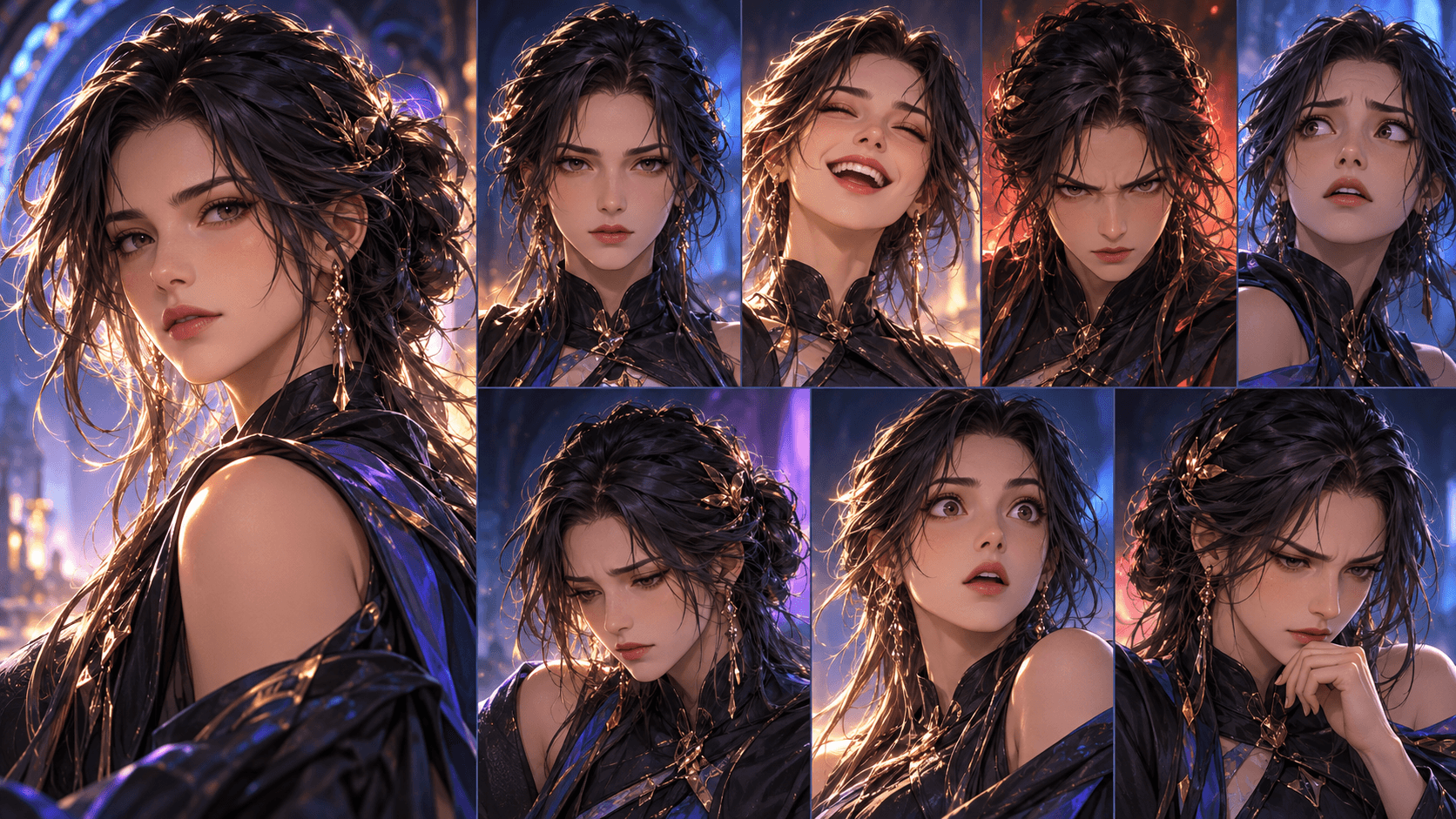
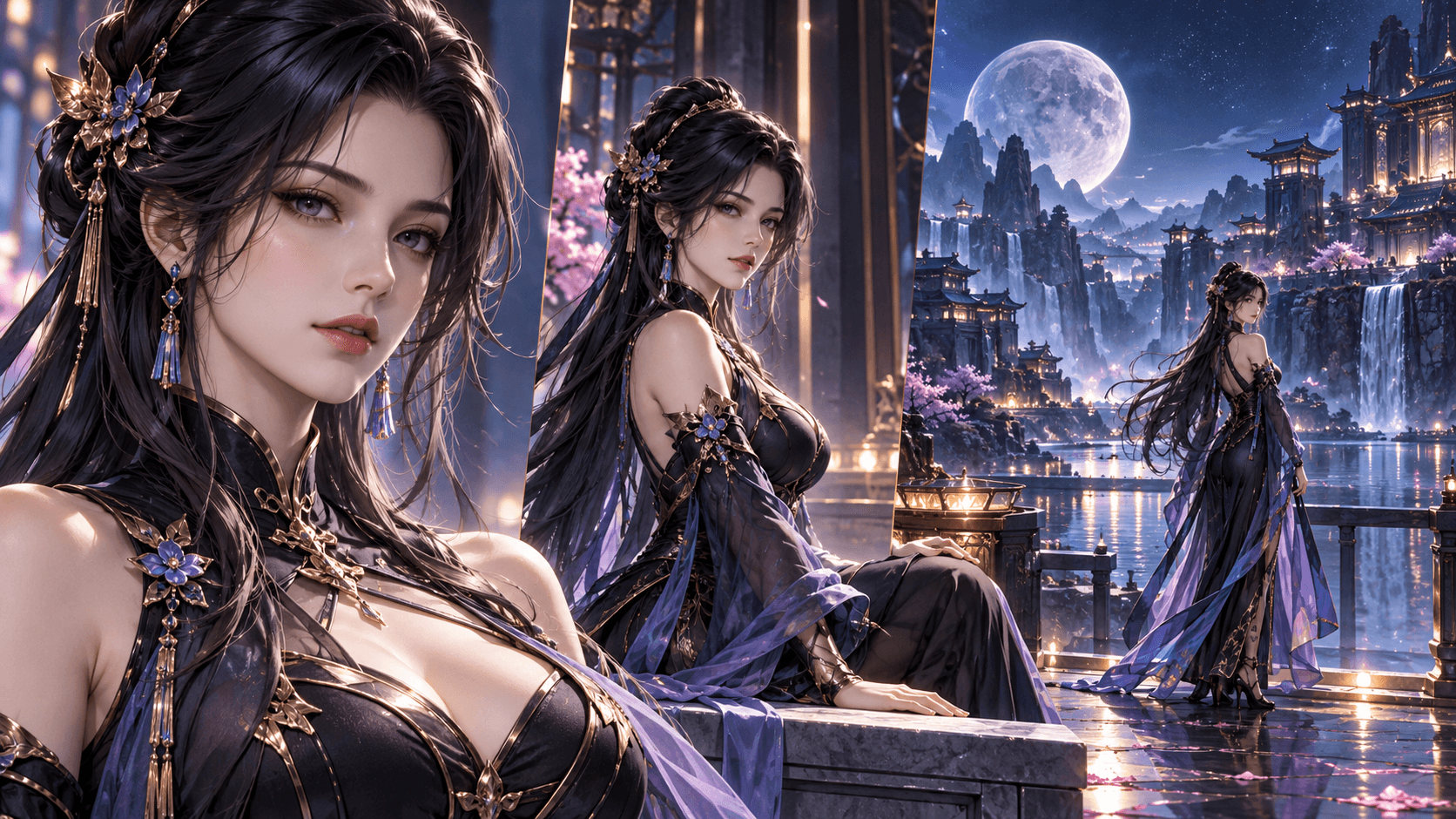
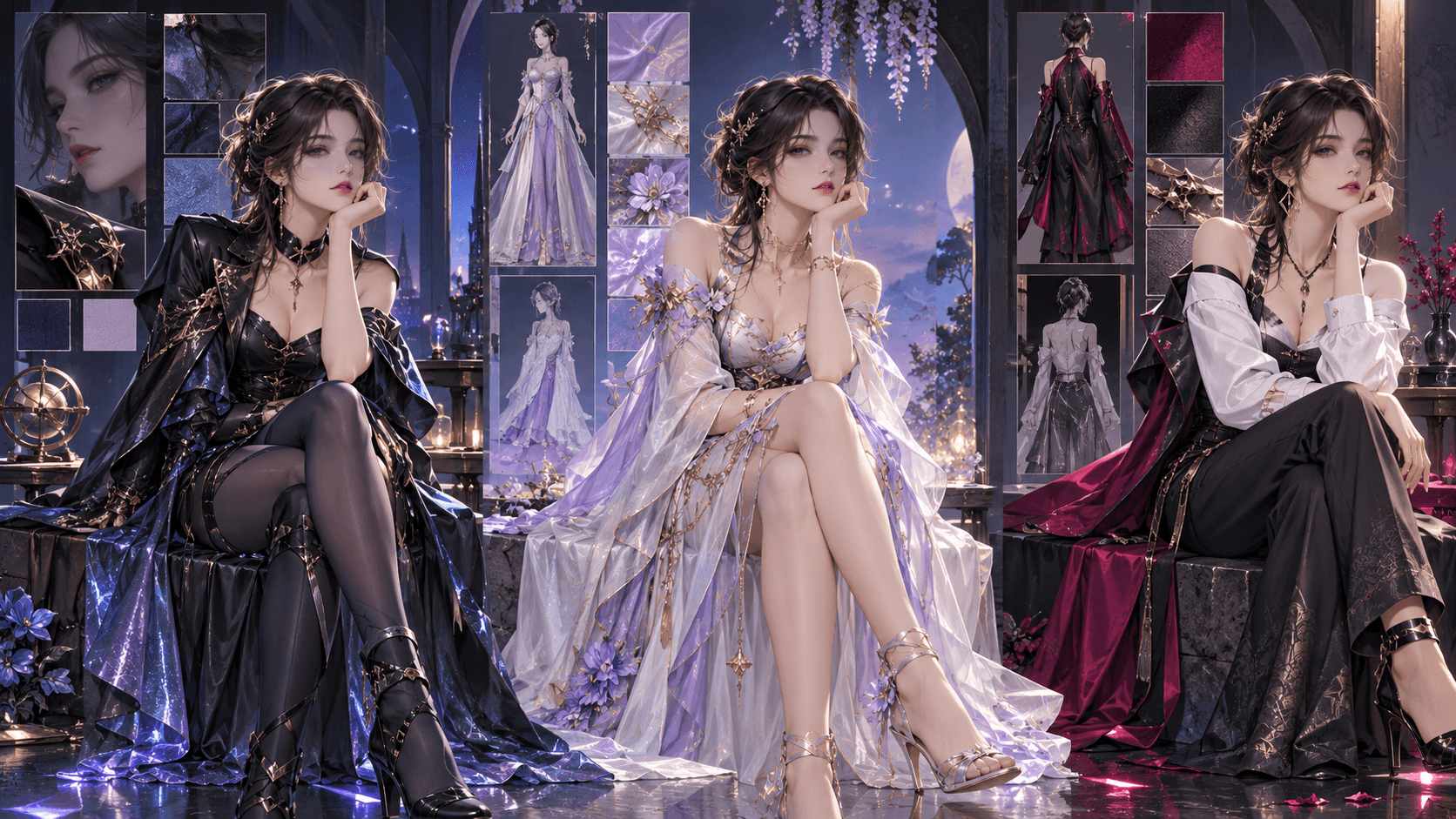
Elser AIでKling 3(2026)を使用する方法 ―― クリエイター向け完全ガイド
もし今年AI動画の分野にずっと注目しているなら、Kling 3.0を聞いたことがあるはずです。2026年2月のリリース以降、Kling 3.0はどこにでも散見され、あらゆるベンチマークテストで首位を占めています。テキストまたは画像を入力するだけで一貫性のある映画級の動画を生成できるその能力が、クリエイターたちを驚嘆させています。
ただしっかりと説明しておくべきことは:Kling 3.0は機能が非常に豊富ですが、あくまで1つのモデルに過ぎません。完全なストーリー、一貫性のあるキャラクター像、ナレーションと効果音を備えたビデオを作成したい場合は、依然として別の6種類のツールが必要になります。すべての機能を統合したプラットフォームを使用しない限りは。
ここです エルサ AI 入ってきました。
Elser AIはKling 3.0をクリエイティブワークフローに直接統合し、このモデルのビデオ生成能力を活用しながら、Elserの台本作成、キャラクターデザイン、ナレーション、音楽ツールを組み合わせることができます——すべての操作がシームレスなワークフローの中で完結します。
このガイドでは、Elser AIでKling 3にアクセスする方法を詳しくデモンストレーションし、このモデルの最も強力な機能(ゲームチェンジャーとなるMulti-Shot機能を含む)を一つずつ紹介するとともに、プロ級の効果を得るための私の最適なテクニックを共有します。
Kling 3.0:なぜ誰もがそれについて話しているのか
具体的な操作手順を説明する前に、まずいくつかの背景情報を紹介させていただきます。
Kling 3.0は2026年2月にクアイショウによってリリースされた。それまでにKling 1.0と2.xのアップデート版はすでに大きな成功を収めていた。3.0版がリリースされる時点で、Klingプラットフォームは全世界で2200万以上のユーザーを獲得し、1億6800万本以上の動画を生成していた。
しかしKling 3.0は単なる増分更新ではない。 それは画期的な飛躍です。
2026年3月のArtificialAnalysisベンチマークランキングによると、Kling 3.0 Proは競技場のELOレーティングとして1240点を獲得しました——これはテキストからビデオ生成の分野で史上最高の記録です。さらに7種類の異なるKlingモデルのバリアントがランキング上位15にランクインし、同ランキングで前代未聞の支配的な成績を達成しました。
それでは、Kling 3.0がこんなに優れているのは何なのでしょうか?
複数カットによる叙事的動画生成 ― これが核となる主力機能です。これまでのAIビデオモデルは本質的に単一の連続したカットしか生成できず、叙事的コンテンツ制作の可能性を制限していました。Kling 3.0は複数カットからなるシーケンスを生成でき、カット角度の自動切り替え、対話の正反打ち、そして映画級のテンポに対応しています。このモデルは視覚的なプロンプトだけを認識するのではなく、映画・テレビ制作の言語を理解することができます。
「画像からビデオ生成」+「被写体一貫性」——カリン3.0は、世界で初めて画像からビデオを生成するタスク向けの強化版被写体一貫性機能をリリースしました。参照用の画像を1枚または複数枚(ビデオクリップでも)提供することで、特定のキャラクターや要素を固定できます。このモデルはそれらの特徴をロックし、カメラが動いたりシーンが変化したりしても、これらの特徴を維持し続けることができます。
ネイティブオーディオ出力 — 初期のKlingバージョンで生成されたビデオは無音のため、手動でオーディオを追加する必要がありました。Kling 3.0ではネイティブオーディオを生成でき、臨場感あふれる環境音と音声の同期機能を備え、多言語、複数の方言、さまざまなアクセントに対応しています。
15秒連続動画――各世代で最長15秒の滑らかで高精細な動画を生成できます。これで完全なシーン、エスタブリッシングショット、会話、アクションシーンをすべてカバーできます。
4K解像度 — キーリング3.0はネイティブ4K(3840×2160)ビデオ出力に対応し、アップサンプリングによるアーティファクトが発生せず、プロ向けのリリースシーンに適しています。
キャンバスアシスタント —— これはクリングのスマートアシスタントであり、シーンの作成、複数の要素の管理、複雑なプロジェクトにおける視覚的な一貫性の維持をサポートします。
要するに:Kling 3.0は現在、ナラティブアプリ向けの最も強力な公開利用可能なAIビデオモデルです。
Elser AIでKling 3を使用する方法:ステップバイステップガイド
それでは実践的な操作のセクションに入ります。以下こそがKling 3.0に……からアクセスするための具体的な方法です。 エルサーAI それをあなたのクリエイティブプロジェクトに取り入れてください。
ステップ1:あなたのElser AIダッシュボードにログインする
If you haven‘t already, create a free account at https://www.elser.ai/. New users receive welcome credits that you can use to test Kling 3.0 generation without spending anything upfront.
ステップ2:あなたのモデルを選択してください
エルサーAIは複数のAIモデルを単一プラットフォームに統合しています。新しいビデオプロジェクトを開始すると、モデル選択用のドロップダウンメニューが表示されます。「Kling 3.0」または「Kling 3.0 Omni」(機能が完全なバージョン)を探してください。
すぐに表示されない場合は、アカウント設定を確認してください。一部のハイエンドモデルではProまたはUltimateのサブスクリプション権限が必要になる場合があります。
ステップ3:ソース素材を入力してください
Kling 3.0 は3種類の入力タイプに対応しています:
- Text-to-Video — 自然言語であなたが見たい内容を説明してください
- 画像から動画生成 — 参考画像(キャラクター設定画、背景、物体)をアップロードすると、人工知能がそれらを動かします
- 開始フレーム + 終了フレーム — 最初のフレームと最後のフレームの画像を提供する;Klingが中間のすべてのコンテンツを生成します。
キャラクターを用いた叙事的創作においては、画像を動画に変換する手法を強く推奨します。自身のキャラクターの鮮明で高品質な参考画像をアップロードしてください(できれば既にElserのキャラクターツールで生成またはデザインした画像が最適です)。これによりKlingに信頼できるアンカーポイントを提供し、キャラクター造型の一貫性を保つのをサポートします。
ステップ4:あなたのプロンプトを作成する
Kling 3.0は初期のモデルよりも映画・テレビの言語をより理解することができます。以下に、優れた効果を得るためのプロンプトの書き方:
明確に複数の例を使用した構造を用いてください ―― 「戦士と怪獣が戦う」といった表現は避け、代わりに以下のように試してみてください:
“エスタブリッシングショット:一人ぼっちの戦士が崖の縁に佇み、燃え盛る村を見下ろしている。ミディアムショット:戦士は身を向け直し、煙の中から現れた巨大な暗黒の魔物に正面を向ける。クローズアップショット:戦士の堅毅な目元。アクションショット:戦士は剣を構えて前へ突進し、これと同時に魔物が咆哮する。画面が暗転する。”
クリンクの多レンズ機能は、設計当初からこの種のプロンプトを解析するために特化されており、それを一貫したレンズシーケンスに変換することができます。
カメラワークを指定する際には、パン、ズーム、ドリー、チルト、ジブショット、トラッキングショット、オーバーザショルダーショット、主観視点ショットなどの用語を使用できます。このモデルはこれらの用語を認識することができます。
音声プロンプトを記述してください——Kling 3.0はネイティブ音声を生成可能なため、あなたのプロンプトに音声の説明を追加してください。例えば:「怪獣の咆哮が谷間に響き渡る。廃墟を風が唴を上げて吹き抜ける。戦士の足音が砕石の上できしみと鳴る。」
特定のキャラクターを名前で参照してください — 異なるキャラクターの参考画像を複数アップロードしている場合は、プロンプト内でそれらの名前を統一的に使用して参照してください(例:「ミカがXのアクションを行い、その後ゼロがYで応答する」)。
ステップ 5:パラメータを設定してください
生成前に、以下の重要な設定を調整してください:
- 再生時間 —— 1回の生成で最大15秒です。より長い動画を作成する場合は、複数のクリップを生成し、後期制作でそれらをつなぎ合わせてください。
- 解像度 —— 標準ハイビジョンまたは4K(より高い権限が必要)
- オーディオ — 環境効果音と会話のネイティブオーディオ生成機能を有効にする
- 画面アスペクト比 — 16:9 はYouTube/ワイドスクリーン形式に適しており、9:16 は縦長形式(TikTok、Instagram Reels、YouTube Shorts)に適しています
ステップ6:生成と審査
生成をクリックして、Kling 3.0が不思議な魔力を発揮するのを目撃してください。生成にかかる時間はコンテンツの長さと解像度によって異なります——複雑な出力の場合は30秒から数分かかることが予想されます。
完了後、あなたの動画をよくご確認ください:
- シーンチェンジ — 編集は自然かつスムーズで、テンポも適切か?
- キャラクターの一貫性 — 全てのショットであなたのキャラクターが一貫して見えますか?
- 運動品質 — 動作がスムーズかつ物理常識に合致しているか?
- オーディオ統合 — 効果音は画面上のアクションに一致していますか?
満足いただけない場合は、プロンプトを調整して再生成することができます。Kling 3.0は初期モデルよりもプロンプトの忠実度が大幅に向上していますが、完璧な結果を得るには依然として数回の反復が必要です。
Kling 3 最も優れた機能(とその使い方)
以下は、Kling 3.0を際立たせる具体的な機能と、各機能の効果を十分に発揮させるための実用的なコツです。
多レンズ叙事生成
機能:一度に複数の連続したショットを生成できます――エスタブリッシングショット、中景ショット、クローズアップショット、リアクションショットなどを網羅し――カメラアングルを自動的に切り替え、編集テンポを調整します。
効率的な使用方法:プロンプトをミニ撮影脚本として作成してください。改行、撮影ラベル(クローズアップ:、ワイドショット:など)と明確なアクションの説明を活用してください。このモデルは実際の映像制作の構造を基にトレーニングされているため、脚本として使用することで最適な効果を得ることができます。
主体の一致性を強化する
その役割:複数の撮影カットや異なる撮影アングルにおいてもキャラクターの外観を一致させることができ、初期の人工知能ビデオモデルを悩ませていた古典的な「顔の変形」の問題を解決した。
どのように効率的に使用するか:明確で特徴が鮮明な高品質な参考画像を提供してください。解像度が低い、またはぼやけた入力素材の使用は避けてください。複数キャラクターが登場するシーンの場合は、各キャラクターごとに個別に参考画像をアップロードし、プロンプト内で名前を使って対応するキャラクターを指定してください。
ネイティブオーディオ出力
機能:画面の動作と同期した多言語環境効果音、人声及び台詞を生成する。
それを効果的に使用する方法:プロンプトに音の説明を追加してください(例:「濡れた路面の足音」、「遠くの雷鳴」、「群衆の歓声」)。あなたがどれだけ具体的に説明するほど、音声のマッチング効果が向上します。
キャンバスプロキシ統合
その機能:インテリジェントアシスタントとして、複雑なシナリオの作成、複数の要素の管理、プロジェクト全体を通じた一貫性の維持をサポートします。
効率的な使い方:Canvas Agentをあなたのプロジェクトの「ディレクター」として扱ってください。達成したい目標を伝えると(例:「キャラクターが悪いニュースを知り、それに反応する過程を描く3ショットのシーンが必要です」など)、プロンプトの構造、撮影アングル、シーンのトランジションに関する提案を提供してくれます。
実践サンプル:Kling 3とElserを使って3分間のアニメビデオを作成する
皆さんに、私がElser AIでKling 3.0を使って制作した3分間のアニメ風ミュージックビデオの実際のワークフローをデモさせてください。
ステップ1(エルセー人工知能スクリプトツール):まず私のストーリーコンセプト「孤独なパイロットが深空で謎の信号を発見し、その信号を追って廃棄された宇宙ステーションを見つけ出す」と説明しました。エルセーのスクリプト生成器は、それをシーンが細分化された構造化された三幕構成の叙事構造に変換してくれました。
手順 2 (エルセのキャラクターメーカー): 私は主人公をデザインしました——青緑色の髪をし、ボロボロのフライトジャケットを着て、忠実なロボットの相棒を持つ若きパイロットです。アルサーは正面、側面、そして4分の3視点の図を含む標準的なキャラクター設定シートを作成しました。
ステップ3(エルセモデルセレクター → Kling 3.0):ビデオ生成モジュールに切り替え、Kling 3.0をモデルとして選びました。
ステップ4(シーンごとに生成):一度に動画全体を生成する必要はありません(これは15秒の再生時間制限を超えてしまいます)、私はこれを5秒~10秒のシーン断片に分割します:
- シーン1(5秒):コックピット内で警報が点滅し、パイロットの顔のクローズアップ
- シーン2(8秒):宇宙船が神秘的な宇宙ステーションに近づくワイドアングルショット
- シーン3(6秒):パイロットが装備を着用し、離れる準備をする中景ショット
- シーン4(10秒):無重力廊下の浮遊アクションシーケンス
- シーン5(7s):発見の瞬間——パイロットが発光するエネルギー源を発見した
各シーンでは共通のキャラクターリファレンスと視覚スタイルのプロンプトを使用し、これによりビデオ全体のスタイルの統一を図っています。
ステップ5(エルサーオーディオツール):すべてのビデオクリップを生成した後、エルサーに内蔵された音声と音楽ツールを使って、合成ウェーブのオリジナルサウンドトラックと宇宙環境のサウンドエフェクトを追加しました。このプラットフォームのリップシンクツールでは、パイロットが別途録音したセリフを顔の動きに一致させることができます。
ステップ6(書き出しとコンパイル):すべてのクリップを書き出し、タイムラインにドラッグ&ドロップしました(Elserの内部で操作することも、外部のエディタで行うこともできます)。最終的にアップロード可能な3分間の完全なアニメーション短編動画が完成しました。
総制作時間は? 約4時間です――休憩時間、コーヒーを買いに外出する時間、そして2回のプロンプト調整時間を含みます。AIがなければ、このようなプロジェクトは本来数週間から数ヶ月かかって完了していたでしょう。
Elserプラットフォーム上でのKling 3の効率的な使用に関するプロフェッショナルテクニック
無数の世代を経て、数多くの失敗した実験を行なった上で、以下が私が学んだことです:
小さなことから始めよう。 初めてのテストで30秒のプロンプトを作成しないでください。 5秒のシーケンスを生成し、上手くいった方法に基づいてアプローチを最適化してください。
キャラクター参考資料データベースを構築する。 さまざまな角度、表情、服装のあなたのキャラクターの参考画像を保管するための専用フォルダを1つ作成してください。 すべてのシーンでこれらの参照画像を統一して使用する。
動画生成前にElserのスクリプトツールを使用してください。Klingを直接使い始めるのは誘惑的ですが、構造化されたスクリプトとストーリーボードから始めることで、後で多くの時間を節約できます。Elserの script-to-storyboard この機能は過小評価されていますが、実は非常に実用的です。
イテレーションを重ねましょう。 最初の生成結果が完璧でなくても大丈夫です。 プロンプトを調整したり、カメラアングルを変更したり、参照画像を再アップロードしたりして、もう一度試してみてください。 イテレーションを重ねるたびに、このモデルの「思考」方式を理解できるようになります。
エルサーの他のツールと併用してください。Kling 3.0はビデオ制作において驚くべき成果を発揮しますが、エルサーでは脚本作成、キャラクターデザイン、画像生成、吹き替え、音楽制作も行えることをお忘れなく。フルセットのツールを使用して最高の効率を得てください。
Elser AIでKling 3を使って创作する準備はできていますか?
Kling 3.0は2026年最も強力な人工知能ビデオモデルです。Elser AIは最も使いやすい利用方法を提供すると同時に、オリジナルの生成素材を完成品ビデオに変換するために必要なすべてのツールを同梱しています。
複数のツールやサブスクリプションサービスを兼ねる手間が不要になります。 Elser AIに内蔵されたKling 3.0を活用すれば、極めて映画的な質感のアニメ動画を作成できます。
本日からすぐにKling 3.0を搭載したElser AIを無料でお試しいただけます 右矢印
ウェルカムクレジットはすでにご利用いただける状態になっています。一緒に驚くべき作品を作っていきましょう。