Wie man Storyboards in fertige KI-Videos umwandelt
Diese Kluft zwischen ihnen ist genau das schwierige Problem, vor dem viele Schöpfer sehr große Schwierigkeiten haben. Sie können großartige Storyboards zeichnen oder flüssige, zusammenhängende Drehbücher schreiben, doch wenn man mit KI geschnittene Clips erstellt, wirken die fertigen Ergebnisse aber unzusammenhängend. Die Charaktere werden sich zwischen den verschiedenen Einstellungen ändern. Der Kamerawinkel passt nicht. Die Lichteffekte zeigen eine Verschiebung. Die Übergänge zwischen den Bewegungen sind nicht flüssig. Der gesamte Schnitt wirkt eher wie eine Diashow, die aus einer Reihe unzusammenhängender KI-Ausgaben zusammengestellt wurde, statt eines sorgfältig inszenierten Videos.
Das Problem ist nicht, dass dieses Storyboard schlecht ist. Das Problem liegt darin, Künstliche Intelligenz Videogenerierung Dies muss übersetzt werden. Storyboards teilen den Kreativen mit, welche Inhalte sie darstellen sollen. Video-Prompts müssen dem Modell mitteilen, was behalten werden soll, was verschoben werden soll, wie die Kamera funktioniert, welche Lichteffekte zum Einsatz kommen und wie dieser Shot nahtlos in den vorherigen übergeht.
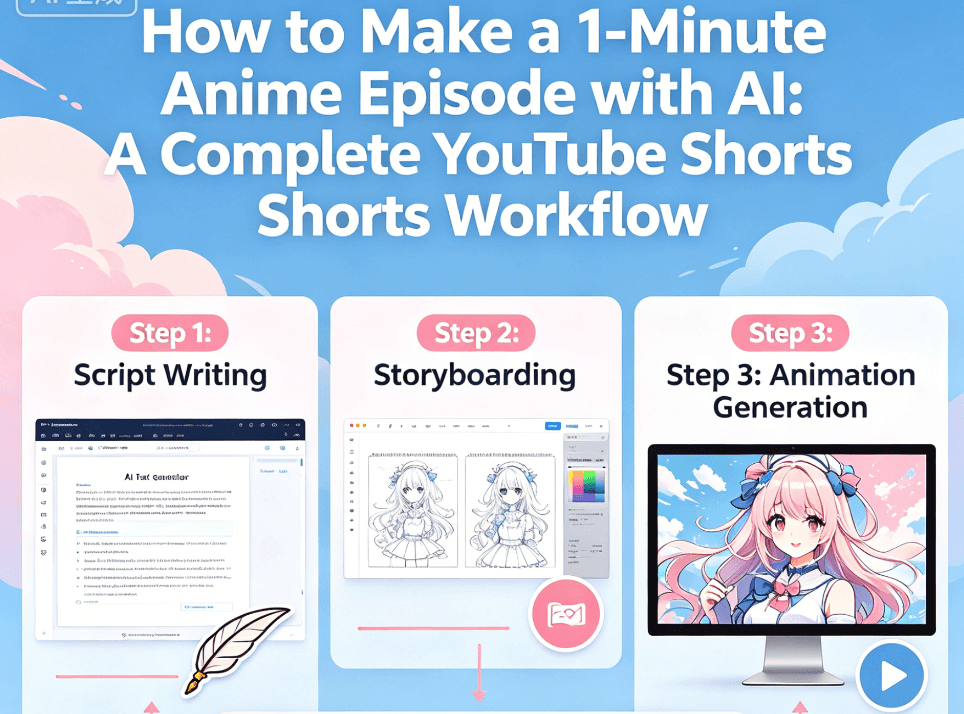
Die Erstellung eines fertigen KI-Videos aus einem Storyboard erfordert einen vollständigen Arbeitsablauf: Storyboard vorbereiten, Visuelle Ankerpunkte festlegen, Die Storyboard-Szenen in Shot-Prompts umwandeln, Videoclips generieren, Die Kohärenz der Aufnahmen überprüfen, Schneiden, Audio hinzufügen und exportieren.
Elser Künstliche Intelligenz Das ist sehr praktisch, da die Arbeit der Umwandlung von Storyboards in Videos stark auf Referenzbilder und die Generierung pro Einstellung angewiesen ist. Du kannst dich bei Elser AI registrieren, Storyboard-Frames oder Schlüsselvisuelles Material hochladen, um sie in steuerbare Videosegmente umzuwandeln und die endgültige Sequenz zu erstellen, ohne jedes Mal von reinem Text aus beginnen zu müssen.
Zuerst das Storyboard bereinigen
Storyboards müssen nicht ästhetisch ansprechend sein, aber sie müssen klar verständlich sein. Jedes einzelne Storyboard-Bild muss einige Fragen beantworten:
Wer ist im Bild?
Wo sind sie?
Was machen sie?
Was ist der Kamerawinkel?
Welche Emotionen sollte das Publikum empfinden?
Wie geht dieser Schnitt in den nächsten über?
Wenn eine Expertengruppe diese Fragen nicht beantworten kann, dann ist dies für die KI-Videogenerierung möglicherweise zu undeutlich.
Zum Beispiel sind Szenenbildanmerkungen wie „Die Figur entdeckt das Geheimnis“ nicht ausreichend. Bessere Anmerkungen sollten lauten:
„Mittelnahaufnahme: Die Figur kniet neben einer alten Holztruhe in einem dunklen Dachboden. Ein blauer Lichtschimmer strahlt aus der Truhe. Auf dem Gesicht der Figur zeigen sich Angst und Neugier. Die Kamera rückt langsam näher.“
Das ist viel einfacher in Video-Prompts umzuwandeln.
Vor der Generierung wird jedes Storyboard-Panel in eine Shotbeschreibung umgewandelt. Dadurch wird die Produktion besser kontrollierbar.
Visuellen Anker definieren
Storyboard Kann viele Details enthalten, aber nicht alle Details sind gleichermaßen wichtig. Visuelle Anker sind Elemente, die im gesamten Video konsistent bleiben müssen.
Häufige visuelle Ankerpunkte umfassen:
Hauptcharakteridentität
Outfits
Kunststil
Farbpalette
Schlüsselposition
Wichtige Objekte
Lichtrichtung
Kamerasprache
Marken-/Produktdesign
Bei charaktergetriebenen Videos sind Charakter-Referenzmaterialien der wichtigste Ankerpunkt. Bei Produktvideos ist das Produkt selbst der Ankerpunkt. Bei Animationsszenen sind sowohl der Stil als auch die Charaktererkennbarkeit Ankerpunkte. Bei Immobilienvideos ist die Aufteilung der Immobilie der Ankerpunkt. Bei Musikvideos können thematische Motive oder Performer die Ankerpunkte sein.
Erstellen Sie diese Ankerpunkte, bevor Sie die Fragmente generieren.
Beispiel:
„Hauptfigur: Junger Kurier, kurze schwarze Haare, bernsteinfarbene Augen, gelbe Regenjacke, rotes Abzeichen, kurze schwarze Hosen, weiße Sneaker, kompakte und proportionale Figur, im sauberen Cel-Shading-Stil.“
„Ort: Regnerische Neon-Gässchen, nasser Straßenbelag, blaue Spiegelungen, warmes Straßenlicht, enge Gebäude, die nächtliche Atmosphäre.“
Gegenstand: Versiegeltes kleines Paket, das mit einem roten Seil gebunden ist und ein schwaches blaues Licht abgibt.
Diese Ankerpunkte sollten in der Eingabeaufforderung wiederholt werden.
Storyboard-Shots in Shot-Promptwörter umwandeln
Jede Storyboard-Einstellung wird ein Video-Prompt werden. Bitte nicht zu viele Storyboards in einem einzigen Generierungsvorgang zusammenfügen. Wenn jede Einstellung eine klare Aktion hat, liefern KI-Videogenerierungen bessere Ergebnisse.
Prompt-Struktur:
“Erstellen Sie den [shot type]-Shot basierend auf dem Storyboard-Panel [number]. Verwenden Sie dasselbe [character/product/location] aus den Referenzmaterialien. Behalten Sie [identity/style/layout] bei. In diesem Shot führen Sie [specific action] aus. Kamera: [movement]. Beleuchtung: [style]. Atmosphäre: [emotion]. Dieser Shot muss an den [previous/next shot] anschließen. Ändern Sie [protected details] nicht.”
Beispiel:
„Erstelle einen Anime-Videoclip im Hochformat im Verhältnis 9:16 basierend auf Storyboard-Blatt 3. Nutze die selbe weibliche Anime-Paketbotin aus den Referenzbildern. Behalte ihre schwarzen kurzen Haare, bernsteinfarbenen Augen, gelbe Regenjacke, rotes Abzeichen, schwarze Shorts, weiße Sneaker, ihre schlanke, gleichmäßige Körperproportionen und den sauberen Cel-Shading-Anime-Stil bei. In diesem Clip kniet sie neben einem kleinen versiegelten Paket auf nasser Straße, aus dem Inneren des Pakets strahlt blaues Licht heraus. Kameraeinstellung: Mittelnahe Einstellung, langsame Dolly-In-Aufnahme. Beleuchtung: Regnerische Gasse bei Nacht mit Neonbeleuchtung, oben stehen warme Straßenlaternen, das Paket strahlt eine kalte blaue Leuchthalle aus. Stimmung: Geheimnisvoll und spannend. Dieser Clip soll nahtlos mit dem vorherigen Gassenclip übergehen. Verändere ihr Gesicht, ihre Kleidung, ihre Frisur, ihr Alter oder ihren Zeichenstil nicht.“
Dieser Prompt wandelt die Intention des Storyboard-Skripts in Modellanweisungen um.
Bilder in Videos umwandeln für kritische Bedienfelder
Wenn deine Storyboard-Bilder eine starke visuelle Ausdruckskraft haben, nutze sie als image-to-video Quellmaterial. Diese Methode behält die Bildkomposition besser als textgenerierte Videos bei. Sie eignet sich besonders für Comic-Storyboards, Animations-Schlüsselbilder, Live-Aufnahmen von Produkten sowie filmische Bildkompositionen.
Bild-zu-Video-Prompt:
“Fügen Sie diesem Storyboard-Panel feine, steuerbare dynamische Effekte hinzu. Behalten Sie die ursprüngliche Komposition, die Erscheinungsbilder der Charaktere, die Kleidung, die Beleuchtung, die Hintergrundanordnung und den künstlerischen Stil bei. Fügen Sie [spezifische dynamische Effekte] hinzu. Kamera: [Bewegungsart]. Bitte zeichnen Sie die Charaktere nicht neu, ändern Sie den Stil nicht, verändern Sie die Szenenanordnung nicht oder fügen Sie keine neuen Objekte hinzu.”
Beispiel:
„Fügen Sie diesem Storyboard-Bild feine, steuerbare dynamische Effekte hinzu. Behalten Sie die ursprüngliche Komposition bei, in der der Kurier neben dem leuchtenden Paket kniet. Fügen Sie schwebende Regentropfen, blinkende blaue Lichter, sanfte Haarbewegungen sowie eine langsame Kameranäherung hinzu. Behalten Sie die Charakterdarstellung, die gelbe Regenjacke, die Gassenkulisse und den Anime-Stil unverändert.“
Diese Methode funktioniert gut, wenn das Storyboard bereits die korrekte Bildkomposition aufweist.
Übergänge zwischen den Aufnahmen planen
Die Wirkung des fertigen Videos hängt von den Übergängen ab. KI-generierte Abschnitte sehen oft gut aus, wenn man sie einzeln betrachtet, aber es treten Probleme auf, wenn man sie zusammenschneidet. Um dies zu vermeiden, sollten die Übergänge gleichzeitig mit der Erstellung des Videos gestaltet werden.
Praktische Übergangsmethoden umfassen:
Szenenübergang durch Bewegungen: Eine Einzelaufnahme schließt mit einer Charakterdrehung ab, die nächste Aufnahme beginnt mit einer Reaktionsbewegung.
Blick-Schnitt: Ein Schnitt zeigt eine Figur, die gerade etwas betrachtet, der nächste Schnitt zeigt, was sie sieht.
Objekt-Nahaufnahme-Insert: Eine Nahaufnahme eines Objekts verbindet zwei Gruppen von Charakteraufnahmen.
Push-In-Aufnahme: Die erste Aufnahme rückt auf eine Tür heran, die zweite Aufnahme fährt weiter nach innen.
Licht- und Schattenbrücke: Gleiche Licht- und Schatteneffekte werden zwischen verschiedenen Szenen fortgesetzt.
Tonbrücke: Audio wird bei einem Bildschnitt weiterhin abgespielt.
Hinweisbeispiel:
„Diese Aufnahme setzt die Handlung der vorherigen Aufnahme fort. Die Figur vollendet ihre Drehung und blickt zu dem leuchtenden Paket. Bitte behalten Sie die gleiche Beleuchtungsrichtung, die Kleidung, die Identität der Figur und die Gassenkulisse bei.“
Verlasse dich nicht nur auf Schnittübergänge wie Ein- und Ausblendungen und Wischübergänge, denn die Glattheit der Bildfolge ergibt sich aus der Gestaltung der Kameraschüsse.
KI-geschnittene Clips anhand des Storyboards überprüfen
Nach der Generierung der Fragmente vergleiche jedes Fragment mit dem Storyboard. Frage:
Übermittelt diese Kameraeinstellung die erwartete Aktion?
Ist dieser Charakter noch konsistent?
Ist der Kamerawinkel korrekt?
Passt das Licht zu den nahen Objektiven?
Kann dieser Schuss nahtlos an den vorherigen und den nachfolgenden Schuss anschließen?
Haben wir etwas Wichtiges übersehen?
Hat künstliche Intelligenz unerwünschte Elemente erfunden?
Eine schöne Aufnahme, die die Anforderungen des Storyboards nicht erfüllt, muss möglicherweise verworfen werden. Dies ist zwar eine schwierige Entscheidung, aber unbedingt notwendig. Bei der Erstellung von KI-Videos kommt es sehr auf eine strenge und disziplinierte Arbeitsweise an. Verwenden Sie niemals einfach nur Aufnahmen, nur weil sie eine beeindruckende visuelle Wirkung entfalten, um sie zwanghaft in die endgültige Schnittfassung einzubinden.
Elser Künstliche Intelligenz Das ist sehr hilfreich, da Sie bei Beibehaltung des gleichen Referenzmaterials bestimmte Schüsse neu generieren oder anpassen können. Sollte ein Schuss fehlschlagen, müssen Sie die gesamte Videoproduktion nicht von vorne beginnen. Sie können die Prompts optimieren und es erneut versuchen.
Sprache, Musik und Sounddesign hinzufügen
Storyboards enthalten in der Regel visuelle Planungen, aber das fertige Video benötigt Ton. Stimmen, Musik und Soundeffekte prägen die Wahrnehmung des Publikums von dem Rhythmus.
Dialog: Die Sprechzeilen müssen kurz sein und entweder an Stellen platziert werden, an denen das Gesicht der Figur klar sichtbar ist, oder man kann mit Kameraschnitten die Lippenbewegungen verdecken, die sich nur schwer exakt synchronisieren lassen. Erzähler: Wird genutzt, um Hintergrundinformationen zu ergänzen, aber niemals Inhalte, die die Zuschauer bereits selbst sehen können, übermäßig zu erklären. Musik: Passend zum emotionalen Verlauf der Storyboards. Soundeffekte: Verwenden Sie feine, detaillierte Soundeffekte: Schrittgeräusche, Windrauschen, Regengeräusche, Knarren von Türscharnieren, Handyvibrationen, magisches Summen, Blättergeräusche, Hintergrundgeräusche von Menschenmengen.
Wenn die Soundgestaltung sorgfältig und durchdacht ist, können einfache AI-Videos deutlich professioneller wirken.
Endgültige Sequenz bearbeiten
Der Schnittprozess ist die Phase, in der das Storyboard in das fertige Video umgewandelt wird. Ordnen Sie die Shot-Segmente gemäß der Shot-Liste an und passen Sie anschließend den Schnittrhythmus an. Es ist nicht erforderlich, die volle Dauer jedes generierten Shots beizubehalten. Kürze die schleppenden und kraftlosen Anfangs- und Endteile. Behalten Sie die dynamischsten Aufnahmen und die schärfsten Frames.
Bei Short-Video-Plattformen sorgen Sie bitte dafür, dass der erste Frame sofort wirkt. Für YouTube-Plattformen lassen Sie bitte mehr Spielraum. Bei Produktvideos sollte das Produkt jederzeit klar sichtbar bleiben. Bei Anime- oder Handlungsinhalten schützen Sie bitte die entscheidenden emotionalen Höhepunkte. Bei Bildungsvideos behalten Sie bitte einen klaren und verständlichen Rhythmus bei.
Nachdem die Schnitteffekte stabilisiert sind, fügen Sie Untertitel, Titelkarten und die endgültige CTA hinzu. Entwerfen Sie niemals Textinhalte, bevor Sie die genaue Position des visuellen Raums bestimmt haben.
Ein praktischer Storyboard-zu-KI-Video-Arbeitsablauf Mit Elser AI
Hier ist der vollständige Arbeitsablauf:
Storyboard bereinigen.
Jeden Storyboard in eine Kamerabeschreibung umschreiben.
Definiere Charaktere, Stile, Positionen und Objektanker.
Lade wichtige visuelle Materialien oder Referenzmaterialien zu Elser AI hoch.
Erzeuge jeden Shot einzeln.
Verwenden Sie die Bild-zu-Video-Technologie, um hochwertige Bildausschnitte zu erstellen
Kontinuität prüfen.
Fotos mit schlechter Wirkung erneut generieren.
Sequenz bearbeiten.
Sprache, Musik, Klänge, Untertitel hinzufügen und schließlich exportieren.
Dieser Arbeitsablauf eignet sich für Animationskurzfilme, Comic-Trailer, Produktwerbung, App-Promovideos, Immobilienvideos, populärwissenschaftliche Erklärvideos, Musikvideos und Kurzfilme.
Wenn du mit einem Storyboard-Drehbuch beginnst, registriere dich zuerst auf Elser AI und beginne mit drei zentralen Storyboard-Bildern: der Eröffnungsaufnahme, der Schlüsselaktionsaufnahme und der endgültigen Abschlussaufnahme. Wandele sie zunächst in kurze Clips um. Wenn diese drei Aufnahmen gut zusammenwirken, kannst du getrost damit beginnen, den vollständigen Videoinhalt auszuweiten.
Schlussbemerkungen
Die Umwandlung von Storyboards zu fertigen KI-Videos hängt nicht nur von einem einzelnen Prompt ab. Es handelt sich um einen vollständigen Produktionsablauf.
Das Storyboard baut dir das Grundgerüst auf. Referenzmaterialien helfen dir, deinen Stil einheitlich zu behalten. Prompt verleiht dir dynamische Effekte. Der Schnitt gestaltet den Rhythmus für dich. Audio verleiht dir emotionales Gewicht.
Wenn Sie möchten, dass Ihre KI-Videos sorgfältig inszeniert statt willkürlich generiert wirken, beginnen Sie mit der Erstellung eines Storyboards und nutzen Sie es. Elser Künstliche Intelligenz Jeden Shot im Video einzeln erstellen. Exzellente Storyboards sind bereits die halbe Miete eines Films. Künstliche Intelligenz-Arbeitsabläufe können es in dynamische Bilder umwandeln.