オンラインAI画像からビデオへの生成ツール:数分で制作が完了します(2026年版ガイド)
2年前、写真からAIビデオを生成することはまるで手品のようで、かっこいいパーティーの小技でした。友達に見せると「わあ!」と驚かれるものの、その後は二度と使わなくなるでしょう。なぜなら実際のプロジェクトに使うと、完成品の品質がバラバラすぎるからです。
今日?それは魔法なんかじゃない。ただの道具だ。しかも超使いやすい道具なんだ。
私は現在、1つを使用しています AI画像→ビデオ生成器 ほぼ毎日オンラインです。 動的なYouTubeサムネイルを作成するために。 目を引くInstagram Reelsを作成するために。 顧客のプレゼンテーション資料が、まるで私が$500/アニメーションスタジオを雇ったかのように見えるようにするため。
一番すごいところは?私は動画編集者じゃなくて、ただの普通のクリエイターで、いくつか簡単なコツを覚えただけなんです。
このガイドでは、5分以内に1枚の写真を美しく映画的なビデオに変換する方法を正確にお見せします。専門用語はなく、無駄な話はなく、私が実際に使っている操作手順だけを紹介します。
ステップ1:適切な画像を選択する
これは当たり前のように聞こえるが、ほとんどの人が台無しにしている。
人工知能はあなたのようにあなたの画像を「見る」ことはできません。それはピクセル、被写界深度、エッジを分析します。もしあなたの写真がぼやけていたり、暗かったり、あるいは画面が雑多だったりすると、生成されるビデオも同じようになります。
画像のベストプラクティス:
- 高解像度(最低1024x1024)
- 明確な主体(中心的な人物、動物、または物体)
- 良好な照明(濃い影を避ける)
- シンプルな背景(少なくとも散らかっていない)
私はこのようなシーンをテストしました:真っ白な背景にいる清潔なアニメキャラクターが完璧にアニメーション化されています。しかし、同じキャラクターを20人の人混みの中に入れると、人工知能はその動きをどのように操作すればよいかわからなくなります。
だからアップロードする前に、まず自分自身に問いかけてみよう:このビデオのどの部分を動かせばいいのだろう?もし答えがはっきりしないなら、AIも困惑してしまうだろう。
ステップ2:明確なプロンプトを作成する(コアの秘訣)
ほとんどのオンラインAI画像からビデオへの生成ツールでは、プロンプトを入力することができます。これが90%の人が間違える箇所です。
悪いプロンプト:「それを動かして」
優れたプロンプト:「カメラがゆっくりとキャラクターの顔にズームインする。彼女は一度まばたきをし、その後微笑む。背景は静止したままである。」
違いがわかりますか?あなたは人工知能に話しています:
- どの部位が動くのですか(顔、目、口)
- どのように動くのか(ゆっくり、まばたき、微笑む)
- 何が静止状態を保つのか(背景)
加えて、以下の動的な用語を使用してください:パン、ズーム、回転、ドリフト、スイング、なびく、さざ波
私はモニターに一枚の付箋を貼りました。その付箋には私の一番好きな動作動詞が書かれています。これが大変役に立ちました。
ステップ3:あなたの最初のクリップを生成する
今、面白い部分に来ました。 あなたの画像をアップロードし、プロンプトを貼り付けてから、生成をクリックしてください。
このガイドでは、雨の街路に停められたヴィンテージモーターサイクルの写真を使用しました。プロンプト:「カメラが左から右へゆっくりと移動します。雨粒がバイクのシートに落ちます。ヘッドライトが一度点滅します。」
私は3つの異なるオンラインジェネレーターでこれをテストしました。
Runway Gen-4.5:ヘッドライトの点滅効果が完璧です。雨水の効果が非常にリアルに見えます。しかし生成に90秒かかります。
クリング3.5:より高速(45秒)。雨の効果が少し均一すぎて、スクリーンセーバーのようです。それでも優れた作品です。
Elser AI: 35秒。雨粒の大きさはランダム——大きいものもあれば小さいものもある。ヘッドライトの点滅には暖かなハローがかかっている。正直なところ、これが一番映画的な質感に見える。
この3つの製品はすべて正常に使用できます。しかしElserは私を大いに驚かせました。なぜならその知名度はRunwayやKlingに及ばないものの、製品の品質は引けを取らず(むしろ速い場合さえあります)。
ステップ4:確認して再生成してください(初回の試行は必ずしも完璧ではないため)
君には誰も教えてくれなかったことがある:プロでさえ、各クリップを3~5回も作り直さなければならない。
第1世代では奇妙な不具合が発生する可能性があります——指が異常に曲がり、目が奇妙な痙攣を起こします。これは正常です、慌てる必要はありません。
プロンプトを少し調整するだけで大丈夫です。「車のライトが1回点滅する」の代わりに、「車のライトが柔らかく1回点滅する、まるで配線が緩んでいるかのように」を試してみてください。小さな言葉の変更で大きな違いが生まれます。
また、一部のツールではシード番号を設定することができます。満足のいく生成結果が得られた場合、そのシードをロックすると、以降の生成も同じスタイルを維持できます。同じプロジェクトに留まっている場合、Elser がこの操作を自動的に行ってくれます。
ステップ5:単一クリップの編集を超える(これがまさに多くのツールが機能しない箇所です)
さあ、すごく良い5秒の動画クリップが手に入りましたね。すごい。では、次はどうしましょう?
TikTokやReelの短編動画を制作するなら、単一のクリップで十分な場合もあるでしょう。しかし、ストーリーを伝えたい場合——たとえ30秒の短編ストーリーであっても——複数の素材クリップが必要になります。そしてこれこそが、大半のオンラインAI画像から動画への生成ツールが完全に対応できない点なのです。
彼らは各クリップをまったく新しい宇宙と見なすからです。 キャラクターの顔つきが変わります。 光もそれに伴って変化します。 バイクの色は赤からオレンジに変わります。 これは本当にイライラさせられる。
これがクリエイターから聞いた一番の苦情:「品質はとても気に入っているのに、10秒を超える長さのコンテンツが一切作れないんです。」
解決策:あなたのキャラクター情報を保存できるツール
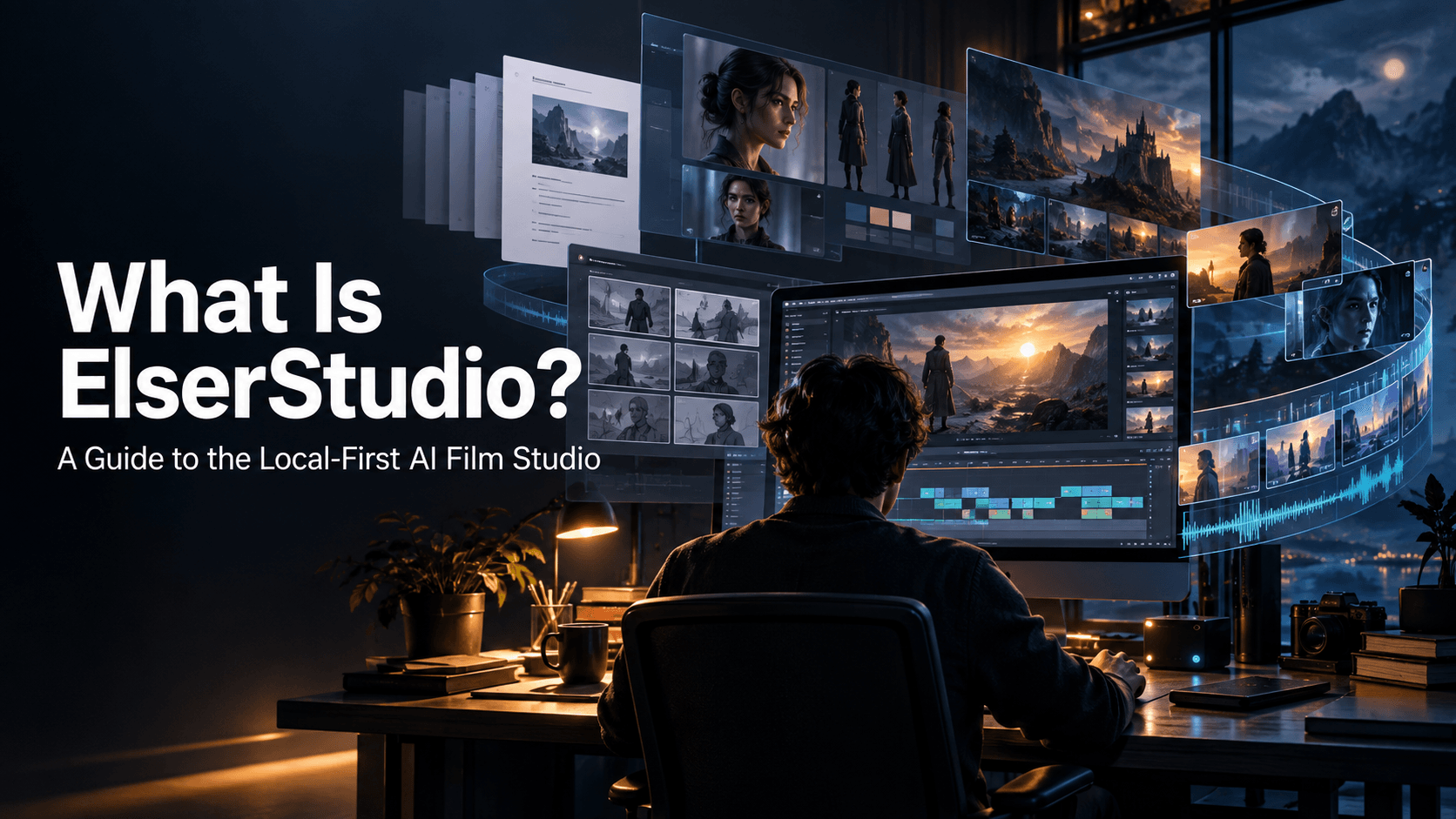
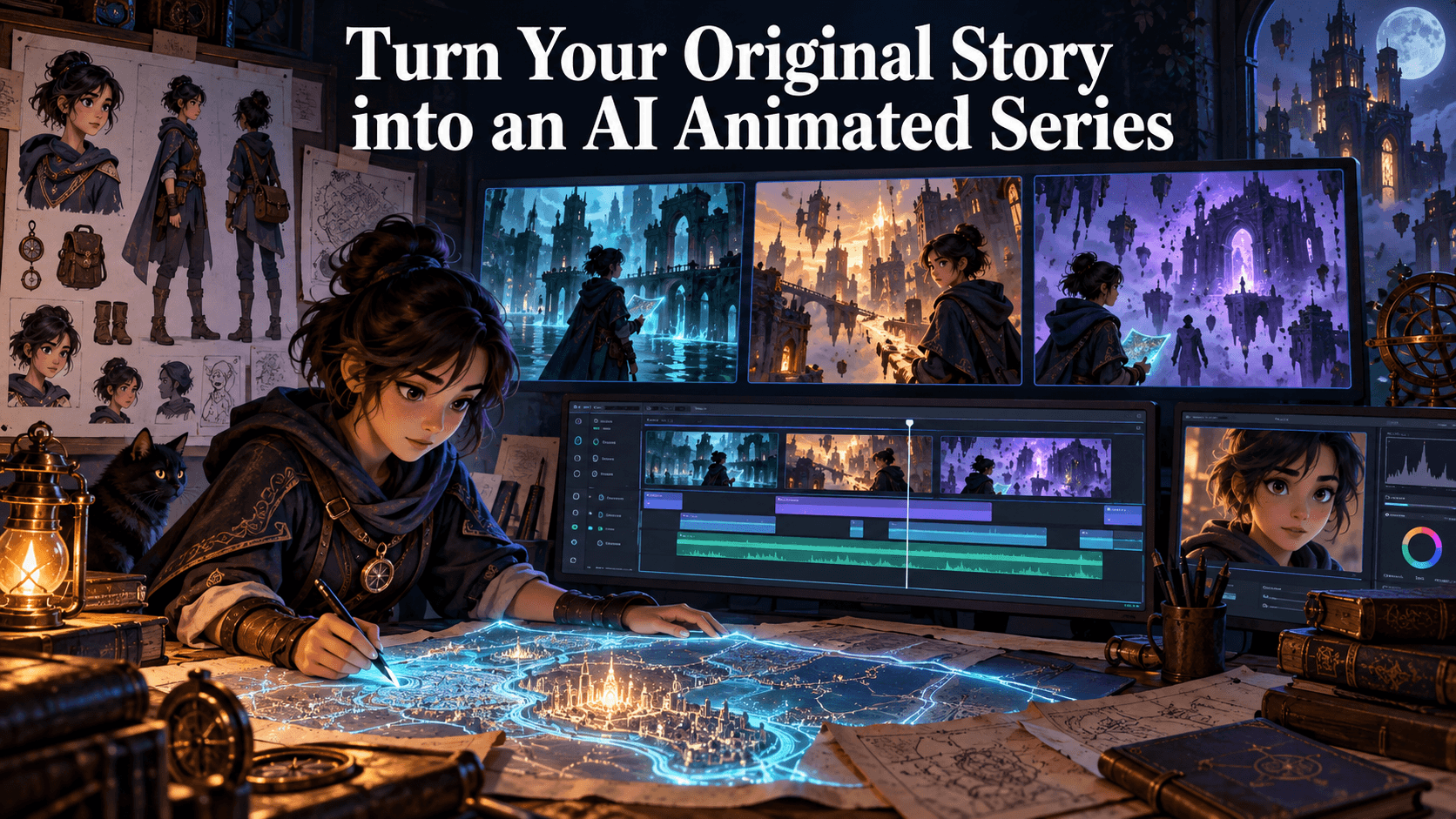
数ヶ月間悩んだ末に、本当にこの問題を解決できるツールを見つけました。 アイエルセ人工知能 クリップの生成だけでなく、お客様のプロジェクト全体を通じて「キャラクター設定表」を管理し続けます。
現実生活ではこのように機能します:
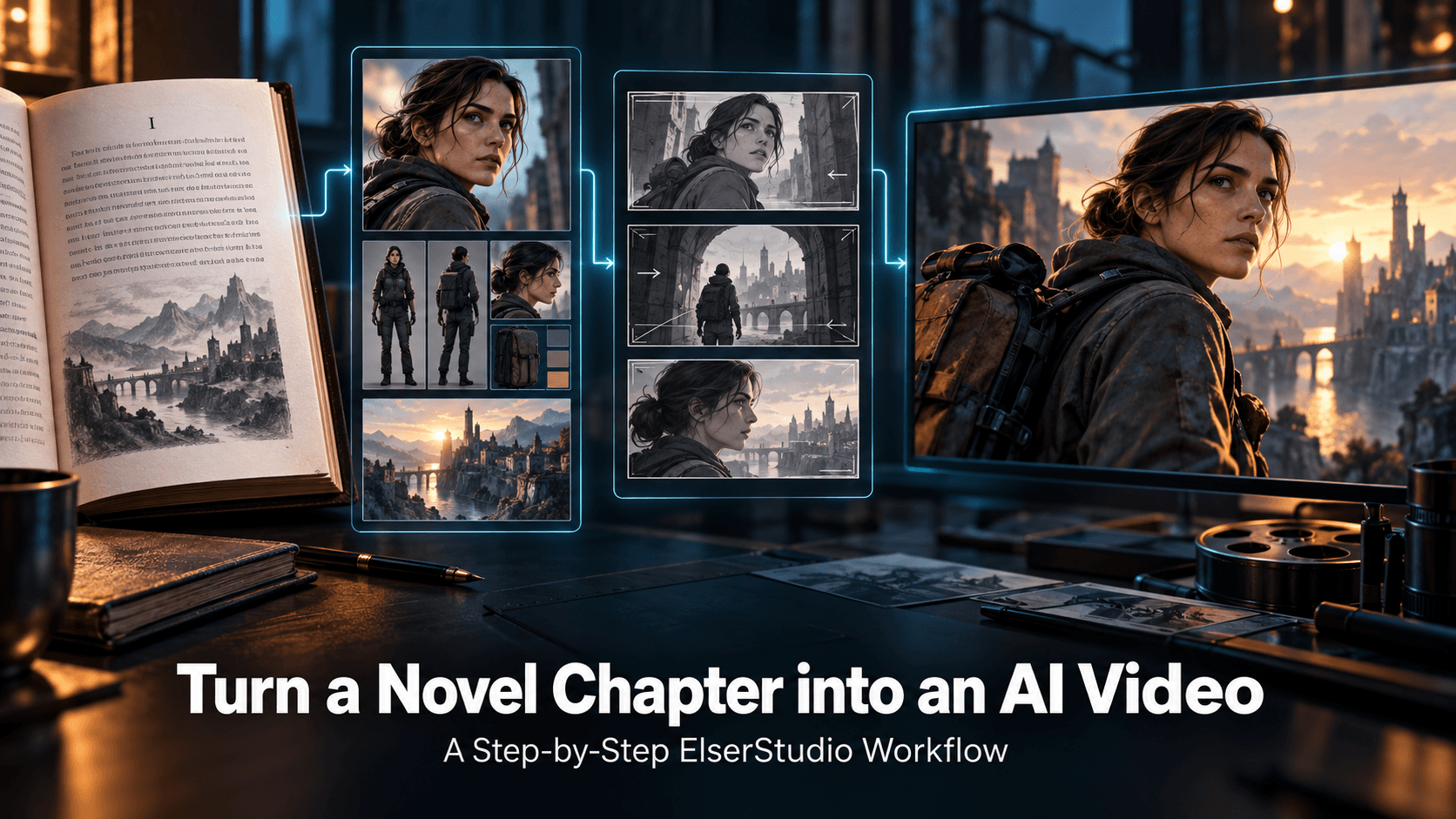
私は騎士キャラクターのリファレンス画像(正面図、側面図、鎧のディテール)を1枚アップロードしました。その後、シンプルな4シーンの脚本を作成しました:
1. 騎士が丘を眺めている。
2. 騎士が剣を抜く。
3. 竜が空に現れる。
4. 騎士は前へ走る。
RunwayまたはKlingを使うと、各シーンを個別に生成しなければならず、騎士の姿が一貫して保たれるよう祈らなければなりません。しかし一度もそれが叶ったことはありません。ヘルメットの形が変わり、剣の長さが変わり、鎧の色も変わってしまいます。
Elserを活用して、私は1つのワークフローで4つのシナリオすべてを生成しました。 1フレームごとの騎士はすべて完全に同じです。 竜の鱗の模様は一貫しています。 最終的なビデオはまるで一つの連続したロングテイクのように見える。
これは画像に基づくAIビデオ生成器(単一クリップ)とストーリーテリングツール(複数クリップ、一貫性のある統一された世界観)との違いです。
ステップ6:効果音を追加してエクスポートする
あなたの編集クリップの生成が完了したら、オーディオが必要になります。 沈黙はユーザーのエンゲージメントを低下させます。
ほとんどのツールは音声を含んでおらず、無音のビデオだけを提供して「自分で何とかしてください」と促されます。これが私がElserを好きなもう一つの理由です——Elserには内蔵のオーディオライブラリが備わっており、ロイヤリティフリーの音楽と効果音が収録されているからです。自分のナレーションをアップロードしたり、AIテキスト読み上げ機能を使用したりすることもできます。
私のバイクの動画に雨の音と遠くの雷の音を追加しました。30秒かかりました。1080pの解像度でエクスポートしました。完了しました。
最初のアップロードからビデオの最終完成までに合計どれくらい時間がかかりますか?6分12秒。これは本当に信じられない!
単にリアクションビデオ用のクールなカットが必要なだけなら、KlingまたはRunwayで十分です。AIで画像をビデオに変換してリアルなストーリー、広告、ドラマを制作したい場合は、キャラクターの一貫性を保つ必要があります。これこそがElserの得意分野です。
10分以内に自分で試してみる
ここにはかなり多くの内容を書きましたが、最も良い学習方法は何と言っても実際に手を動かすことです。好きな写真を1枚選んでください――ペットでも、自分の商品でも、オリジナルのキャラクターでも構いません――それを生成器に入力して実行してみてください。
最初にKlingまたはCapCutの無料プランからお試しいただき、どのような効果が得られるかを確認してみてください。その後、効果が安定しない壁にぶつかったとき(必ずこのような状況になるはずです)、Elserを試してみてはいかがでしょうか。
現在、Elserは新規ユーザー向けに無料トライアルサービスを提供しており、複数シナリオ、ロールロック、オーディオ機能、そしてすべてのコンテンツを備えた完全なワークフローをテストすることができます。
👉 創作を始める アイエルセ人工知能 無料
あなたは自分が以前どうやって手動でビデオクリップを編集していたのか不思議に思うだろう。