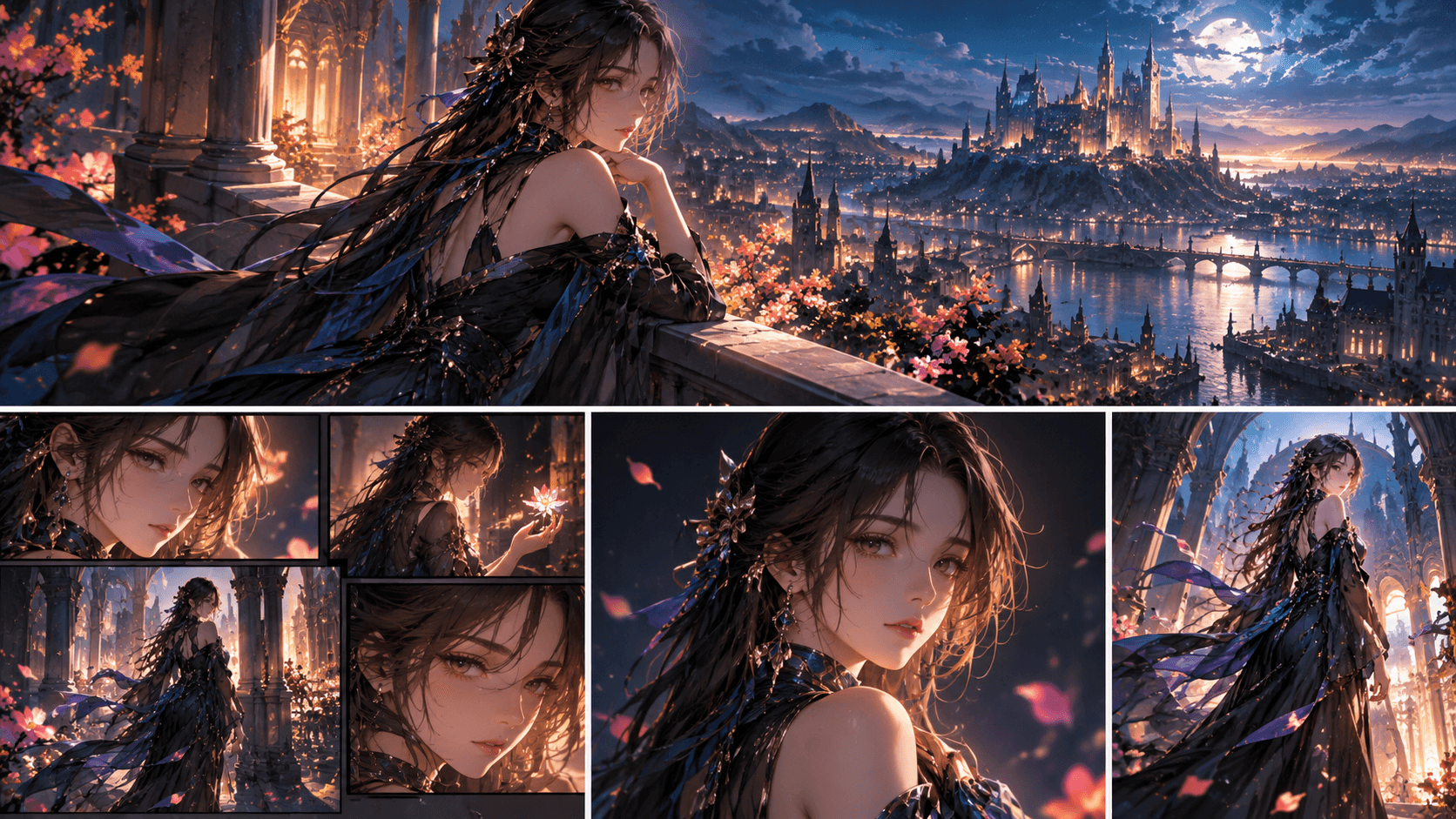
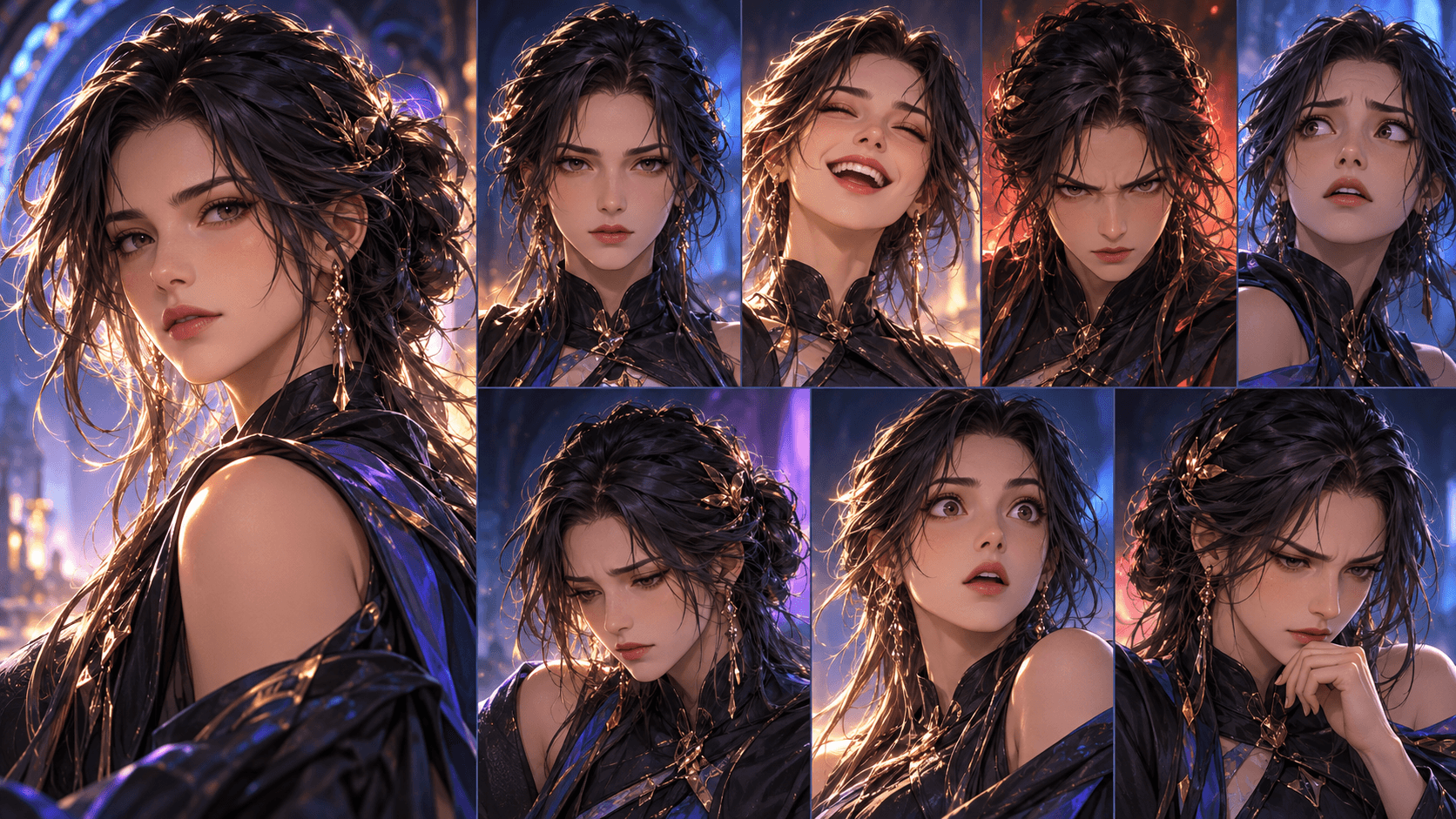
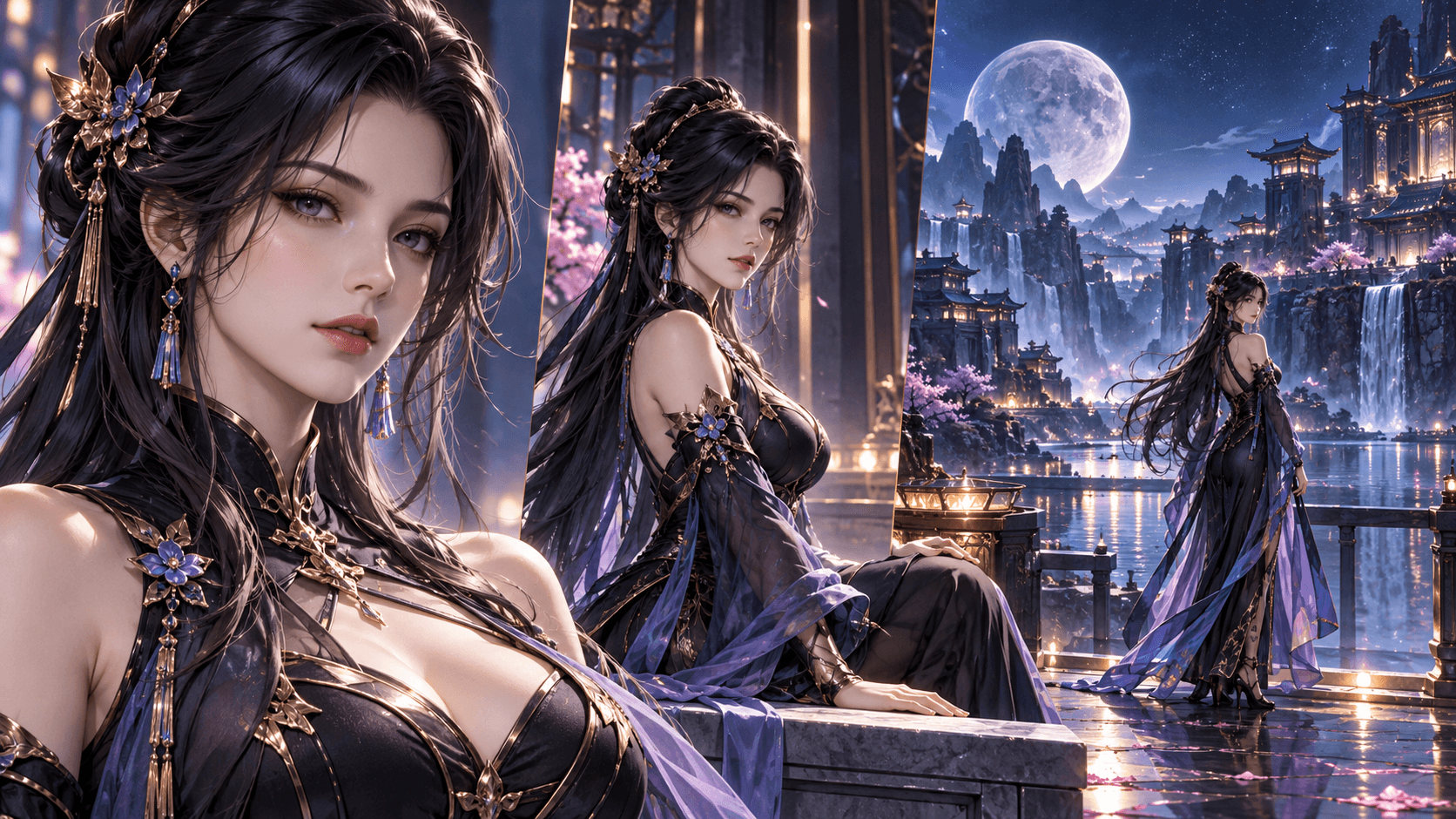
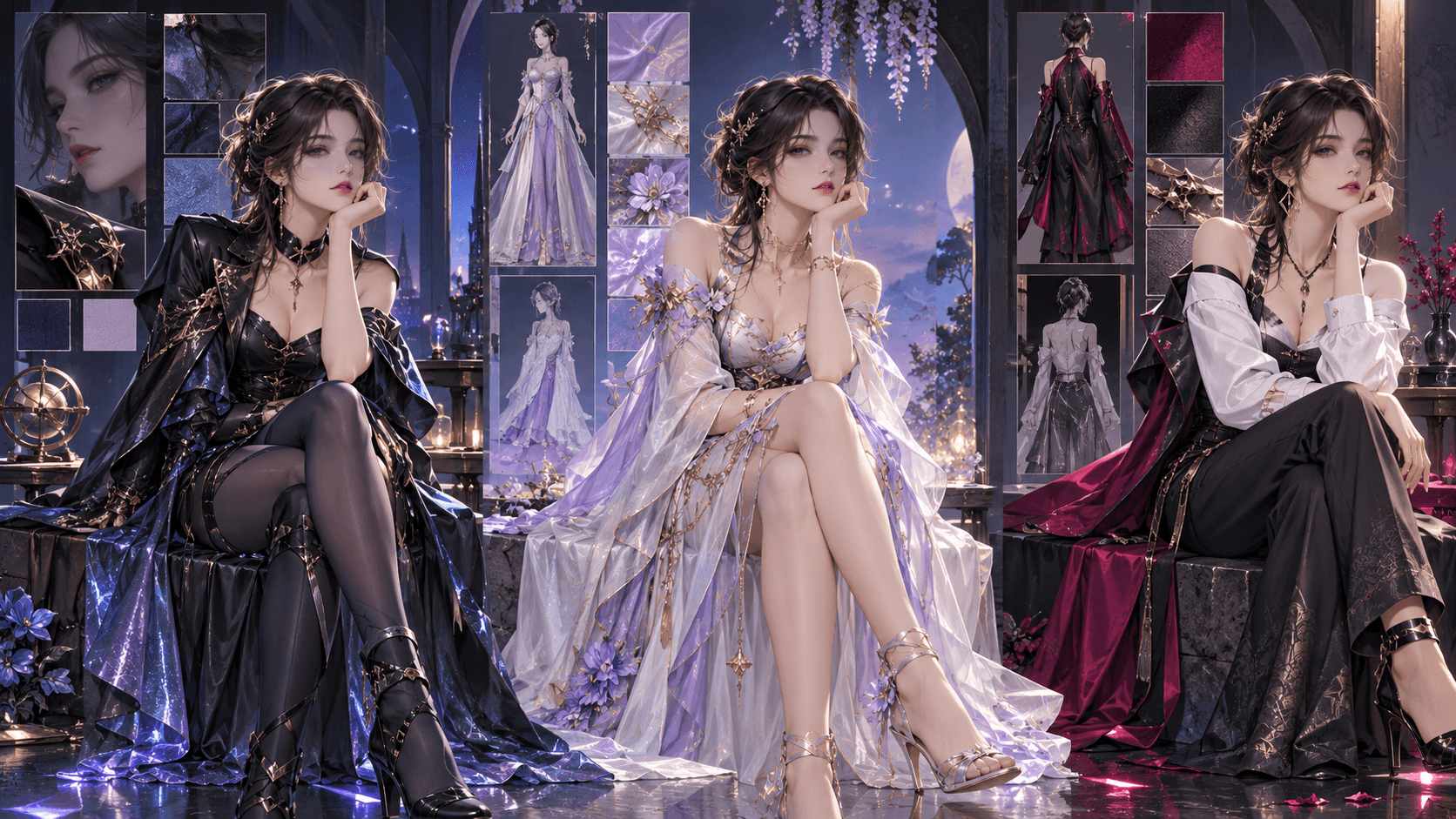
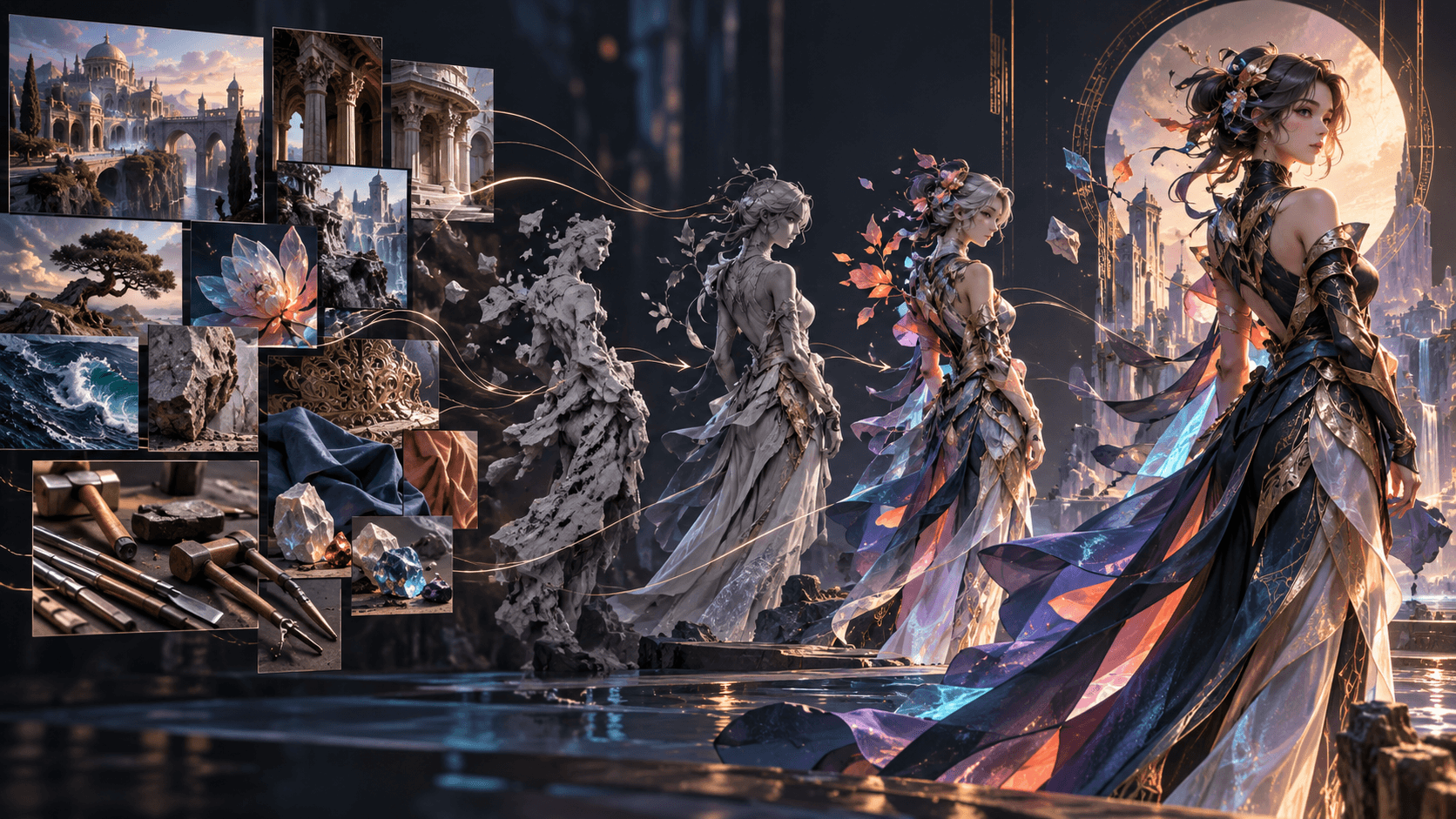
アニメ画像をビデオに変換する方法:2026年にAIで静的なアート作品を生き生きとさせる
なぜあなたの既存のアニメ画像にアニメーションを作るのですか?
あなたは既に一連のアニメキャラクターのアートワークをコレクションしているかもしれません。 あなたがアニメ画像を生成し始めて数ヶ月が経つのに、いまだに動画制作の関連するプロセスがよく理解できていないのかもしれません。 あるいは、あなたがイラストレーターで、伝統的なアニメーション制作を学びたくないのに、自分のイラストを生き生きとさせたいと思っている。
どんな状況にあっても、2026年において、静止画をアニメ化することはリリース可能なアニメコンテンツを制作するための最速の手段の一つです。
理由は以下の通りです:画像生成技術の成熟にかかる時間はビデオ生成技術よりも長いです。 静的なアニメ美術の品質の上限は非常に高い。 ビデオ生成技術は着実に追いついてきているが、最も優れた効果は多くの場合、ゼロからビデオを生成するのではなく、高品質な静止画を基にしてそれに動的効果を加えることから生まれる。
2026年の画像から動画への変換技術は一体どのように機能するのでしょうか
この技術は著しい発展を遂げてきました。もはや単に静止画を「揺らす」だけではなくなり、現代の 画像→動画変換モデル 理解の深さ、運動、キャラクター構造。
このカテゴリーに含まれるほとんどのツールは、何らかの形式の動作予測またはビデオ拡散技術を採用し、ユーザーの画像を最初のフレームとして、シーンを自然に拡張する後続のフレームを生成します。
しかし肝心なのは:異なるツールは異なる種類の動作に最適化されているということです。 いくつかは非常に細かいアニメーション(瞬き、呼吸、風になびく髪)を作るのに適しています。 他のものは、極めてドラマチックなテンションのあるカメラワーク(ズーム、パンニング、トラッキングショット)が得意です。 他にも少数のツールで、キャラクターの歩行、走行、あるいはジェスチャーのアニメーションを作成することさえできます。
2026年にアニメ画像をビデオに変換するための最適なツール
大量のテストに基づいて、真に効果的な方法を解きほぐさせてください。
ツール1:Kling 3.0 画像から動画への変換
機能:あなたの静的な画像を受け取り、最長10秒のビデオを生成します。キャラクターはその中で自然に動くことができます——歩行、回転、ジェスチャーを行う——同時に元のデザインを保持します。
最適:大きな動きを実装する必要がある完全なキャラクターアニメーション。
制限事項:キャラクターが複雑な動作中にわずかなアイデンティティドリフトが発生する可能性があります。複数の参照画像を使用すると、これを軽減できます。
料金:Klingの標準価格に含まれます(プロフェッショナルプランは約0.168米ドル/秒)。
ツール2:Seedance 2.0 参照からビデオへ変換
機能:最大9枚の参照画像をサポートし、アニメーション開始前にAIにキャラクターの複数の視点を見せることができます。
最適:複雑または長時間のアニメーションでキャラクターの一貫性を維持すること。
制限条件:複数の参考要件があるため、設定により長い時間がかかります。
コスト:Klingと比較して競争力があります。
ツール3:WAN 2.6 ビデオリファレンスフラッシュメモリ
その機能:複数の参照画像を提供した場合、生成されるすべての画面において顔の特徴、服装、身体比率及び独自の特徴を一致させることができます。
最適:あなたのキャラクターに極めて高い識別性を維持する必要がある場面。
制限事項:消費者向けツールと比べて、使いやすさに劣ります。
ツール4:Veo 3.1 画像をビデオに変換
機能:ビデオと同期したオーディオを生成し、アニメーション画像に効果音と環境音を付加させる。
最適合:音と映像が同じくらい重要な完全な短編動画クリップの制作。
制限:より高いコストグレード
ツール5:Pika 2.5 画像を動画に変換
機能:静的画像に対応したシンプルで使いやすい動的アニメーション効果。髪の毛のなびき、葉のささめきび、まばたきといった微妙な動的効果に最適です。
最適:完全なキャラクターの動きを必要としない軽量なアニメーション。
制限事項:微細な動作にのみ適用可能です。歩行や複雑な動作には適用できません。
ステップバイステップガイド:アニメ画像をビデオに変換する方法
以下はほとんどのプラットフォームで安定して動作するワークフローです。
ステップ1:あなたの元画像を準備する。
あなたの画像は高解像度(少なくとも1024x1024)で、アニメーションを作りたいキャラクターまたはシーンを鮮明に写し出してください。ごちゃごちゃした背景やAIに混乱を招く重なる要素の使用は避けてください。
もし同じキャラクターの複数の視点をお持ちでしたら、今すぐにそれらを収集してください。それらを参考にすることができます。
ステップ2:あなたの運動タイプを選択してください。
あなたが望むアニメの種類を決定してください。 様々なモーションエフェクトの種類には、それぞれ異なるツールとプロンプトが必要です:
- 微細な動作(呼吸、瞬き、髪の揺れ):Pika 2.5 または Kling、動作強度は低め
- カメラの移動(パン、ズーム、ドリー):ほとんどのツールでこの機能をサポートしています——あなたのプロンプトに明記してください。
- 完全なキャラクターアニメーション(歩行、回転、ジェスチャー動作):Kling 3.0 または Seedance 2.0
- リップシンク(キャラクターの吹き替えセリフ):Veo 3.1 または Elser AI
ステップ3:選択したツールにアップロードしてください。
ほとんどのプラットフォームは「画像から動画への変換」または「参照動画」モードを備えています。 画像をアップロードしたら、ご希望の動的効果を説明するプロンプトを作成してください。
Kling 3.0の画像から動画への変換機能用のアニメキャラクター肖像画サンプルプロンプト:
キャラクターはゆっくりと頭を回してカメラを見る。 彼らの髪が風の中でそよいでいる。 胸がわずかに呼吸の起伏を見せる。 映画級のライティング。 滑らかな60fpsアニメーション。
ステップ4:生成して反復する。
あなたの最初の生成結果は完璧ではないかもしれません。 あなたのプロンプトを調整してください。 異なる動作強度設定を試してください。 第二枚の参考画像を追加する。
最初の試みですぐに効果が出ることを期待しないでください。 最適な結果は通常2~3回の反復処理で得られます。
ステップ5:オーディオを追加(必要な場合)。
もしあなたのツールでネイティブでオーディオを生成できない場合は、CapCutやDaVinci Resolveのような簡易ビデオエディタで効果音や背景音楽を追加することができます。
上級テクニック:複数のシーンにわたってキャラクターアニメーションを制作する
これから先、状況は非常に面白くなってきます。
各画像ごとに個別にアニメーションを作成する必要はありません。複数の参考画像を使用して順番にシーンを生成することで、スタイルが統一されたキャラクターを作成することができます。
以下は私が多シーンアニメーションに使用する高度なワークフローです:
1. あなたのキャラクターの異なるアングルの参考画像を3~5枚生成または作成してください
2. シーン1については、これらの参考素材を使用して最初のビデオクリップを生成してください。
3. シーン1の末尾からキーフレームを抽出する(ほとんどのツールでこの操作に対応しています)
4. このキーフレームをシーン2の参照として使用し、視覚的な一貫性を保つ
5. あなたのシーケンス内の各シーンに対して操作を繰り返してください
この技術はシーン間に驚きのあるスムーズなトランジションを作り出すことができ、しかもあなたのキャラクターは全体を通じて一貫した姿を保ちます。
あなたが真に作成できるコンテンツ
あなたのために現実的な期待について説明させてください:
- 1枚の画像を5秒間の柔らかなアニメーションに変換:所要時間2~3分
- 1枚の画像から10秒間の完全なキャラクターアニメーションを生成:反復調整を含めた総所要時間は5~10分です
- 複数の参照画像に基づく3つのシーンのシーケンス:20~30分
- 画像素材を使用して30秒の短編動画を作成:45~60分
これらの予測所要時間は、最新のツールを使用し、かつ参考資料を用意していることを前提としています。もしこのプロセスに初めて触れる場合は、予測所要時間を2倍にしてください。
よくある質問と解決方法
問題:アニメーションの過程でキャラクターの顔が歪んで変形してしまいます。
修正:より多くの参照画像を使用してください。AIがキャラクターのさまざまな角度からの外見を把握するのに十分な情報がない場合、歪みが最も発生しやすくなります。
問題:この動作は機械的で無機質または不自然に見えます。
修正:お使いのツールに運動強度の設定がある場合は、その設定を下げてください。時には少ない方が良い場合もあります。また、プロンプトに「自然で有機的な運動効果」を追加してみてください。
問題:背景要素が歪んでいるか融解している。
修復方法:この現象は通常、背景が複雑な場合や細かいディテールがある場合に発生します。背景を簡素化するか、Seedance 2.0のように運動整合性に優れたツールを使用してみてください。
ほとんどの人が見逃しているその秘密
苦労してやっとこの道理を理解した:どんな画像でもアニメーション化する価値があるわけではない。
いくつかの画像はそれ自体で完璧です。見事な構図は動的な演出を加えなくても十分に感動を与えるに足ります。無理にアニメーションを追加すると、かえって効果が低下し、良くなることはありません。
画像から動画への変換に最適な画像は、前景の要素(人物)が鮮明で背景がシンプル、かつ自然な動きのあるものです。例えば、髪の毛が風でなびき、服がゆらゆらと揺れ、目が瞬くような画面がその例になります。
あなたの画像を慎重に選んでください。アニメーションに適した画像は動かしましょう。残りの画像は美しい静止画のまま残しておきましょう。
👉 あなたのアニメ画像を生き生きとさせる準備はできましたか? エルセ AI 静的なキャラクターの美術作品を動画に変換し、同時にキャラクターの造型が完全に統一されていることを確保してください。[今日からアニメ制作を始めます]