Wie man im Jahr 2026 Geschichten mit KI in Comics umwandelt: Einfach schreiben, sofort generieren
Ich dachte früher, dass man zum Erstellen von Comics jahrelang an einer Kunsthochschule lernen, teure Zeichentablets und ein Team von Assistenten braucht. Später entdeckte ich ein Tool, mit dem ich mithilfe von KI Geschichten in etwa fünf Minuten in Comics umwandeln kann. Keine Handzeichnung erforderlich. Keine Schichtung erforderlich. Kein Druck.
Dieses Tool ist Elser AI. Und das Beste daran? Diese Benutzeroberfläche ist so einfach, dass mein 12-jähriger Neffe letzte Woche seinen ersten Comic damit erstellt hat.
In dieser Anleitung zeige ich dir präzise, wie ich von einer Story-Idee zu einer fertigen einzelnen Comic-Seite übergehe, verwenden Elsers Comic-Generator. Du lernst, welche Einstellungen du wählen solltest, wie du den Charakterstil einheitlich beibehalten kannst und warum du keine professionellen technischen Kenntnisse benötigst.
Die drei einzigen Dinge, die du wissen musst
Bevor wir offiziell beginnen, bitte verstehen Sie Folgendes: Der Comic-Generator von Elser AI ist für normale Nutzer gedacht, nicht für Ingenieure. Sie müssen keine Diffusionsmodelle oder Embeddings verstehen. Sie brauchen nur:
1. Eine Geschichte (oder nutzen Sie die Schaltfläche „Überraschung“)
2. Wähle deinen Stil und deine Einstellungen mit nur wenigen Klicks
3. Mit einem Klick generieren
Das ist alles. Der Rest läuft automatisch.
Schritt 1: Fange mit deiner Geschichte an – oder lass dich von der KI überraschen
Öffne Elser AI und wechsle zum Comic-Bereich. Du siehst ein Textfeld, das als „Deine Geschichte“ beschriftet ist. Du kannst hier dein Comic-Skript oder die Beschreibung deiner Kurzgeschichte einfügen.
Was man schreiben soll: Es genügt, es kurz und prägnant zu gestalten. Ein paar Sätze oder eine Liste mit Aufzählungszeichen sind in Ordnung. Beispiel: „Ein einsamer Samurai wandelt durch eine futuristische Stadt. Er sieht das Hologramm seiner verstorbenen Tochter. Er streckt die Hand aus, aber sie geht durch das Hologramm hindurch. Er zieht sein Schwert und dreht sich um, um zu gehen.“
Wenn du noch keine Story-Idee hast, klicke auf die Schaltfläche „Surprise Me“. Die KI erstellt sofort einen zufälligen Geschichtsvorschlag. Bis 2026 werden diese Vorschläge außergewöhnlich gut sein – ich habe bereits Ideen wie „Ein Team von Weltraumpiraten entdeckt ein verlassenes Raumschiff mit einer geheimen KI“ erhalten und daraus eine vollständige Seite eines Vierkaster-Comics erstellt.
Schritt 2: Wähle deinen Comic-Stil – Ein-Klick
Unterhalb der Geschichte-Box sehen Sie die Stilkategorien. Elser bietet fünf Hauptstile, die jeweils mit Unteroptionen versehen sind:
- Japanische Mangas – Shonen-Mangas, Shojo-Mangas, Seinen-Mangas und Chibi-Mangas
- Amerikanische Comics – Marvel-Stil, DC-Stil, unabhängige Comics, Schwarze Comics
- Chinesische Comics — Wuxia, Moderne, Tuschestil
- Europäische Comics (BD) – Klassische Comics (BD), franco-belgische Comics, grafische Romane
- Zeichentrick und Animation – westlicher Zeichentrickstil
Denk nicht zu viel nach. Wähle Shonen-Manga (japanische Comics) als deinen ersten Manga – er hat die größte Leserschaft. Du kannst es später noch ändern.
Schritt 3: Wählen Sie Ihr KI-Modell — GPT Image 2 oder Nano Banana Pro
Sie werden zwei Modelloptionen:
- GPT Image 2 —— Schnell und ideal für die Webnutzung, 8 Bilder pro Seite. Sehr gut geeignet für Tests und soziale Medien.
- Nano Banana Pro – hochtreue Ausgabe, unterstützt 2K/4K. Geeignet für Comics in Druckqualität oder Szenen, die zusätzliche Details erfordern.
Für Anfänger beginnen Sie bitte mit GPT Image 2. Es ist schneller und widerstandsfähiger gegen Fehler. Bitte upgraden Sie zu Nano-Banane Professional Edition Wenn du bereit bist zu veröffentlichen.
Schritt 4: Dein Comic-Format und die Storyboards einrichten
Zwei Formatoptionen:
- Strichcomic – Horizontale Strichcomics, geeignet für Webcomics und soziale Medien
- Gittercomic – klassisches Gitterlayout (2×2, 3 Zeilen, L-förmig)
Dann auswählen:
- Seitenverhältnis – 16:9 (Breitbild) oder 4:3 (traditionell)
- Anzahl der Panels – 4, 5 oder 6 Panels pro Seite
Bei dem ersten Test verwenden Sie bitte das Strip-Comic-Format, das Seitenverhältnis 16:9 sowie 4 Panels. Sie erhalten ein schlankes, sauberes horizontales Strip-Comic, das sich einfach teilen lässt.
Schritt 5: (Optional) Zeichen zur Konsistenz auswählen
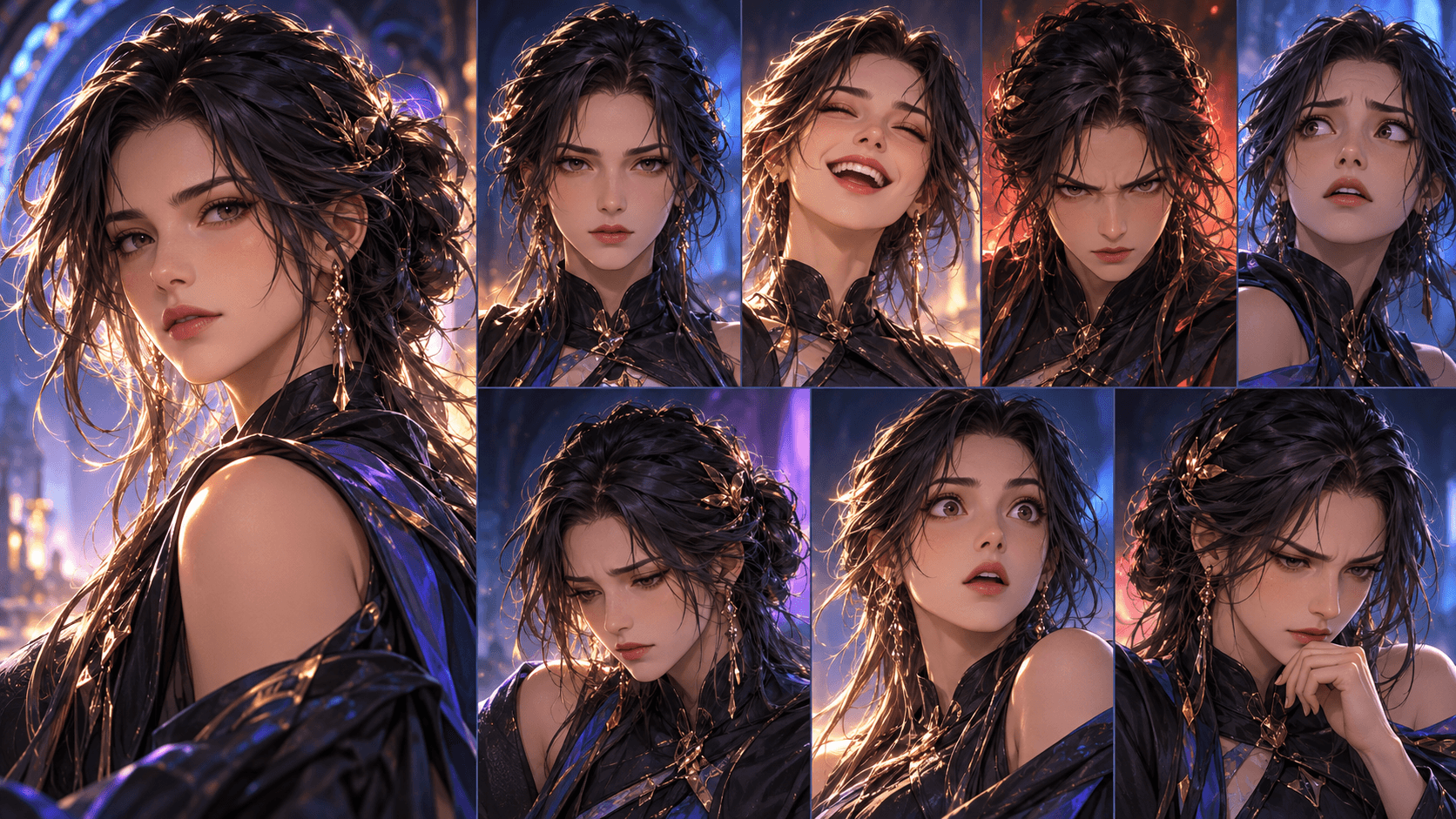
Wenn Sie denselben Charakter in mehreren Panels dasselbe Gesicht behalten lassen möchten, nutzen Sie bitte die Funktion „Charakter auswählen“.
Du kannst Referenzbilder hochladen oder Charaktere über Text generieren. Nach dem Speichern lässt Elser das Gesicht des Charakters in jedem Panel konsistent bleiben. Das ist die Magie der KI-Comic-Generierung – es gibt nie wieder das Problem des „Gesichtsdrifts“.
Schritt 6: Erzeuge deinen Comic
Klicken Sie auf „Comic aus Skript generieren“.
Warte je nach deinem Modell und der Anzahl der Storyboards 20 bis 60 Sekunden. Die KI liest deine Geschichte, wendet deine Stileinstellungen an und erstellt nacheinander vollständige Comic-Seiten mit fertigen Storyboards.
Das ist es. Du bist fertig.
Sie erhalten
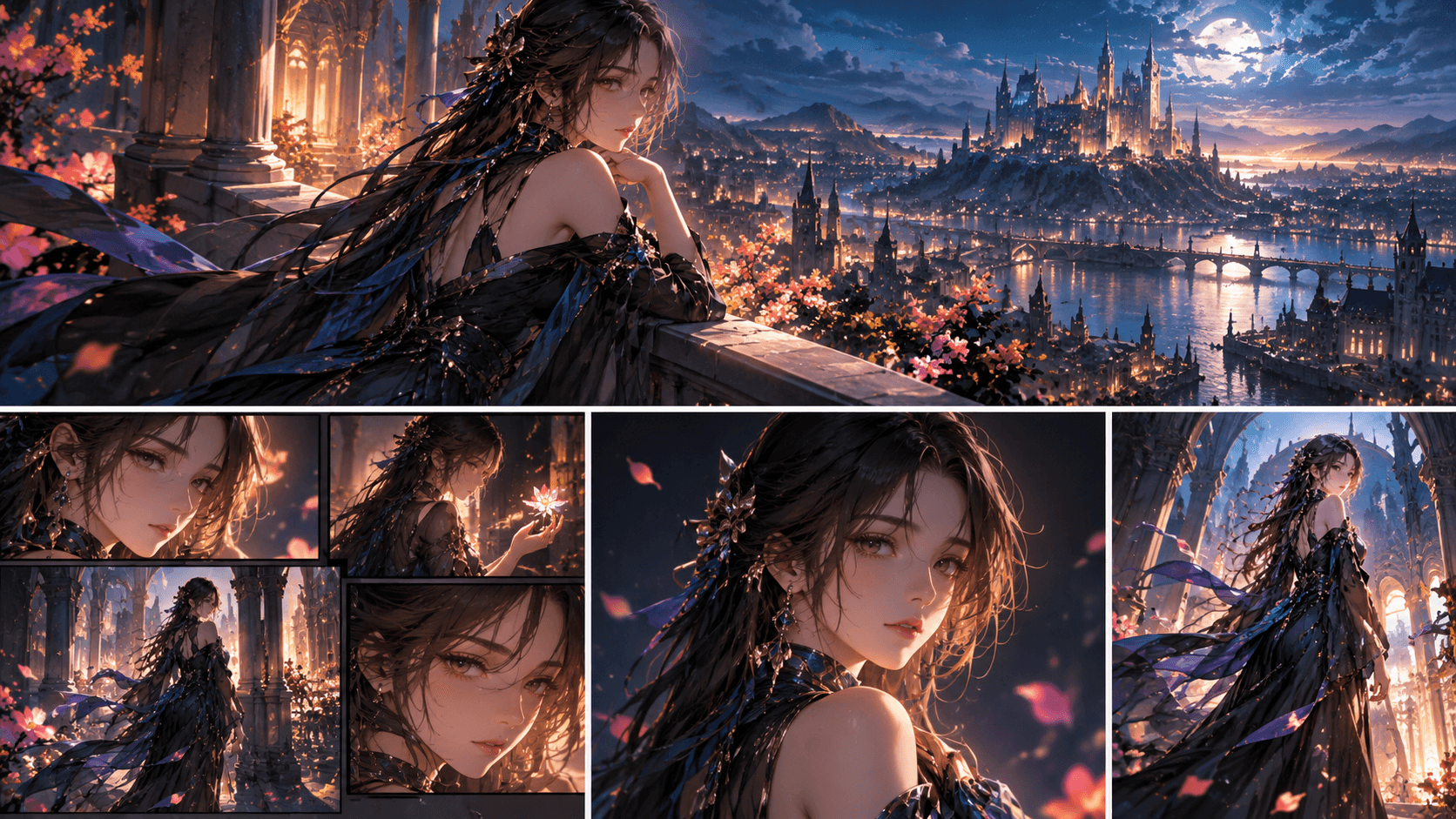
Die Ausgabe ist ein einzelnes Bild (bei mehrseitigen Comics entsprechend mehrere Bilder). Alle Storyboard-Panels werden gemäß dem von Ihnen ausgewählten Format angeordnet. Die KI übernimmt die Bearbeitung:
- Panelaufbau
- Charakterplatzierung
- Hintergrund
- Einheitliches Gesichtsaussehen der Charaktere (falls du die Charakterauswahlfunktion genutzt hast)
- Sortierung der Aktionen
Du musst nichts ändern, es sei denn, du möchtest Sprechblasen hinzufügen. (Elsa erstellt Sprechblasen nicht automatisch – dazu werde ich später noch ausführlich erklären.)
Echtes Beispiel: Meine 3-minütige Vier-Kasten-Comic
Ich habe diesen Arbeitsablauf gestern getestet. Die Geschichte aus „Eine kleine Überraschung“: ‚Eine Katze versuchte, Fisch vom Markt zu stehlen. Der Marktverkäufer jagte ihr nach. Die Katze kippte einen Eimer um und überlistete den Marktverkäufer. Die Katze aß die Fische auf dem Dach.‘
Einstellungen:
- Stil: Cartoon und Animation
- Modell: GPT Image 2
- Format: Streifencomic, 16:9, 4 Panels
Ich habe auf „Generieren“ geklickt. Nach 35 Sekunden erhielt ich einen vierstreifigen Comic. Die Katze in jeder einzelnen Zelle war genau identisch. Der wütende Gesichtsausdruck des Marktstandbetreibers war absolut perfekt. Der einzige kleine Mangel war das Fehlen von Sprechblasen – ich habe diese später in Canva ergänzt.
Dialogblasen hinzufügen (der einzige manuelle Schritt)
KI-Comic-Generator (einschließlich Else) Bitte fügen Sie derzeit keinen Text in das Panel hinzu. Sie müssen diese Arbeit selbst erledigen. Aber es ist ganz einfach:
1. Lade deinen Comic im PNG-Format herunter
2. Öffne Canva, Photoshop oder einen beliebigen Bildeditor
3. Fügen Sie eine Sprechblasenform hinzu und geben Sie Ihren Dialog ein
4. Export
Jede Seite dauert etwa 5 bis 10 Minuten. Bei einem Vierfelder-Comic dauert es nur 2 Minuten.
Warum ist Elser der beste KI-Comic-Generator für Anfänger?
Im Vergleich zu anderen Tools, die ich 2026 getestet habe, ist Elser das einzige:
Keine technischen Einstellungen erforderlich
- Hat eine übersichtliche und intuitive Benutzeroberfläche
- Es werden zwei Modellarten angeboten: schnelle (GPT Image 2) und hochwertige (Nano Banana Pro)
- Mit integrierter Rollenkonsistenz, keine zusätzlichen Schritte nötig
- Erstellen Sie vollständige Comic-Seiten und nicht nur einzelne Panels
Ich habe die Tools ausprobiert, bei denen man für jedes Storyboard-Bild einen Prompt erstellen muss, während Elser eine gesamte Seite auf einmal verarbeiten kann. Das ist genau der Unterschied zwischen Hobby und echten Arbeitsablauf.
Häufig gestellte Fragen
Frage: Brauche ich ein detailliertes Skript zu schreiben?
A: Nein. Einige Beschreibungen sind machbar. Künstliche Intelligenz ist sehr gut darin, einfache Beschreibungen in Storyboards umzuwandeln.
Q: Wie lässt sich erreichen, dass die Charaktere in den verschiedenen Panels einheitlich aussehen?
A: Nutzen Sie vor der Generierung die Funktion „Charakter auswählen“. Jedes Mal, wenn Sie einen Charakter sperren, merkt sich die KI ihn.
Frage: Kann ich Comics verkaufen, die mit Elser erstellt wurden?
A: Ja, Sie müssen das Professional-Paket nutzen. Bitte prüfen Sie die entsprechenden Bestimmungen zur kommerziellen Nutzungsberechtigung.
Frage: Was ist der Unterschied zwischen den beiden? GPT Bild 2 Und Nano Banana Pro?
A: Geschwindigkeit vs. Qualität. GPT Image 2 ist schneller und eignet sich für die Webverwendung. Nano Banana Pro ist langsamer, kann aber eine 2K/4K-Auflösung ausgeben.
Q: Wie viele Panels pro Seite sind am besten geeignet?
A: Einfache Geschichten nutzen 4-Frame-Storyboards, für detailliertere Inhalte verwendet man 5 bis 6 Frames. Fangen wir mit 4 Frames an.
Dein erstes Comic wartet auf dich
Mit KI ist die Umwandlung von Geschichten in Comics noch nie so einfach gewesen. Du brauchst keine Prompts, Embeddings oder Diffusionsmodelle zu kennen. Schreibe einfach deine Geschichte, wähle deinen Stil aus, klicke auf die Schaltfläche und lass die KI die Bilder für dich erstellen.
Bist du bereit, zu sehen, wie deine Geschichte zu einem Comic wird? Registrieren Elser AI Nutzen Sie es kostenlos und erhalten Sie 50 GPT Image 2-Comic-Generierungen. Keine Kreditkarte erforderlich. Upgraden Sie auf die Pro-Version, um 4K-Ausgabequalität von Nano Banana Pro und unbegrenzte Generierungsseiten zu erhalten. Jetzt loslegen: https://www.elser.ai/.