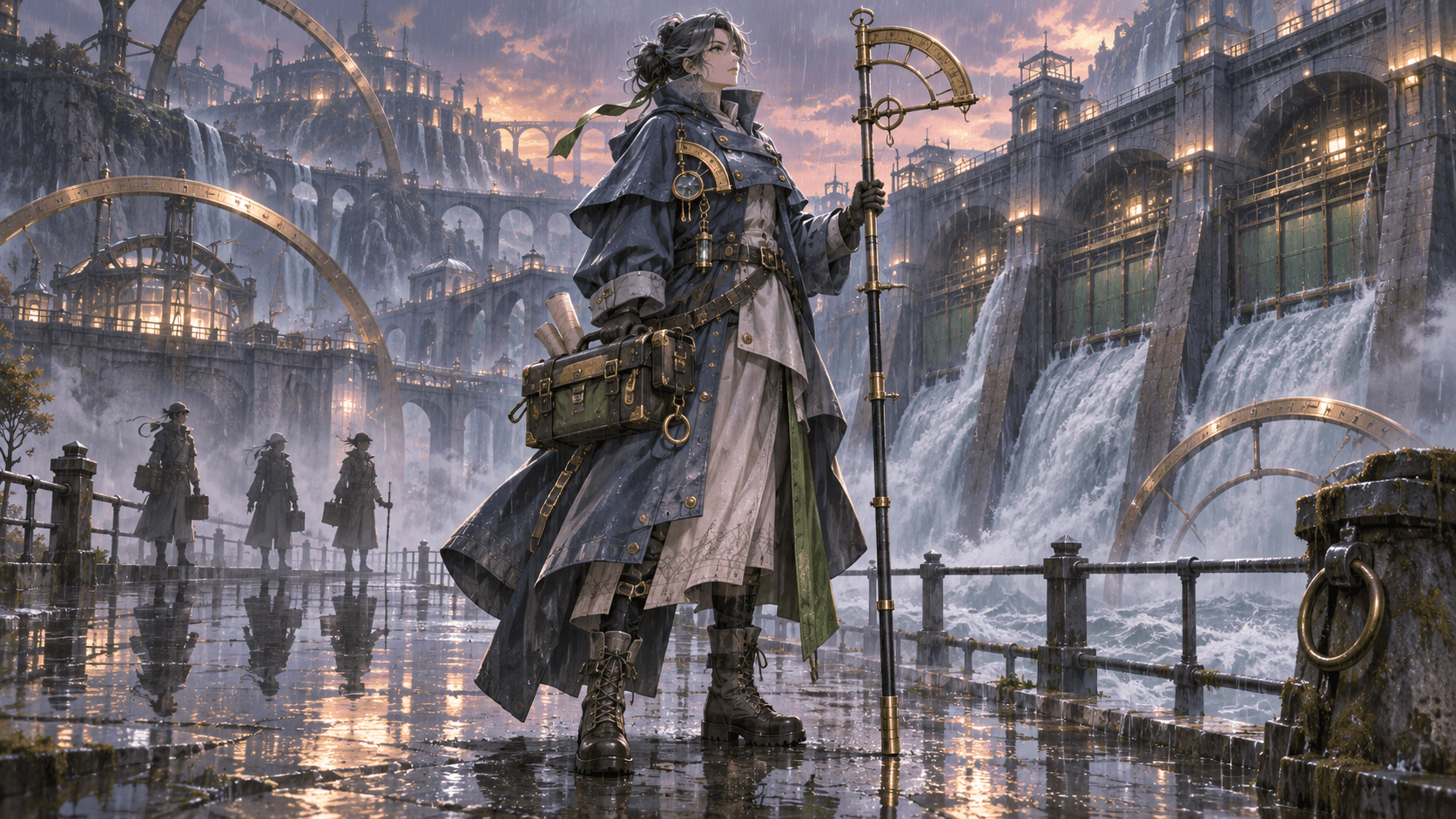
Wie man mit KI aus einem einzelnen Bild ein Anime-Video erstellt
Ein Bild kann zu einem überzeugenden Anime-Frame werden, aber nicht zu allen Frames. Das Bild legt eine einzige Kameraposition, einen einzigen Kleidungszustand, einen einzigen Hintergrund und einen einzigen Moment fest. KI kann die Bewegung um diesen Moment herum ableiten, aber große Veränderungen zwingen sie dazu, Informationen aus dem Nichts zu erschaffen, die nie sichtbar waren.
Die zuverlässigste Methode besteht darin, das Quellbild als Schlüsselbild zu betrachten. Plane eine kurze Bewegung, die natürlich von ihm ausgeht, erzeuge einige kontrollierte Aufnahmen und füge dann das beste Ergebnis zu einer Sequenz zusammen. Wenn du einen anderen Blickwinkel oder eine neue Wendung in der Geschichte benötigst, erstelle ein weiteres Ausgangsbild, anstatt einen Frame über seinen Zweck hinaus zu dehnen.
Was macht ein gutes Ausgangsbild aus?
Wählen Sie ein Bild mit den folgenden Merkmalen aus:
- Ein klares Thema oder eine einfache Beziehung zwischen zwei Themen;
- klar erkennbares Gesicht, Hände, Gliedmaßen und wichtige Requisiten;
- Klare Trennung vom Hintergrund;
- In Bewegungsrichtung ist ausreichend Platz vorhanden;
- Fähigkeit zu stabiler, mehrere Sekunden andauernder Beleuchtung;
- Keine unerwarteten Buchstaben, Wasserzeichen oder verzerrte Details;
- Seitenverhältnis, das für die endgültige Plattform geeignet ist.
Für Gehaufnahmen müssen der gesamte Körper und die Bodenebene enthalten sein. Für emotionale Reaktionen verwenden Sie mittlere Nahaufnahmen, bei denen Augen und Schultern deutlich sichtbar sind. Für Kamerafahrten durch die Umgebung benötigt die Szene Tiefenschichten aus Vorder- und Hintergrund.
Gehen Sie nicht davon aus, dass die Videogenerierung inkonsistente Augen, fehlende Finger, gerissene Bänder oder unkenntliche Objekte behebt. Korrigieren Sie zuerst das Standbild, bevor Sie es animieren.
Bestimmen Sie zuerst den Story-Beat
Schreibe die Kameraführung als Ursache und Wirkung:
Ursache: In der Ferne ertönt ein Alarm.
Antwort: Der Mechaniker hielt mit seiner Arbeit inne, blickte zur Tür und versteckte heimlich den Schlüssel.
Dann entscheide, worauf das Publikum achten muss. Wenn der entscheidende Punkt die Handlung ist, halte die Einstellung weit genug, um die Handbewegungen zu zeigen, aber nah genug, um das Objekt zu erkennen. Wenn die Emotion wichtiger ist, wechsle in einer separat erzeugten Einstellung zur Nahaufnahme.
Nützliche One-Shot-Beats umfassen:
- Beachte, dass sich etwas außerhalb des Bildschirms befindet;
- ein oder zwei Schritte gehen;
- Objekte anheben oder absenken;
- Veränderungen des Gesichtsausdrucks;
- Reaktionen auf Wind, Regen, Licht, Rauch oder Stoffe;
- Langsame Kamerafahrt oder Orbit um ein weitgehend statisches Motiv;
- In eine gehaltene Position eintreten oder diese verlassen.
Vermeiden Sie es, in einer einzigen Generierung gleichzeitig vollständige Kämpfe, Kostümwechsel, Szenenwechsel und Dialoge zu enthalten.
Erstellen einer Bewegungskarte
Trenne die fünf Elemente:
| Element | Problem | |---|---| | Thema | Was hat die Figur physisch getan? | | Gesicht | Welche Veränderungen gibt es im Blick oder Gesichtsausdruck? | | Kamera | Komposition: gesperrt oder beweglich? | | Umgebung | Was reagiert auf Bewegung? | | Endzustand | Wo soll die Kamera beim Schnitt verweilen? |
Beispiel:
Thema: Reparaturpanel schließen und zur Hälfte anheben.
Gesicht: Bevor Sie den Kopf drehen, richten Sie den Blick zuerst zur Tür.
Kamera: Mittlere Weitwinkelaufnahme gesperrt.
Umgebung: Nachdem der Alarm ertönt, schwingt das hängende Kabel einmal.
Endzustand: Der verborgene Schlüssel befindet sich hinter der linken Hüfte.
Diese Karte verhindert, dass Aufforderungen zu vagen Anfragen wie „Mach es filmischer“ werden.
Schreiben Sie Aufforderungen zur Bild-zu-Video-Generierung
Verwenden Sie diese Formel:
[Anfangszustand]
[Hauptvorgänge in der Reihenfolge]
[Mimische Darstellung]
[Kameraverhalten]
[Untergeordnete physiologische Reaktionen]
[Endzustand]
[Zu bewahrende detaillierte Informationen]

Nur die Übersetzung ausgeben:
[Keine Einführung erforderlich]
Beispiel:
Ab dem bereitgestellten Bild hält der Mechaniker inne, als in der Ferne ein Alarm ertönt. Sie
Schließen Sie das Wartungspanel, richten Sie den Blick zur Tür, erheben Sie sich halb und bewegen Sie sich dabei.
Der Messingschlüssel hinter ihrer linken Gesäßtasche. Ihr Gesichtsausdruck wechselte von Konzentration zu Wachsamkeit.
Achtung. Weitwinkelkamera wird gesperrt. Das hängende Kabel schwingt einmal und bleibt dann still. Beschütze sie.
Gesicht, schwarze kurze Haare, orangefarbene Arbeitsjacke, Handschuhe platziert, Messingschlüssel und Werkstattlayout.
Sie hielt die letzte Pose bis zur letzten Sekunde. Keine neuen Charaktere, kein Wechsel, kein Kostümwechsel.
Bei vertikalen Social-Media-Kurzfilmen kann dieselbe Aktion eine kompaktere Bildkomposition erfordern. Nach der Generierung sollte die Bildkomposition neu angepasst werden, anstatt einfach das horizontale Ergebnis zuzuschneiden.
Vorsichtige Wahl der Trainingsintensität
Geringe Bewegung
Am besten geeignet für Porträts, Dialogreaktionen, Atmosphärenschleifen oder Charaktereinführungen. Verwende Atem, Blinzeln, Blicke, leichtes Haarwehen oder eine langsame Kamerafahrt.
Mittlere Bewegung
Am besten geeignet für Drehungen, Stehen, ein paar Schritte gehen, Zeichnen von Objekten oder Reaktionen auf die Umgebung. Stellen Sie sicher, dass Gliedmaßen und Boden deutlich sichtbar sind.
Hohe Dynamik
Kämpfe, Drehungen, Läufe, Stoffsimulationen oder schnelle Kamerabewegungen erfordern mehr inferierte Geometrie und bergen ein größeres Risiko der Identitätsdrift. Zerlege sie in Aufnahmen für den Ansatz, die Aktion und das Ergebnis.
Teste zuerst niedrige oder mittlere Bewegung. Eine stabile und subtile Darstellung ist nützlicher als ein spektakuläres, aber für das Gesicht unbrauchbares Stück.
Kamerabewegung für Einzelbilder
- Gesicherter Frame: Am sichersten für Identität und Leistung.
- Langsames Vorantreiben: Aufmerksamkeit steigern, ohne zu viele verborgene Räume preiszugeben.
- Langsames Zurückziehen: Diese Methode ist effektiv, wenn der Quellinhalt bereits Umgebungsdetails enthält.
- Horizontales Wischen: Erfordert eine Trennung von Vorder- und Hintergrund.
- Sanfte Spur: Erfordert, dass das Modell nicht gesehene Seiten ableitet; mit Vorsicht verwenden.
- Neigung: Hilft, die Höhe zu enthüllen, wenn die Quellkomposition dies unterstützt.
Wenn die Kamera Bildteile enthüllt, die im Original nicht vorhanden sind, muss das Modell diese selbstständig erschaffen. Der Bewegungsbereich sollte proportional zur Menge der räumlichen Informationen sein, die das Quellbild bereitstellt.
Identität des Anime-Charakters bewahren
Wählen Sie fünf bis sieben Ankerpunkte, statt alle Inhalte zu wiederholen:
Behalte das breite, ovale Gesicht, die herabhängenden grauen Augen, den schwarzen kurzen Bob mit kupferfarbener Haarklammer,
Orange kurze Jacke, weiße mechanische Handschuhe, Messingschlüssel und eine Narbe auf der linken Wange.
Dann das Risiko senken:
- Vermeiden Sie eine vollständige Kopfdrehung von einem frontalen Bild aus;
- Halten Sie die Haare aus der Mitte des Gesichts fern.
- Vermeiden Sie plötzliche Farb- und Lichtwechsel;
- Während der Aufnahme bitte keine Kleidung wechseln;
- Behalten Sie die gleichen sichtbaren Eigenschaften bei;
- Verwenden Sie ein anderes Standardbild, wenn sich der Kamerawinkel erheblich ändert.
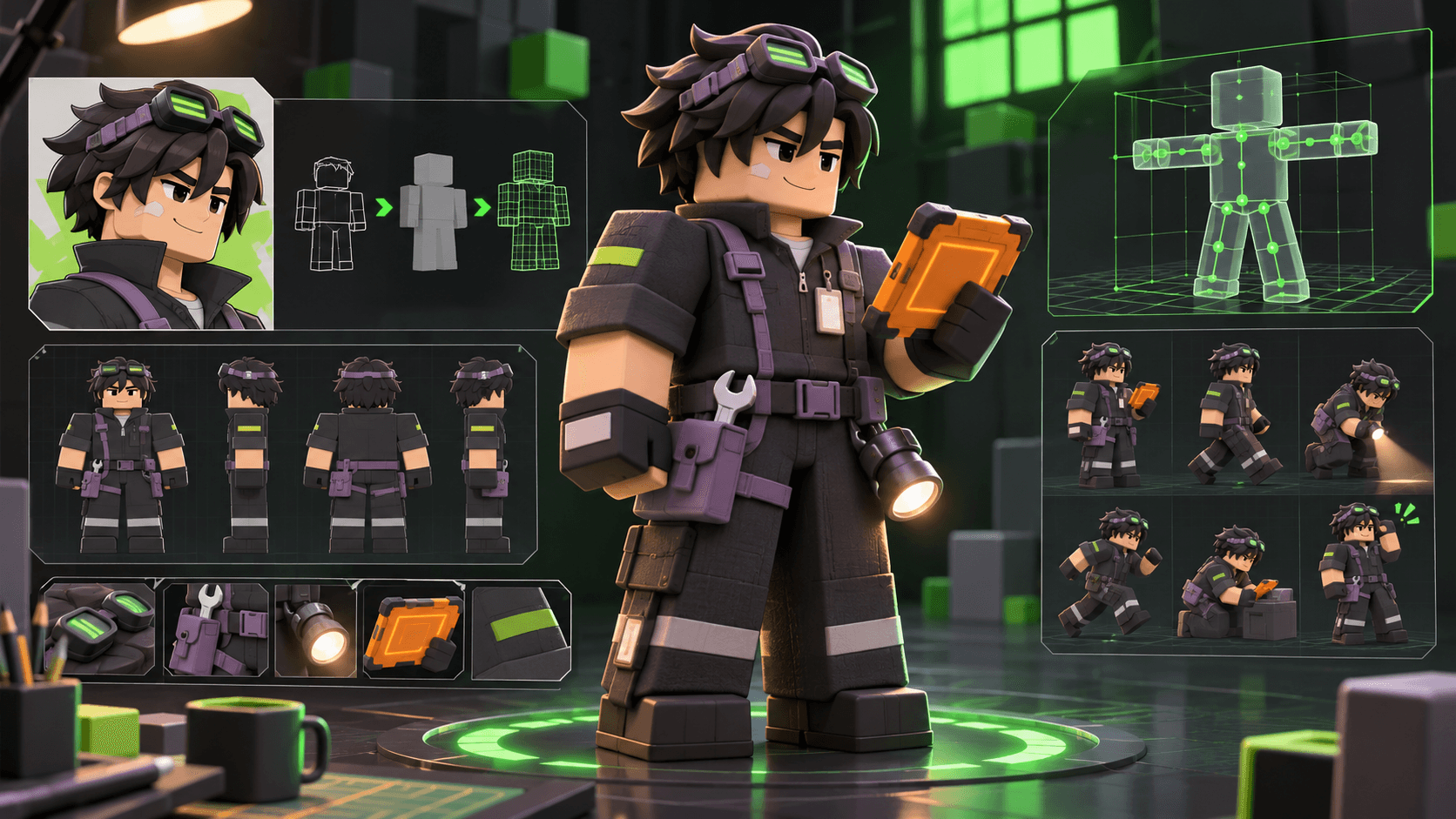
Für Mehrfachkamera-Sequenzen erstellen Sie ein kleines Charakter-Referenzpaket: neutrales Porträt, Ganzkörperaufnahme, Seitenansicht, drei Gesichtsausdrücke, Kleidungsaufschlüsselung und Schlüsselrequisiten.
Erstellen eines Startbildes mit Elser AI
Elser AI unterstützt die Erstellung von Anime-Bildern, OC-Kreationen und Bildanimationen. Ein praktischer Arbeitsablauf ist:
- Entwerfen Sie den Charakter in OC Maker;
- Wählen Sie ein normatives Ergebnis aus und speichern Sie dessen Hinweis;
- Erzeugen Sie ein Szenenbild mit dem gewünschten Seitenverhältnis und Kameraperspektive;
- Überprüfen Sie Gesicht, Hände, Kleidung, Requisiten und Hintergrund;
- Öffnen Sie den Bildanimations-Workflow;
- Wählen Sie das für das Projekt verfügbare Videomodell oder die Bewegungssteuerung aus;
- Schreiben Sie eine handlungsorientierte Eingabeaufforderung;
- Vergleichen und nur genehmigte Segmente herunterladen.
Da Bilderstellung und Animation miteinander verbunden sind, kannst du die Quelldatei korrigieren, anstatt zu versuchen, jedes visuelle Problem durch Bewegungsaufforderungen zu beheben.
Ton nach Abschluss der Aktion hinzufügen
Der Ton sollte das Geschehen verdeutlichen, nicht die unklare Animation ausgleichen.
Aufbauschicht:
- Raumstimmung oder Umgebungsgeräusche;
- Ursachen für Reaktionen, wie Alarme, Schritte oder Züge;
- Synchronisiere Objektgeräusche;
- Kleidung oder Bewegungsdekoration;
- Führe ein Gespräch nur, wenn die Lippenbewegungen und das Timing dies unterstützen;
- Musik nach dem Aufbau des Rhythmus.
Wenn das Videomodell Audio erzeugt, überprüfen Sie es bitte separat. Prüfen Sie, ob der Ton mit der sichtbaren Zeit übereinstimmt, ob er unerwartete Sprache enthält, ob er die Sprache wechselt oder ob er einen Tonfall einführt, der mit der Szene kollidiert.
Mehrere generierte Aufnahmen zu einer Sequenz bearbeiten
Ein einzelnes Bild, das in ein Videoclip umgewandelt wird, kann einen vollständigen Social-Media-Beitrag ergeben, aber narrative Werke benötigen in der Regel mehrere Einstellungen.
Beispielsequenz:
- Weitwinkelaufnahme der gesamten Werkstatt;
- Mittlere Einstellung des Mechanikers, der den Alarm hört;
- Stecken Sie den Schlüssel in die versteckte Position hinter dem Gesäß;
- Nahaufnahme-Reaktion;
- Türöffnungsseitenwand.
Generieren Sie für jeden Szenenwechsel ein unabhängiges Quellbild. Halten Sie die Bildschirmausrichtung konsistent: Wenn die Figur in der zweiten Einstellung nach rechts auf den Bildschirm schaut, sollte der Grund für die Enthüllung normalerweise in der entsprechenden Richtung erscheinen, es sei denn, der Schnitt kehrt die räumlichen Beziehungen bewusst um.
Verwende Hinweise, Modelle, Einstellungen und Aufnahmenummern, um die akzeptierten Clips organisiert zu halten. "final-final-3.mp4" ist kein Produktionssystem.
Häufige Fehler
Eine Geschichte mit zu hohen Anforderungen
Behoben: Reduzieren Sie den Clip auf einen einzigen kausalen Antwort-Takt.
Verwenden Sie ein Poster als Quelle
Behoben: Erzeugung eines klareren Rahmens mit lesbaren Körpermechanismen und weniger dekorativen Überlagerungen.
Beschreibe das Aussehen, nicht die Handlung
Behoben: Beginnt mit Verb, Zeit, Kamera und Endstatus.
Jedes Element zum Leben erwecken
Behebung: Priorisiere die Hauptaktion und füge dann eine Umgebungsreaktion hinzu.
Ende ignorieren
Korrektur: Eine stabile Haltung einnehmen, die einen sauberen Übergang zur nächsten Einstellung ermöglicht.
Vorzeitige Erhöhung der Auflösung
Behoben: Genehmigungsvorgang und Identität in den tatsächlichen Entwurfseinstellungen, bevor die endgültige Ausgabe generiert wird.
Häufig gestellte Fragen
Kann ein einzelnes Anime-Bild zu einem vollständigen Video werden?
Es kann als einzelne kurze Einstellung oder als Endlosschleife abgespielt werden. Eine zusammenhängende Szene mit mehreren Kameraperspektiven erfordert in der Regel mehrere Startbilder und Schnitte.
Muss ich diese Rolle noch einmal beschreiben?
Wiederhole nur die wichtigen Identitätsanker. Das Bild liefert bereits die meisten visuellen Informationen; der Prompt sollte sich auf die Handlung konzentrieren.
Warum verändert sich das Gesicht?
Starke Drehung, kleiner Gesichtsanteil, Verdeckung, schnelle Bewegungen sowie Lichtveränderungen zwingen das Modell, neue Gesichtsinformationen zu erschließen. Vereinfachen Sie die Aufnahme oder verwenden Sie einen anderen Referenzwinkel.
Soll ich Kamerabewegung hinzufügen?
Tun Sie dies nur, wenn es der Erzählung dient. Beginnen Sie mit einem statischen Bild, um die Wirkung zu testen, und fügen Sie bei Bedarf kleine Bewegungen hinzu.
Kann ich aus einem Bild lippensynchronen Dialog erstellen?
Einige Tools unterstützen Sprach- oder Lippen-Synchronisations-Workflows, aber die Ergebnisse hängen von Gesichtswinkel, Audio, Sprache und Modell ab. Dialoge sollten als spezieller Schritt betrachtet werden, anstatt anzunehmen, dass jede Bild-zu-Video-Aufforderung die Sprachsynchronisation ermöglicht.
Welches Seitenverhältnis sollte ich verwenden?
Wählen Sie vor der Erstellung der Quelle: 9:16 für vertikale Videos, 16:9 für horizontale Videos, oder wählen Sie je nach Projektanforderungen eine genaue Position.
Fazit
Um einen animierten Videoclip zu erstellen, beginne mit einem Bild, erstelle zunächst einen produktionsreifen Schlüsselbild-Keyframe und leite eine kurze Bewegung an. Behandle Subjekt, Gesicht, Kamera, Umgebung und Endpose getrennt. Behalte wenige Identitätsanker bei und erstelle neue Startbilder, wenn sich der Winkel oder der Handlungsbogen ändert. Ziel ist es nicht, ein Bild in einen ganzen Film zu zwingen, sondern jeden genehmigten Frame in einen bearbeitbaren Shot zu verwandeln.