Générateur de vidéos AI à partir d'images en ligne : création terminée en quelques minutes (Guide 2026)
Il y a deux ans, générer des vidéos IA à partir de photos ressemblait encore à un tour de magie, c'était une petite astuce de fête très cool. Vous la montriez à vos amis, ils s'écriraient « Waouh », mais ensuite vous ne l'utiliseriez plus jamais — car pour les projets concrets, la qualité de son rendu était trop inégale.
Aujourd'hui ? Ce n'est pas de la magie. C'est juste un outil. Et un outil super pratique.
J'utilise un maintenant Générateur de vidéos à partir d'images IA Presque tous les jours en ligne. Pour créer des vignettes YouTube dynamiques. Pour créer des Instagram Reels accrocheurs. Pour que les présentations clients semblent comme si j'avais engagé un studio d'animation à 500 $.
La meilleure partie ? Je ne suis pas un monteur de vidéos, je suis juste un créateur ordinaire qui n'a appris que quelques petits trucs simples.
Dans ce guide, je vais vous montrer exactement comment transformer une seule photo en une vidéo magnifique et cinématographique en 5 minutes. Pas de jargon, pas de phrases inutiles, seulement les étapes que j'utilise réellement.
Étape 1 : Choisissez l'image appropriée
Cela semble évident, mais la plupart des gens le ratent.
L'intelligence artificielle ne « voit » pas vos images comme vous le faites. Elle analyse les pixels, la profondeur de champ et les bords. Si votre photo est floue, sombre ou désordonnée, la vidéo générée le sera aussi.
Bonnes pratiques pour les images :
- Haute résolution (au moins 1024x1024)
- Sujet clair (un personnage, un animal ou un objet central)
- Bon éclairage (éviter les ombres marquées)
- Arrière-plan sobre (ou au moins non encombré)
J'ai testé un tel scénario : un personnage d'anime propre sur un fond totalement blanc a été parfaitement animé. Mais si on place ce même personnage au sein d'une foule de 20 personnes, l'intelligence artificielle ne sait pas comment contrôler ses mouvements.
Donc, avant de télécharger, demandez-vous d'abord : quelles parties de cette vidéo devraient être animées ? Si la réponse n'est pas claire, l'IA sera également confuse.
Étape 2 : Rédiger des invites claires (secret essentiel)
La plupart des outils de génération de vidéos par IA à partir d'images en ligne vous permettent de saisir des invites. C'est là que 90 % des personnes se trompent.
Mauvais prompt : « Fais-le bouger »
Prompt de haute qualité : “La caméra se rapproche lentement du visage du personnage. Elle cligne des yeux une fois, puis sourit. L'arrière-plan reste immobile.”
Tu vois la différence ? Tu es en train de dire à l'intelligence artificielle :
- Quelles parties du corps peuvent bouger (visage, yeux, bouche)
- Comment il/elle se déplace (lentement, clignant des yeux, souriant)
- Qu'est-ce qui reste immobile (arrière-plan)
Par ailleurs, veuillez utiliser les termes dynamiques suivants : translation, zoom, rotation, dérive, balancement, flottement, rides d'eau
J'ai collé un post-it sur mon moniteur, sur lequel j'ai écrit mon verbe d'action préféré. Ça m'a beaucoup aidé.
Étape 3 : Générez votre premier extrait de montage
Maintenant, c'est la partie amusante. Téléversez vos images, collez vos invites, puis cliquez sur Générer.
Dans ce guide, j'ai utilisé une photo d'une moto vintage stationnée dans une rue sous la pluie. Prompt : « La caméra bouge lentement de la gauche vers la droite. Les gouttes de pluie tombent sur la selle de la moto. Le phare avant clignote une fois. »
J'ai testé cela sur trois générateurs en ligne différents.
Runway Gen-4.5 : L'effet de clignotement des phares est parfait. L'effet de pluie semble très réaliste. Mais la génération prend 90 secondes.
Kling 3.5 : Plus rapide (45 secondes). L'effet de pluie est un peu trop uniforme, comme un économiseur d'écran. Toujours un excellent produit.
Elser AI : 35 secondes. La taille des gouttes de pluie est aléatoire — certaines grosses, certaines petites. Le clignotement des phares dégage un halo chaud. Honnêtement, c'est celui-ci qui a le rendu le plus cinématographique.
Ces trois produits fonctionnent correctement. Mais Elser m'a assez surpris, car sa notoriété est inférieure à celle de Runway et Kling, mais la qualité du produit est à peu près identique (voire même plus rapide).
Étape 4 : Examiner et régénérer (car la première tentative n'est pas forcément parfaite)
Il y a une chose que personne ne t'a jamais dite : même les professionnels doivent retravailler chaque extrait entre 3 et 5 fois.
La première génération peut connaître des pannes étranges — doigts fléchis anormalement, contractions oculaires bizarres. C'est normal, ne paniquez pas.
Il suffit de légèrement ajuster votre prompt. Plutôt que d'utiliser « les phares clignotent une fois », essayez plutôt « les phares clignotent doucement une fois, comme une connexion desserrée ». Un petit changement de texte peut faire une énorme différence.
Par ailleurs, certains outils vous permettent de définir un numéro de seed. Si vous obtenez un résultat de génération satisfaisant, verrouiller ce seed permettra aux générations suivantes de conserver le même style. Si vous restez dans le même projet, Elser effectuera cette opération automatiquement.
Étape 5 : Aller au-delà des clips monosegments (c'est là que la plupart des outils échouent)
D'accord, tu as un super extrait vidéo de 5 secondes. Génial. Et ensuite ?
Si vous créez des courtes vidéos TikTok ou Reel, un seul extrait peut suffire. Mais si vous souhaitez raconter une histoire — même une courte histoire de 30 secondes — vous aurez besoin de plusieurs extraits de contenu. C'est précisément ce que la grande majorité des outils de génération de vidéos à partir d'images en ligne par IA ne parviennent pas du tout à gérer.
Parce qu'ils considèrent chaque extrait de montage comme un tout nouveau univers. Le visage du personnage changera. La lumière changera elle aussi en conséquence. La couleur de la moto passera du rouge à l'orange. C'est trop agaçant !
C'est la plainte numéro un que j'ai entendue des créateurs : « J'aime beaucoup sa qualité, mais je ne peux pas créer de contenu dont la durée dépasse 10 secondes. »
Solution : un outil qui permet de sauvegarder les informations de ton personnage
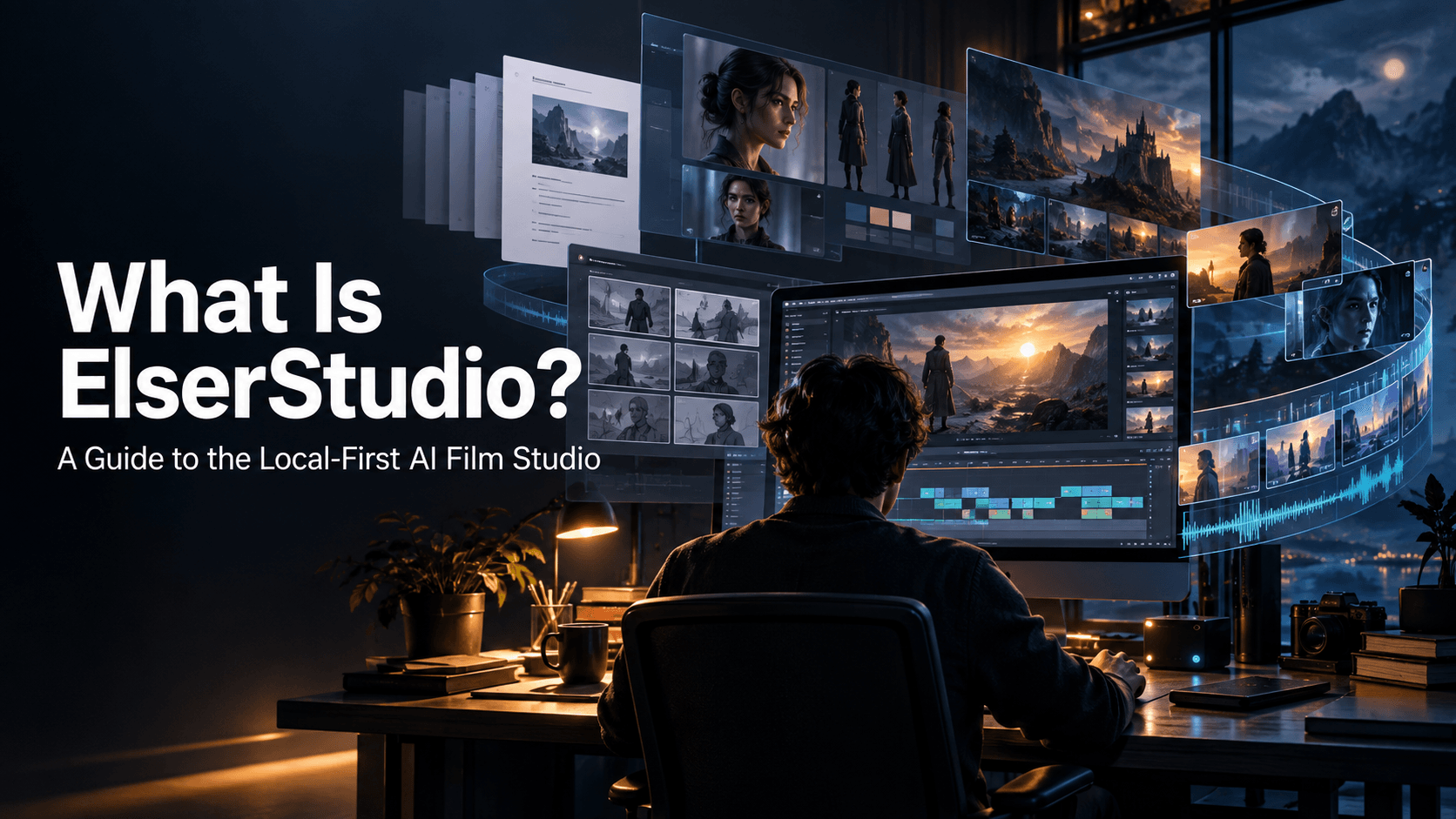
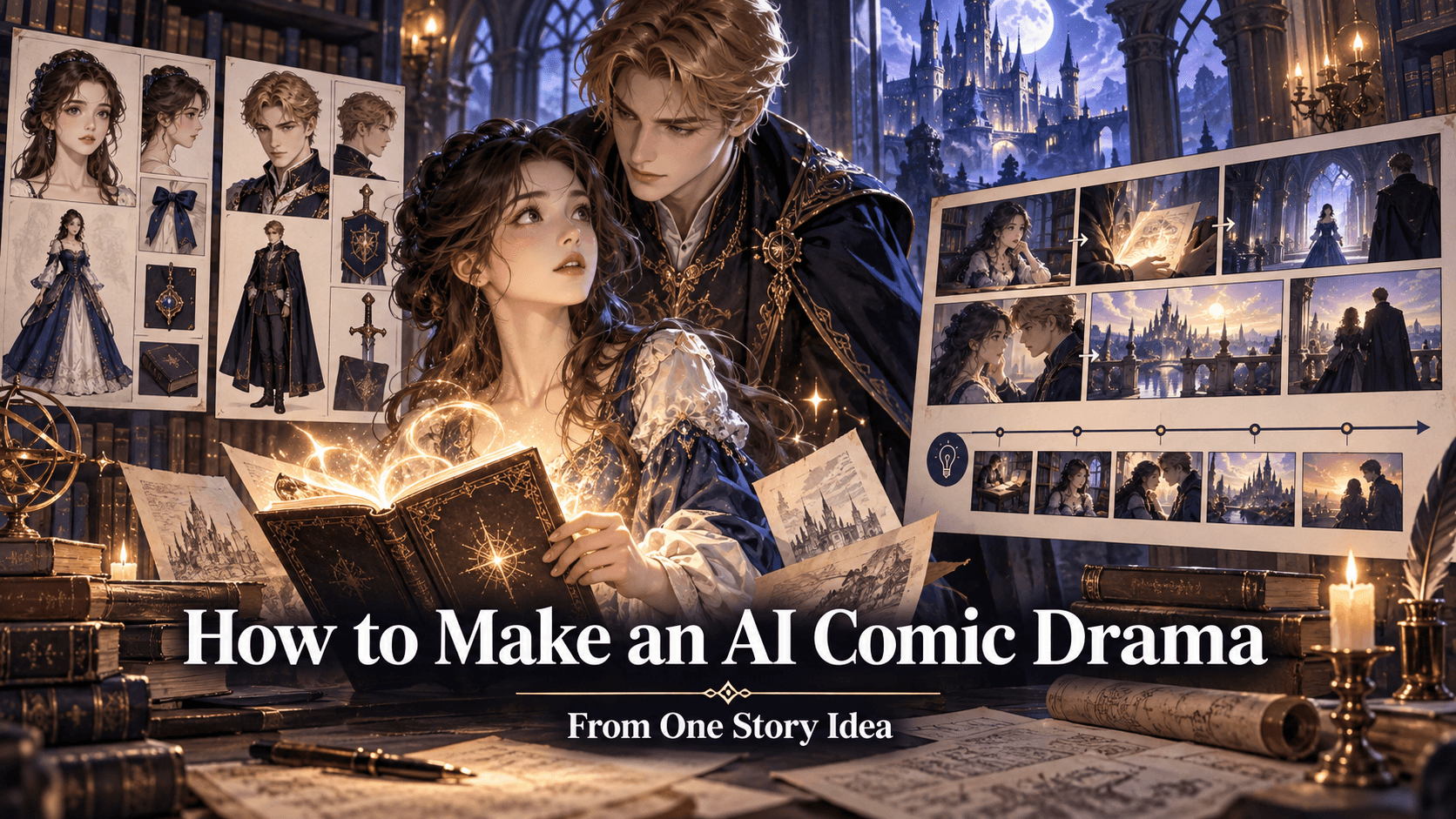
Après des mois de tracas, j'ai trouvé un outil qui résout vraiment ce problème. Elser Intelligence Artificielle Ce n'est pas seulement la génération d'extraits de montage : il maintiendra également une « fiche de description des personnages » dans l'ensemble de votre projet.
Ça fonctionne comme ça dans la vie réelle :
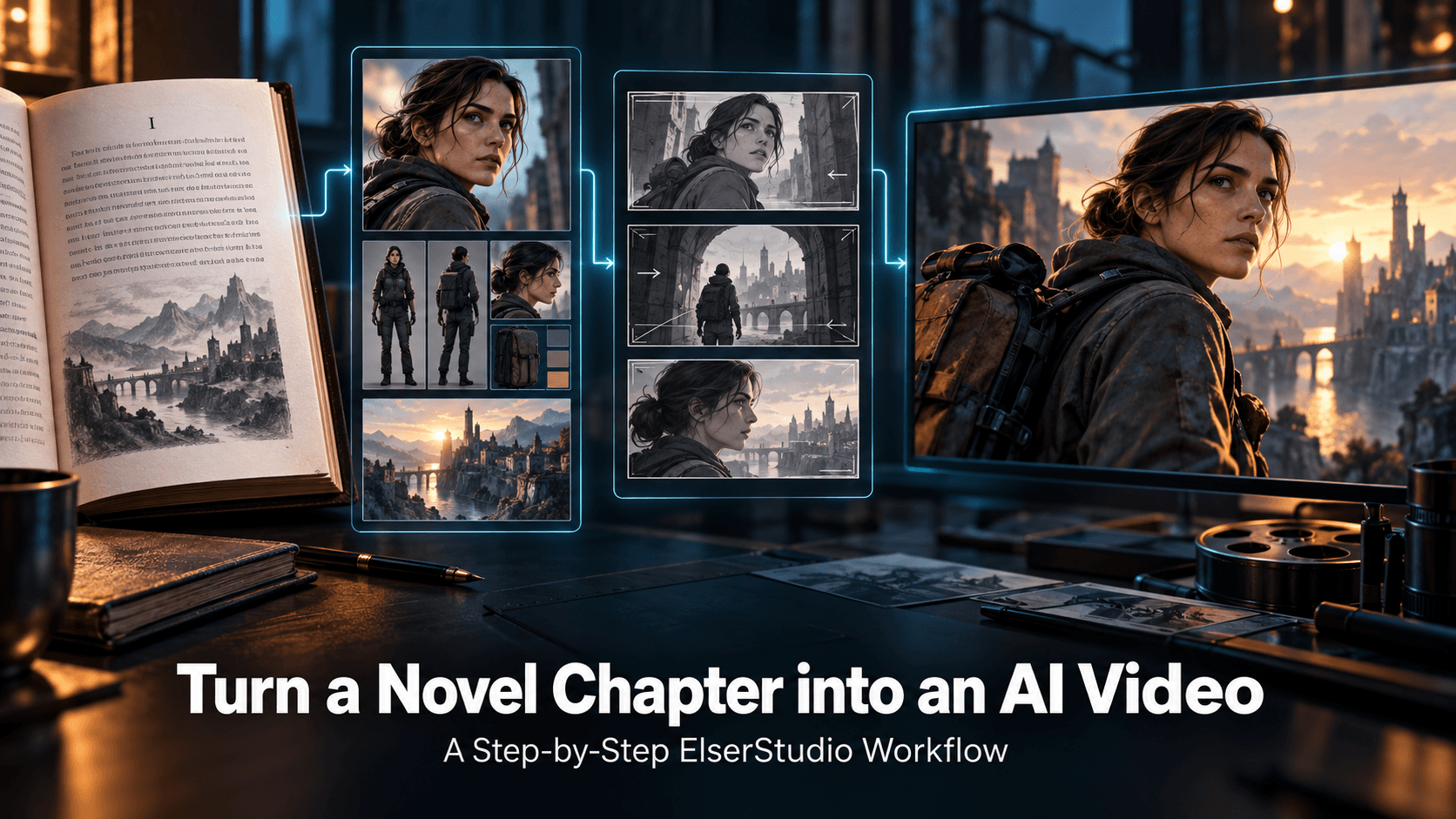
J'ai téléversé une image de référence pour un personnage chevalier (vue de face, vue de profil, détails de l'armure). Ensuite, j'ai rédigé un scénario simple à quatre scènes :
1. Le chevalier regarde la colline.
2. Le chevalier tire son épée.
3. Le dragon apparaît dans le ciel.
4. Le chevalier court vers l'avant.
Avec Runway ou Kling, je dois générer chaque scène individuellement, et je dois aussi prier pour que l'apparence du chevalier reste cohérente. Mais je n'y suis jamais arrivé. La forme du casque change, la longueur de l'épée change, et la couleur de l'armure aussi.
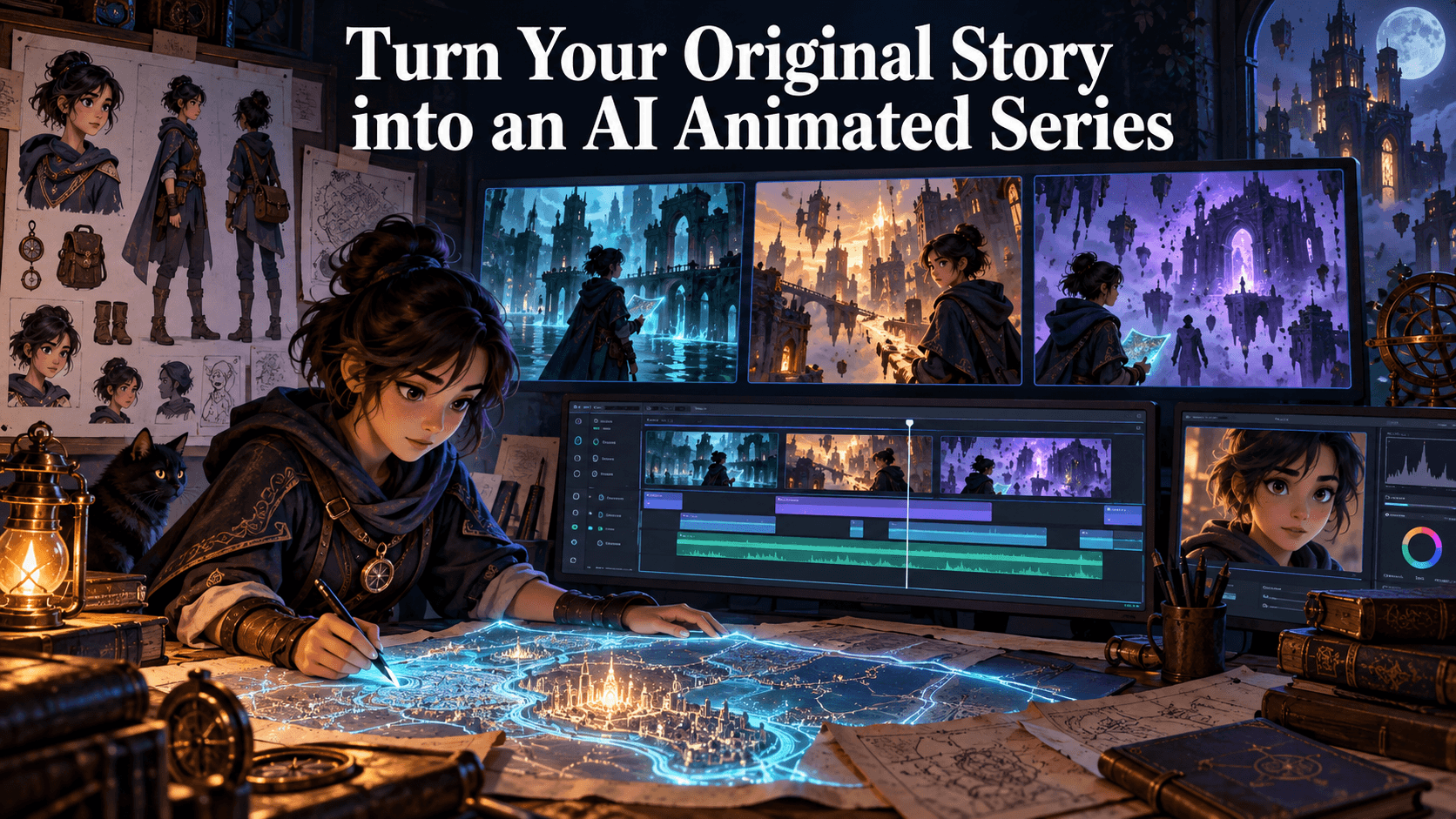
Grâce à Elser, j'ai généré tous les quatre scénarios dans un flux de travail. Le chevalier dans chaque trame est totalement identique. Le motif des écailles de dragon reste identique. La vidéo finale ressemble à un plan séquence continu.
Voilà la différence entre le générateur de vidéos IA basé sur des images (un seul fragment) et l'outil narratif (plusieurs fragments, une vision cohérente et unifiée).
Étape 6 : ajouter des effets sonores et exporter
Une fois que vos extraits de montage sont générés, vous aurez besoin d'audio. Le silence réduit l'engagement des utilisateurs.
La plupart des outils n'incluent pas d'audio et ne vous fournissent qu'une vidéo muette pour que vous vous débrouilliez par vous-même. C'est une autre raison pour laquelle j'aime Elser : il dispose d'une bibliothèque audio intégrée contenant des musiques et des effets sonores libres de droits. Vous pouvez également téléverser vos propres voix-off ou utiliser la fonction de synthèse vocale par IA.
J'ai ajouté le bruit de la pluie et le tonnerre lointain à ma vidéo de moto. Cela a pris 30 secondes. J'ai exporté la vidéo en résolution 1080p. Terminé.
Combien de temps faut-il au total depuis le premier téléversement jusqu'à la finalisation définitive de la vidéo ? 6 minutes et 12 secondes. C'est incroyable !
Si tu n'as besoin que d'un extrait sympa pour une vidéo de réaction, Kling ou Runway suffisent. Si tu veux utiliser l'IA pour transformer des images en vidéos afin de créer des histoires authentiques, des publicités ou des séries, tu devras assurer la cohérence des personnages. C'est précisément la spécialité d'Elser.
Essayez vous-même en 10 minutes
J'ai écrit beaucoup de contenu ici, mais la meilleure façon d'apprendre est de se mettre en pratique soi-même. Choisissez une photo que vous aimez — qu'il s'agisse de votre animal de compagnie, de votre produit ou de votre personnage original — entrez-la dans le générateur et lancez-le.
Commence par essayer le forfait gratuit de Kling ou CapCut pour voir quels effets tu peux obtenir. Ensuite, quand tu rencontreras un goulot d'étranglement où les effets ne sont pas stables (ce qui arrivera sûrement), n'hésite pas à essayer Elser.
Actuellement, Elser propose un essai gratuit aux nouveaux utilisateurs, afin que vous puissiez tester le flux de travail complet — plusieurs scénarios, verrouillage par rôle, fonctionnalités audio et l'ensemble du contenu.
👉 Commencer la création Elser Intelligence Artificielle Gratuit
Tu te demanderas comment tu as pu éditer manuellement des extraits vidéo avant.