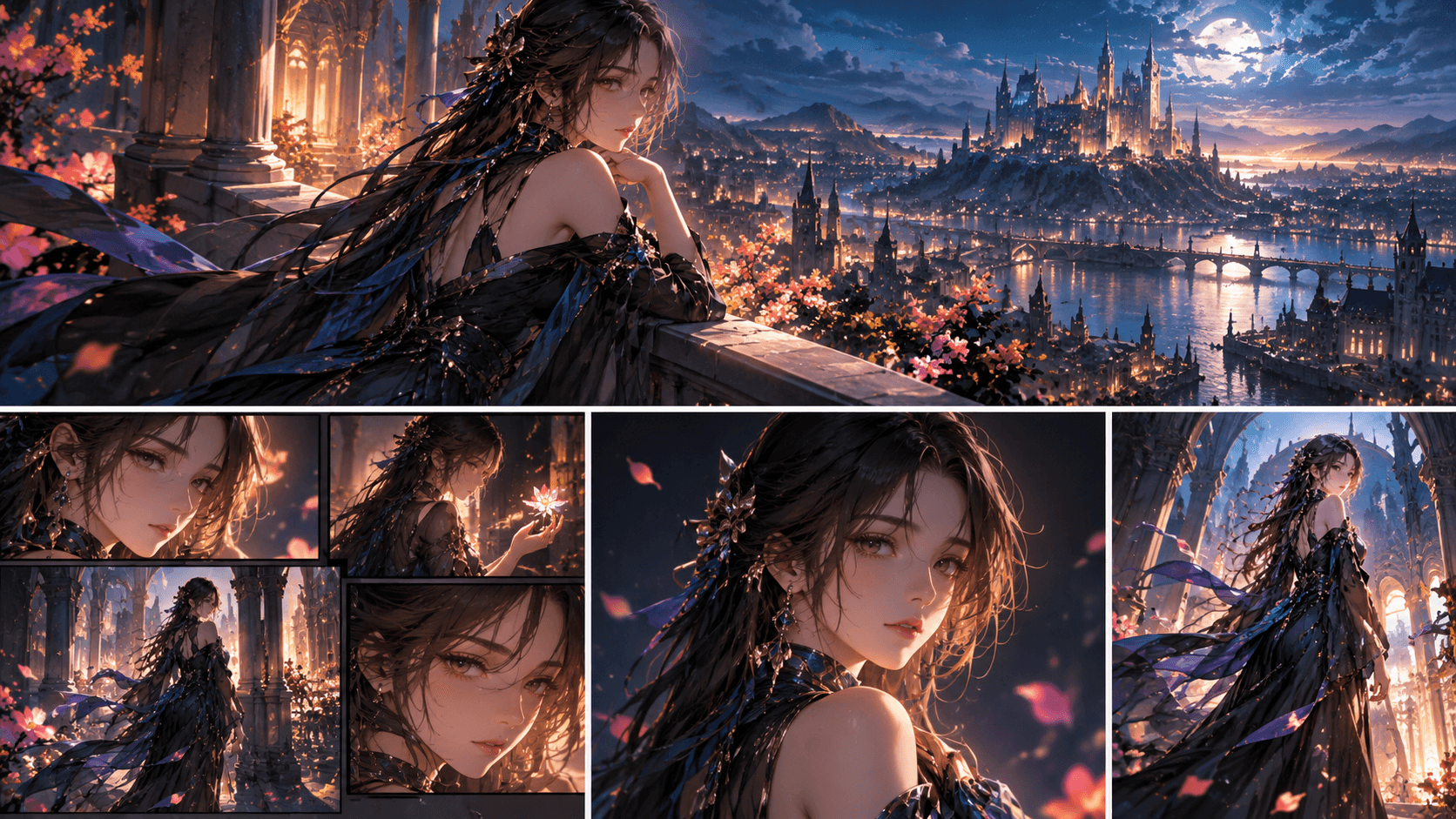
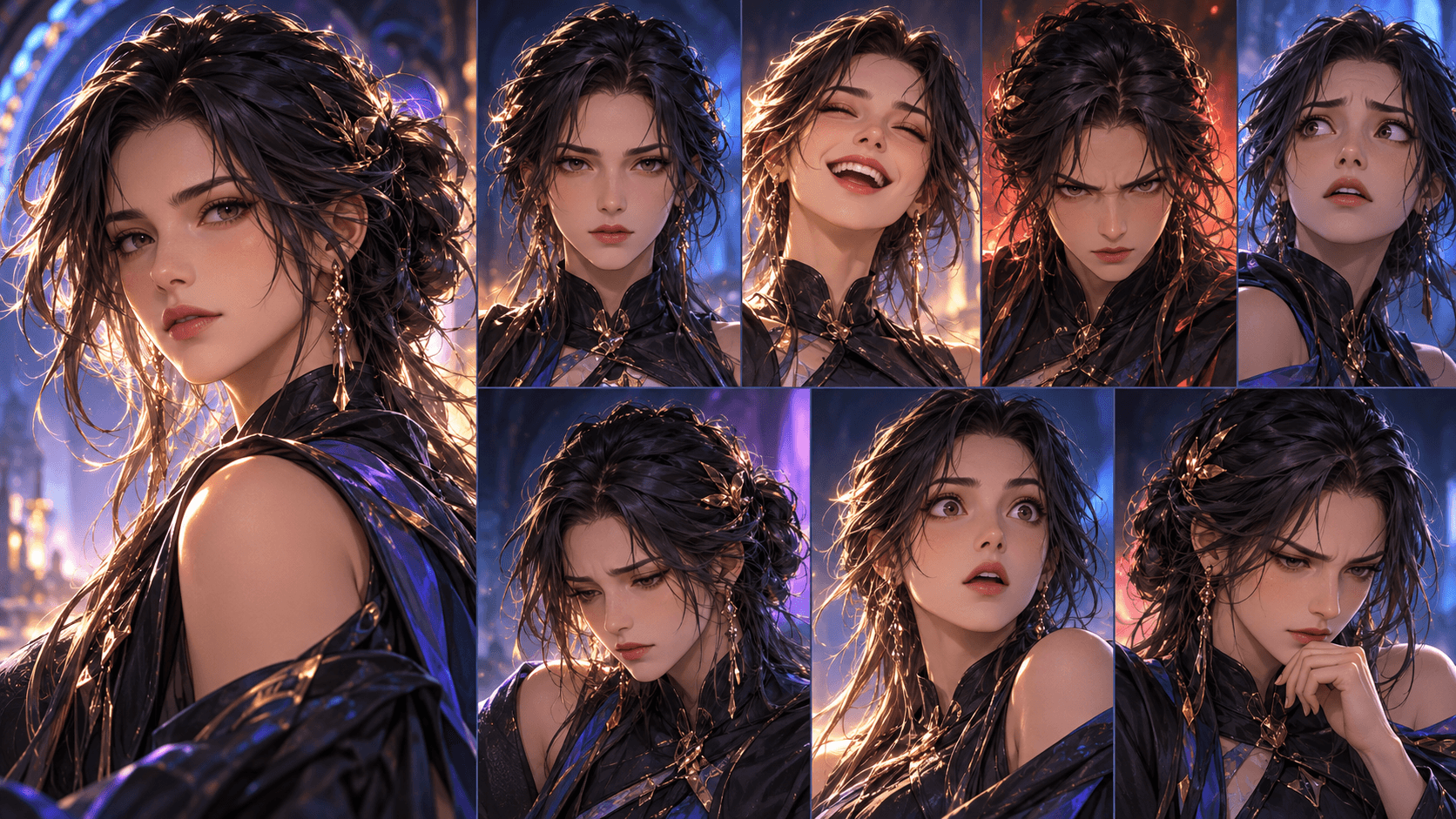
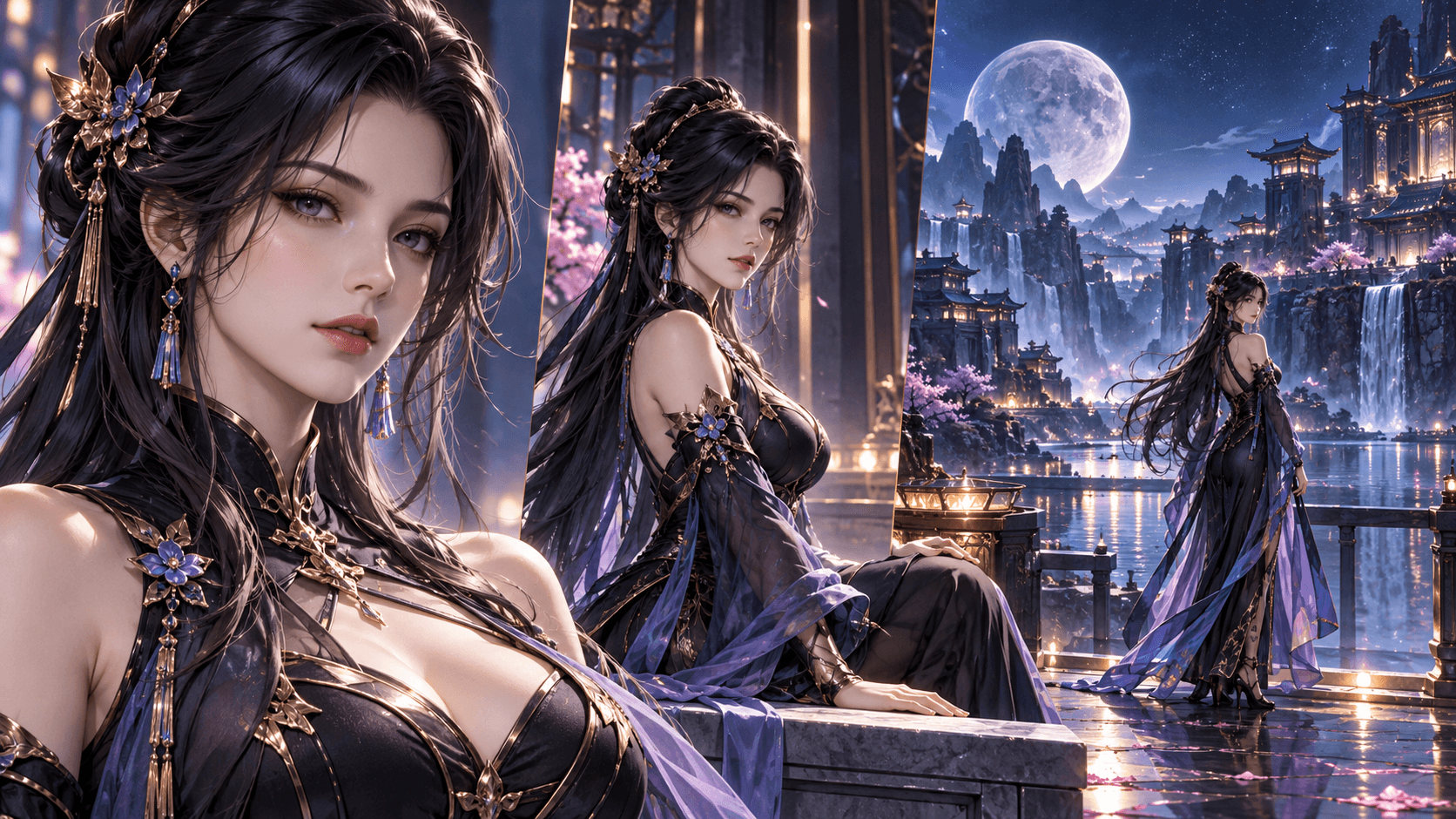
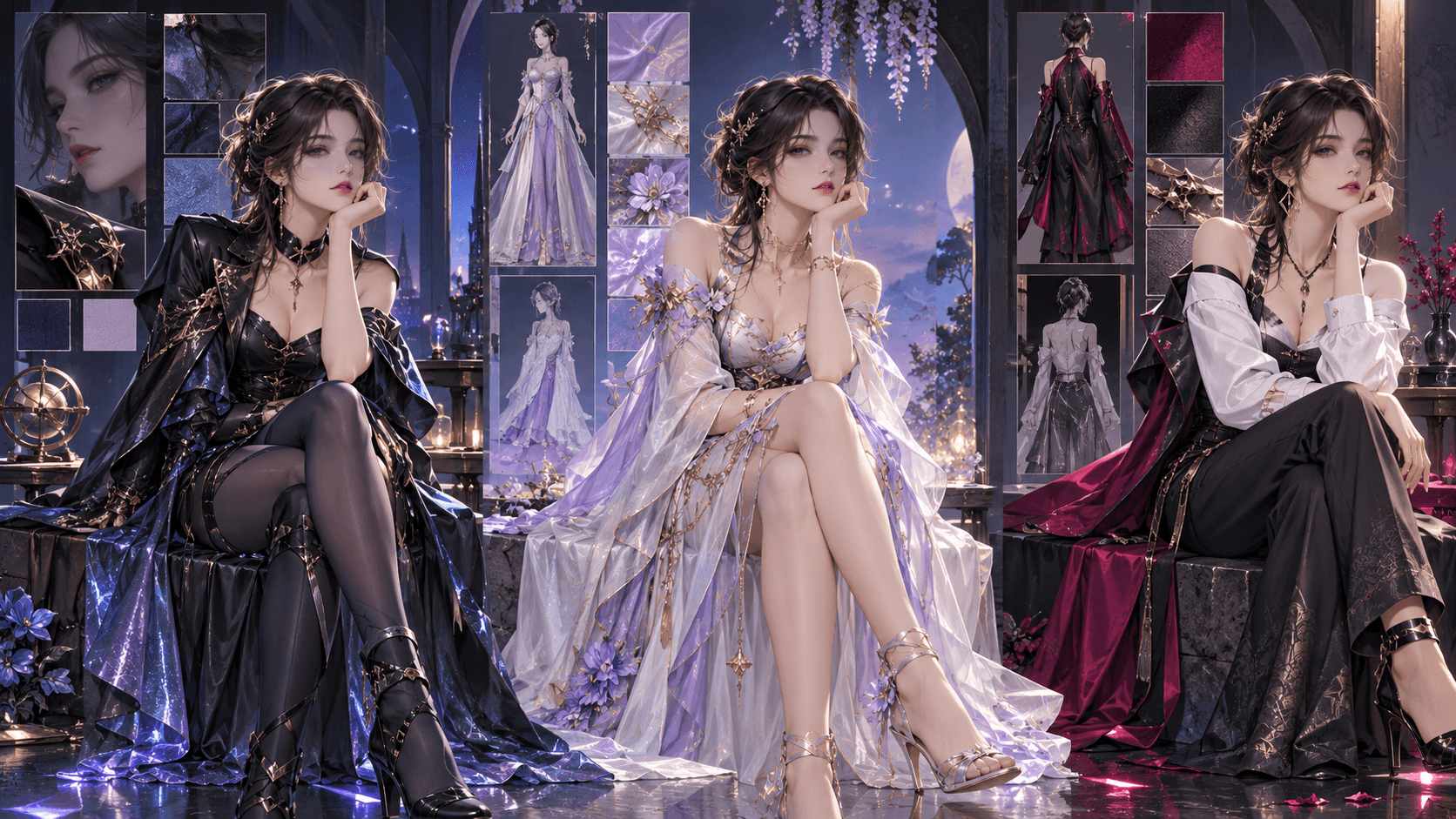
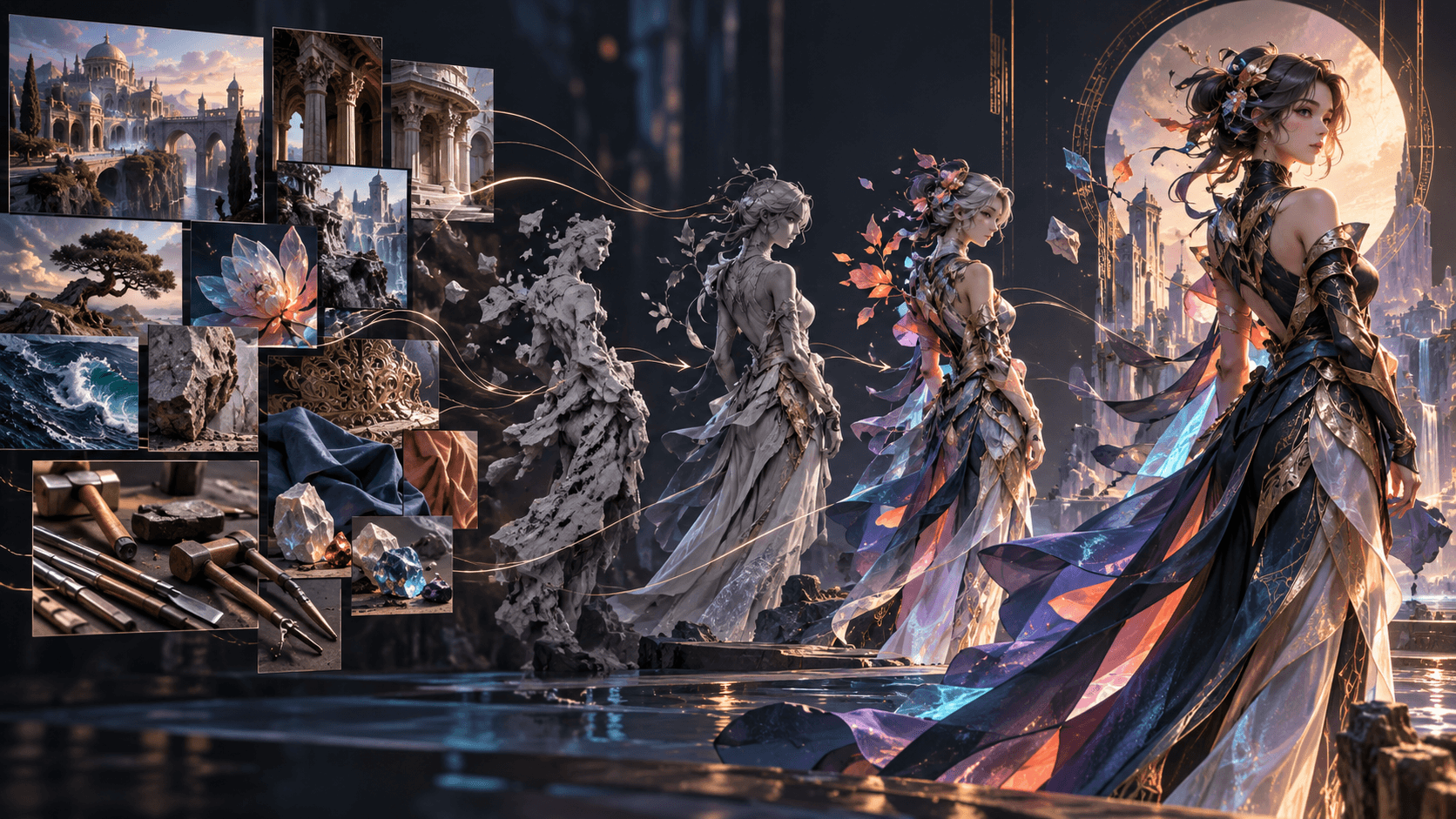
Comment convertir des images d'anime en vidéo : donner vie à vos œuvres d'art statiques grâce à l'IA en 2026
Pourquoi animer vos images d'anime existantes ?
Peut-être que tu as déjà collectionné une série d'œuvres d'art de personnages d'anime. Peut-être que tu génères des images d'anime depuis plusieurs mois, mais tu n'as toujours pas compris les étapes liées à la production vidéo. Ou bien vous êtes un illustrateur, ne voulant pas apprendre la production d'animations traditionnelles, mais souhaitant donner vie à vos propres illustrations.
Quelles que soient vos circonstances, en 2026, animer des images statiques est l'un des moyens les plus rapides de créer du contenu anime pouvant être publié.
Les raisons sont les suivantes : la technologie de génération d'images a été mature depuis plus longtemps que celle de la génération de vidéos. Le plafond de qualité de l'art statique d'animation est extrêmement élevé. La technologie de génération de vidéos est en train de rattraper son retard, mais les meilleurs résultats proviennent souvent de se baser sur des images statiques de haute qualité et d'ajouter des effets dynamiques à celles-ci, plutôt que de générer des vidéos à partir de rien.
Comment fonctionne exactement la technologie de conversion d'images en vidéos en 2026 ?
Cette technologie a connu un développement remarquable. Ce n'est plus seulement de simplement «agiter» des images statiques, la moderne Modèle de conversion image vers vidéo Comprendre la profondeur, le mouvement et la structure des personnages.
La plupart des outils de cette catégorie utilisent une forme de prédiction de mouvement ou de techniques de diffusion vidéo, prenant votre image comme première trame pour générer les trames suivantes qui étendent naturellement la scène.
Mais le point clé est : les différents outils sont optimisés pour différents types d'actions. Certains sont très adaptés pour créer des animations détaillées (clignements des yeux, respirations, cheveux qui flottent dans le vent). D'autres sont doués pour des mouvements de caméra très dramatiques (zoom, panoramique, plan à la suite). Il existe également quelques outils qui peuvent même créer des animations de personnages marchant, courant ou faisant des gestes.
Les meilleurs outils pour convertir des images d'anime en vidéo en 2026
Permettez-moi de décomposer les méthodes vraiment efficaces sur la base de nombreux tests.
Outil 1 : Kling 3.0 Conversion image en vidéo
Fonction : Prend en charge vos images statiques pour générer des vidéos d'une durée maximale de 10 secondes, dans lesquelles les personnages peuvent se déplacer naturellement — marcher, se tourner, faire des gestes — tout en conservant le design original.
Idéal pour : des animations de personnages complètes nécessitant des mouvements importants.
Limitations : Les personnages peuvent présenter un léger dérive d'identité lors de mouvements complexes. L'utilisation de plusieurs images de référence aidera.
Coût : inclus dans la tarification standard de Kling (version professionnelle environ 0,168 USD par seconde)
Outil 2 : Seedance 2.0 Conversion de références en vidéo
Fonctionnalité : Prend en charge jusqu'à 9 images de référence, vous permettant de montrer à l'IA plusieurs angles du personnage avant le début de l'animation.
Idéal pour : maintenir la cohérence des personnages dans des animations complexes ou de longue durée.
Contraintes : Étant donné qu'il y a plusieurs exigences de référence, la configuration prend plus de temps.
Coût : compétitif par rapport à Kling.
Outil 3 : WAN 2.6 Flash de référence vidéo
Son rôle : Lorsque plusieurs images de référence sont fournies, il permet de conserver de manière cohérente les traits du visage, les vêtements, les proportions du corps et les caractéristiques uniques sur toutes les images générées.
Idéal pour : les situations où votre personnage doit rester extrêmement reconnaissable.
Limites : Moins facile à utiliser que les outils destinés aux consommateurs.
Outil 4 : Veo 3.1 Conversion d'images en vidéo
Fonction : Générer des audios synchronisés avec la vidéo, afin que les images animées soient accompagnées d'effets sonores et d'audios d'ambiance.
Idéal pour : réaliser des courts-métrages complets où l'audio et l'image sont d'une importance égale.
Limites : gammes de coût plus élevées
Outil 5:Pika 2.5 Conversion d'images en vidéo
Fonction : Effets d'animation dynamiques simples et faciles à utiliser pour les images statiques. Ils sont très adaptés pour des effets dynamiques subtils comme le mouvement des cheveux au vent, le feuillage qui frissonne ou le clignement des yeux.
Idéal pour : des animations légères ne nécessitant pas de mouvements de personnage complets.
Limitations : Ne s'applique qu'aux mouvements subtils ; ne s'applique pas à la marche ou aux mouvements complexes.
Guide étape par étape : comment transformer vos images d'anime en vidéo
Voici un flux de travail qui fonctionne de manière stable sur la plupart des plateformes.
Étape 1 : préparez votre image source.
Votre image doit être haute résolution (au moins 1024x1024) et montrer clairement le personnage ou la scène que vous souhaitez animer. Évitez les arrière-plans encombrés ou les éléments superposés qui pourraient prêter à confusion à l'IA.
Si vous possédez plusieurs points de vue sur le même personnage, veuillez les rassembler dès maintenant. Vous pouvez les utiliser comme référence.
Étape 2 : Choisissez votre type de sport.
Déterminez le type d'animation que vous souhaitez. Les différents types d'effets animés nécessitent des outils et des prompts différents :
- Mouvements subtils (respiration, clignements des yeux, mouvements des cheveux) : Pika 2.5 ou Kling, intensité de mouvement faible
- Déplacement de la caméra (translation horizontale, zoom, déplacement avant/arrière) : La plupart des outils prennent en charge cette fonctionnalité — veuillez la mentionner dans votre invite de commande
- Animation de personnage complète (marche, rotation, gestes) : Kling 3.0 ou Seedance 2.0
- Synchronisation labiale (dialogue avec doublage des personnages) : Veo 3.1 ou Elser AI
Étape 3 : Téléverser vers l'outil de votre choix.
La plupart des plateformes disposent d'un mode « conversion image en vidéo » ou d'un mode « vidéo de référence ». Téléversez votre image, puis rédigez un prompt décrivant l'effet dynamique que vous souhaitez.
Prompts d'exemple pour les portraits de personnages d'anime adaptés à la fonction de conversion d'image en vidéo de Kling 3.0 :
Le personnage tourne lentement la tête vers la caméra. Ses cheveux flottent doucement dans le vent. Sa poitrine présente de légères ondulations respiratoires. Éclairage cinématographique. Animation fluide à 60 fps.
Étape 4 : Générer et itérer.
Votre premier résultat de génération n'est peut-être pas parfait. Ajustez votre prompt. Essayez différents réglages d'intensité des mouvements. Ajouter la deuxième image de référence.
Ne vous attendez pas à ce que la première tentative ait un effet miraculeux. Les meilleurs résultats proviennent généralement de 2 à 3 itérations.
Étape 5 : ajouter de l'audio (si nécessaire).
Si votre outil ne peut pas générer d'audio nativement, vous pouvez ajouter des effets sonores ou de la musique de fond dans des éditeurs vidéo simples comme CapCut ou DaVinci Resolve.
Astuces avancées : créer des animations de personnages à travers plusieurs scènes
La situation devient alors très intéressante.
Vous n'avez pas besoin de créer une animation pour chaque image individuellement. Vous pouvez créer des personnages au style cohérent en utilisant plusieurs images de référence et en générant des scènes dans l'ordre.
Voici mon flux de travail avancé pour les animations à plusieurs scènes :
1. Générez ou créez 3 à 5 images de référence de votre personnage sous différents angles
2. Pour la scène 1, utilisez ces éléments de référence pour générer le premier extrait vidéo
3. Extraire les images clés de la fin de la scène 1 (la plupart des outils prennent en charge cette opération)
4. Utilisez cette image clé comme référence pour la scène 2, afin de maintenir la cohérence visuelle
5. Répétez l'opération pour chaque scène de votre séquence
Cette technique permet de créer des transitions fluides et surprenantes entre les scènes, et votre personnage conserve la même apparence tout au long.
Ce que vous pouvez réellement créer
Permettez-moi de vous expliquer les attentes réalistes :
- Convertir une seule image en une animation douce de 5 secondes : cela prend de 2 à 3 minutes
- Génération d'une animation de personnage complète de 10 secondes à partir d'une seule image : temps total, y compris les ajustements itératifs, de 5 à 10 minutes
- Séquence de 3 scènes basée sur plusieurs images de référence : 20 à 30 minutes
- Réaliser un court métrage de 30 secondes en utilisant des images : 45 à 60 minutes
Ces durées estimées sont basées sur l'hypothèse que vous utilisez des outils modernes et disposez de documents de référence prêts. Si c'est la première fois que vous abordez ce processus, veuillez doubler la durée estimée.
Questions fréquentes et solutions
Problème : Le visage du personnage présente une distorsion et une déformation pendant l'animation.
Correction : Utilisez plus d'images de référence. Lorsque l'IA ne dispose pas de suffisamment d'informations pour connaître l'apparence de votre personnage sous différents angles, les problèmes de distorsion sont les plus fréquents.
Problème : Cette action semble mécanique, rigide ou peu naturelle.
Correction : Si votre outil est doté d'un paramètre d'intensité de mouvement, veuillez baisser ce paramètre. Parfois, moins vaut mieux. De plus, vous pouvez essayer d'ajouter « effet de mouvement naturel et organique » dans l'invite de commande.
Problème : Les éléments de fond sont déformés ou fondus.
Méthode de correction : Ce problème se produit généralement lorsque l'arrière-plan est complexe ou comporte des détails fins. Essayez de simplifier votre arrière-plan, ou utilisez des outils offrant une meilleure cohérence de mouvement comme Seedance 2.0.
Ce secret que la plupart des gens ignorent
J'ai appris à mes dépens cette leçon : toutes les images ne valent pas la peine d'être transformées en animations.
Certaines images sont parfaites en elles-mêmes. Une composition exquise suffit à émouvoir sans avoir besoin d'effets dynamiques supplémentaires. Tenter de forcer l'ajout d'animation pour elles tend souvent à dégrader le résultat plutôt que de l'améliorer.
Les images les mieux adaptées pour la conversion d'images en vidéo sont celles dont les éléments au premier plan (personnes) sont nets, l'arrière-plan est sobre et qui dégagent un dynamisme naturel — par exemple des scènes où les cheveux peuvent être emportés par le vent, les vêtements peuvent trembler légèrement et les yeux peuvent cligner.
Choisissez vos images avec précaution. Faites animer celles qui sont adaptées à la création d'animations. Conservez les autres en tant qu'images statiques magnifiques.
👉 Êtes-vous prêt à donner vie à vos images d'anime ? Elser AI Transformer les œuvres d'art de personnages statiques en vidéos animées, tout en veillant à ce que le design de votre personnage soit totalement uniforme. [Aujourd'hui, on commence à faire des animations]