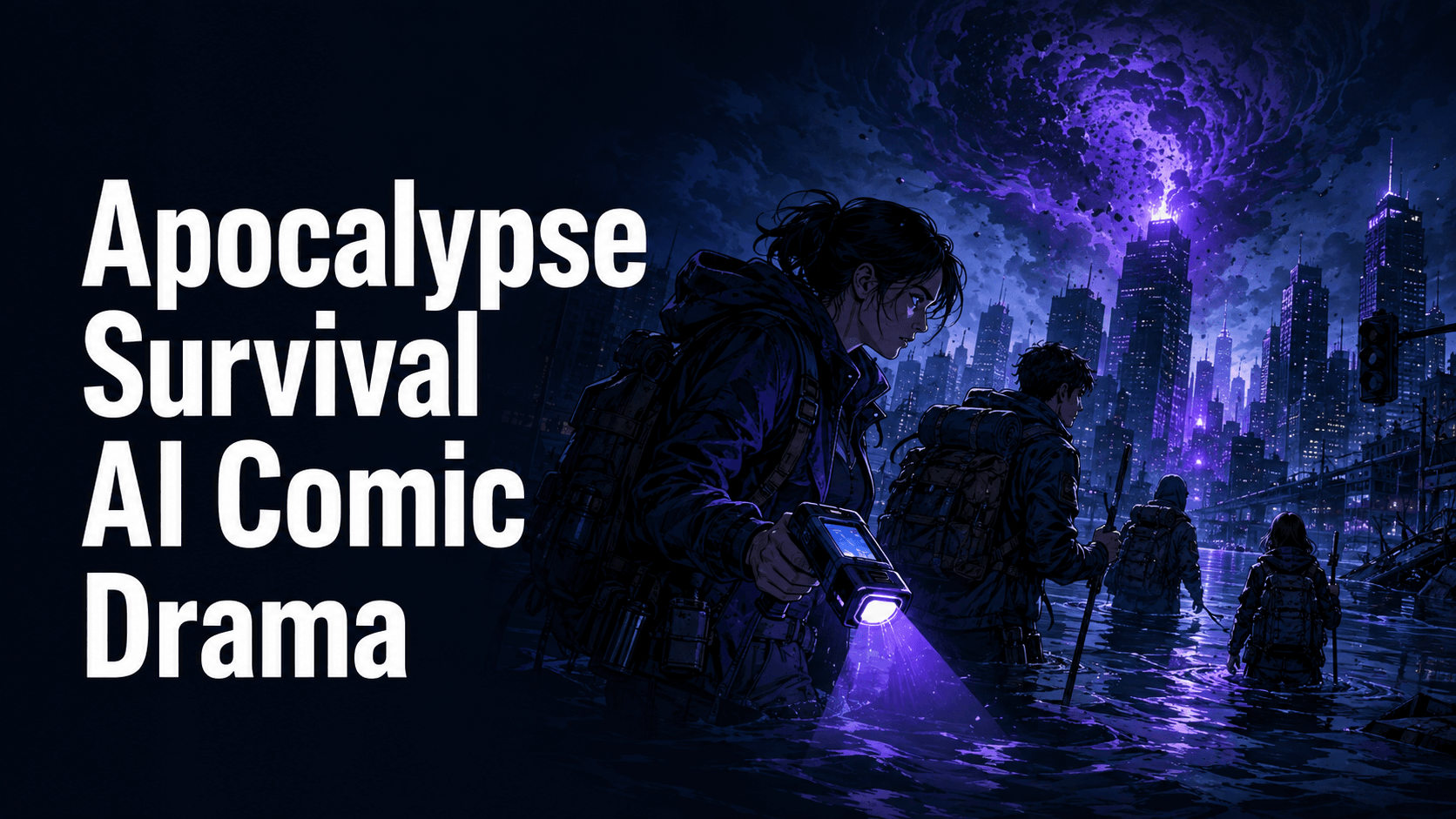
Nel 2026 flusso di lavoro per la conversione di fumetti in video con AI: da storyboard statiche a immagini dinamiche in soli pochi minuti
Hai realizzato un fumetto. Sembra fantastico. Ma ora vuoi di più – movimento, musica, un trailer da postare sui social media. Tradizionalmente, animare un fumetto impiega settimane. Nel 2026, impiega minuti.
Non sto parlando di animazione completa. Sto parlando di fumetti in movimento: pannellamenti della fotocamera, zoom, transizioni semplici e forse sincronizzazione labiale. L'obiettivo è far sembrare vivi i tuoi pannelli statici senza trasformarli in un cartone animato.
Elser AI Non ha un animatore video dedicato (ancora), ma puoi combinare i suoi prodotti di fumetti con gli strumenti video gratuiti per creare un semplice flusso di lavoro da fumetto AI a video. In questa guida, ti mostrerò esattamente come farlo.
Cosa ti serviranno
- Elser AI (per generare pannelli di fumetti)
- Un editor video gratuito (CapCut, Canva o DaVinci Resolve – tutte hanno versioni gratuite)
- Facoltativo: generatore vocale AI (ElevenLabs o gli strumenti vocali integrati di Elser)
Nessun software di animazione. Nessun keyframe. Solo il tuo fumetto e pochi clic.
Passaggio 1: Genera i tuoi pannelli di fumetto normalmente
Usa il generatore di fumetti di Elser esattamente come faresti normalmente:
- Scrivi la tua storia (o usa “Genera Script” / “Sorpresa Me”)
- Seleziona il tuo stile (Manga giapponese, Fumetto americano, ecc.)
- Scegli il tuo modello (GPT Image 2 per la velocità, Nano Banana Pro per la qualità)
- Seleziona i tuoi personaggi bloccati (da OC Maker) se vuoi coerenza
- Scegli il tuo formato (Striscia a fumetti o Fumetto a pannello)
- Clicca “Genera Fumetto dalla Sceneggiatura”
Esporta ogni pannello come un file PNG separato. Se hai utilizzato Strip Comic, Elser ti fornisce un'immagine singola con tutti i pannelli. Dovrai ritagliarla in pannelli individuali utilizzando qualsiasi editor di immagini.
Passaggio 2: Importa pannelli in un editor video
Apri il tuo editor video (io uso CapCut – è gratuito e adatto ai principianti).
Crea un nuovo progetto con lo stesso rapporto d'aspetto dei tuoi pannelli (es. 16:9 o 1:2 per le webtoon). Importa ogni pannello come un livello immagine separato.
Disponili sulla linea temporale in ordine. Imposta la durata di ogni pannello tra 2 e 5 secondi a seconda della quantità di testo o azione che contiene.
Passaggio 3: Aggiungi semplice movimento della fotocamera
Questo è ciò che rende un fumetto in movimento vivo. Invece di immagini statiche, aggiungi:
- Effetto Ken Burns (zoom lento verso l'interno o verso l'esterno) – Applicabile alla maggior parte dei pannelli. Crea un senso di movimento.
- Panoramica a sinistra o a destra – Per pannelli ampi con più personaggi.
- Inclinare su o giù – Per pannelli alti (stile webtoon).
In CapCut, seleziona un pannello, clicca su “Animazione” → “Ingrandisci” o “Pan.” Regola la velocità per renderla lenta (1-2 secondi). Gli zoom veloci sembrano amatoriali.
Passaggio 4: Aggiungi Musica e Effetti Sonori
La musica crea l'atmosfera. Trova tracce senza diritti d'autore su Pixabay o YouTube Audio Library. Per un video in stile manga, prova lo-fi hip hop o brani orchestrali.
Aggiungi gli effetti sonori con parsimonia. Uno scontro di spade, passi, una porta che si chiude. Elser non genera suoni, ma puoi scaricare gli SFX gratuiti da Freesound.org.
Passaggio 5: (Facoltativo) Aggiungi Voce Fuori Campo o Sincronizzazione Labiale
Se il tuo fumetto ha un dialogo, hai due opzioni:
Opzione A (più semplice): Registra una narrazione in voce fuori campo. Leggi ad alta voce il testo del tuo fumetto. Posiziona l'audio sotto i pannelli corrispondenti.
Opzione B (più avanzata): Usa un generatore di voci AI (Elser ne dispone nella sua sezione “Voice” separata). Genera le battute di dialogo. Poi usa la funzione di sincronizzazione labiale del tuo editor video (CapCut ha la sincronizzazione labiale automatica) per abbinare i movimenti della bocca – ma questo funziona al meglio se le bocche dei tuoi personaggi sono già aperte.
Onestamente, per la maggior parte dei motion comic, la narrazione con voce fuori campo è più semplice e ha un buon aspetto.
Passo 6: Esporta e Condividi
Esporta il tuo video come MP4 (1080p va bene). Pubblica su:
- YouTube Shorts (verticale 9:16)
- TikTok / Reels di Instagram
- Twitter (X)
- La tua piattaforma di webtoon come "trailer"
Esempio reale: Trailer di fumetto in movimento di 30 secondi
Ho preso un fumetto a 4 tavole che ho realizzato con Elser (azione shonen, GPT Image 2). Le tavole erano:
1. Eroe in piedi sulla scogliera
2. Nemico in avvicinamento
3. Eroe che estrae la spada
4. Scontro
Su CapCut:
- Pannello 1: Zoom in lento (3 secondi)
- Pannello 2: Sposta a destra (2 secondi)
- Pannello 3: Ingrandisci la spada (2 secondi)
- Pannello 4: Zoom veloce all'indietro + tremore dello schermo (1,5 secondi)
Aggiunta musica di batteria e un scontro di spade SFX. Nessuna voce fuori campo. Tempo totale dalla vignetta al video: 15 minuti.
Il video ha avuto 2.000 visualizzazioni su TikTok. Le persone hanno chiesto dove leggere il fumetto completo.
Elser ha la video integrata?
A partire da giugno 2026, il prodotto core di Elser è la generazione di fumetti (immagini) e OC Maker (personaggi). Non dispone di un pulsante "fumetto in video" con un solo clic. Tuttavia, molti utenti combinano Elser con strumenti video gratuiti come descritto in precedenza.
L'azienda ha annunciato che le funzionalità video sono in fase di sviluppo, ma per ora questo flusso di lavoro manuale è il modo più semplice per animare i tuoi fumetti.
Suggerimenti per migliori fumetti in movimento
- Mantienilo breve: 15-30 secondi sono l'ideale per i social media.
- Usa durate dei pannelli coerenti: Passare tra pannelli da 1 secondo e quelli da 5 secondi risulta sgradevole.
- Aggiungi sovrapposizioni di testo: Se la tua vignetta non dispone di bolle di dialogo, aggiungi didascalie nell'editor video.
- Esporta a 30fps: Più fluido di 24fps per le panoramiche della fotocamera.
- Non esagerare con gli effetti: Basta uno o due tipi di movimento per pannello.
Quando usare Nano Banana Pro per i video
Se hai intenzione di stampare il tuo fumetto o di visualizzarlo su un grande schermo, genera i tuoi pannelli con Nano Banana Pro Prima. La risoluzione più elevata (2K/4K) garantisce che facendo zoom non si riveli la pixelazione.
Per i video solo per il web, GPT Image 2 è sufficiente.
Il Futuro: Video generato dall'IA da copione
Verso la fine del 2026 o all'inizio del 2027, Elser e altri strumenti offriranno probabilmente la conversione diretta da testo a video per i fumetti: scrivi una sceneggiatura e l'IA genererà una sequenza completamente animata. Ma per ora, il flusso di lavoro manuale da fumetto a video è il modo più affidabile per aggiungere del movimento ai pannelli generati da Elser.
Il tuo primo fumetto animato
Non hai bisogno di essere un animatore. Hai solo bisogno di un fumetto (generato da Elser) e 20 minuti in un editor video gratuito.
Inizia generando il tuo fumetto a https://www.elser.ai/. Usa OC Maker per creare personaggi coerenti. Poi segui i passaggi sopra per dar loro vita. Prova gratuitamente.