Generatore di immagini AI in linea per la creazione di video: realizza la tua creazione in pochi minuti (Guida 2026)
Due anni fa, generare video AI con le foto era ancora come un trucco di magia, una piccola chicca da festa molto cool. Lo mostri ai tuoi amici, e loro gridano "Wow", ma poi non lo usi più: per i progetti reali, la qualità dei prodotti finiti è troppo irregolare.
Oggi? Non è una magia. È solo uno strumento. E è proprio uno strumento super efficace.
Ora sto usando un Generatore di video da immagini AI Sono online quasi tutti i giorni. Per creare miniature dinamiche di YouTube. Per creare Instagram Reels accattivanti. Per far sì che la presentazione del cliente sembri che ho assunto uno studio di animazione da $500.
Il meglio è? Non sono un montatore video, sono solo un creatore normale, ho solo imparato alcuni semplici trucchi.
In questa guida, ti mostrerò esattamente come trasformare una singola foto in un video splendido e dall'atmosfera cinematografica in 5 minuti. Senza termini tecnici, senza chiacchiere inutili, solo i passaggi che utilizzo realmente.
Passo 1: Seleziona l'immagine appropriata
Questo sembra ovvio, ma la maggior parte delle persone lo ha sbagliato.
L'intelligenza artificiale non "osserverà" le tue immagini come te. Analizzerà i pixel, la profondità di campo e i bordi. Se la tua foto è sfocata, scura o disordinata, anche il video generato sarà così.
Migliori pratiche per le immagini:
- Alta risoluzione (almeno 1024x1024)
- Soggetto chiaro (un personaggio centrale, un animale o un oggetto)
- Buona illuminazione (evitare ombre profonde)
- Sfondo pulito (o almeno non disordinato)
Ho testato una scena del genere: un personaggio anime pulito su sfondo completamente bianco è stato animato perfettamente. Ma se si inserisce lo stesso personaggio in una folla di 20 persone, l'intelligenza artificiale non sa come controllare i suoi movimenti.
Quindi, prima di caricare il video, chiediti: quali parti di questo video dovrebbero essere animate? Se la risposta non è chiara, anche l'AI rimarrà confusa.
Passo 2: Scrivere prompt chiari (consiglio chiave)
La maggior parte degli strumenti online di generazione di video da immagini AI ti permette di inserire dei prompt. Ed è proprio qui che il 90% delle persone sbaglia.
Prompt terribile: «Fallo muovere»
Prompt di alta qualità: “La camera si avvicina lentamente al viso del personaggio. Lei strizza un'occhiata una sola volta e poi sorride. Lo sfondo rimane immobile.”
Hai notato la differenza? Stai parlando con l'intelligenza artificiale:
- Quali parti si muovono (viso, occhi, bocca)
- Come si muove (lentamente, lampeggiando, sorridendo)
- Cosa rimane immobile (sfondo)
Inoltre, per favore utilizza le seguenti parole dinamiche: traslazione, zoom, rotazione, deriva, oscillazione, fluttuazione, increspature
Ho attaccato un post-it sul monitor, su cui era scritto il mio verbo d'azione preferito. Mi ha aiutato tantissimo.
Passo 3: Genera la tua prima clip di montaggio
Ora arriva la parte divertente. Carica le tue immagini, incolla il tuo prompt, quindi clicca su genera.
In questa guida, ho utilizzato una fotografia di una moto vintage parcheggiata su una strada in una giornata di pioggia. Prompt: "La camera si sposta lentamente da sinistra a destra. Le gocce di pioggia cadono sul sedile della moto. Il faro anteriore lampeggia una volta."
Ho testato questo su tre diversi generatori online.
Runway Gen-4.5: L'effetto di lampeggio delle luci anteriori è perfetto. L'effetto della pioggia sembra molto realistico. Ma la generazione impiega 90 secondi.
Kling 3.5: Più veloce (45 secondi). L'effetto pioggia è leggermente troppo uniforme, come un salvaschermo. Rimane un ottimo lavoro.
Elser AI: 35 secondi. La dimensione delle gocce di pioggia è casuale: alcune grandi, altre piccole. Il bagliore delle luci della testa ha un alone caldo. A dire il vero, sembra la più cinematografica.
Tutti e tre questi prodotti funzionano correttamente. Ma Elser mi ha sorpreso parecchio, perché la sua notorietà è inferiore a quella di Runway e Kling, ma la qualità del prodotto è alla pari (anzi addirittura più veloce).
Passaggio 4: Esaminare e rigenerare (poiché il primo tentativo potrebbe non essere perfetto)
C'è una cosa che nessuno ti ha detto: anche per i professionisti, ogni singolo frammento deve essere rifatto tra le 3 e le 5 volte.
La prima generazione potrebbe presentare strani guasti: dita piegate in modo anomalo e contrazioni oculari bizzarre. Questo è normale, non panichiate.
Basta apportare una piccola modifica alle tue indicazioni. Invece di usare «Le luci dell'auto lampeggiano una volta», prova con «Le luci dell'auto lampeggiano delicatamente una volta, come se il cablaggio fosse allentato». Una piccola modifica al testo può fare una grande differenza.
Inoltre, alcuni strumenti ti consentono di impostare il numero di seed. Se ottieni un risultato di generazione soddisfacente, bloccare tale seed farà sì che le generazioni successive mantengano lo stesso stile. Se rimani all'interno dello stesso progetto, Elser eseguirà questa operazione automaticamente.
Passaggio 5: Oltre i montaggi di un singolo segmento (proprio qui che la maggior parte degli strumenti non funziona)
Va bene, hai una fantastica clip video di 5 secondi. Stupendo. E poi?
Se stai realizzando video corti su TikTok o Reel, un singolo clip potrebbe bastare. Ma se vuoi raccontare una storia — anche solo una breve storia di 30 secondi — hai bisogno di più clip di materiale. Ed è proprio questo che la maggior parte degli strumenti online di generazione di video da immagini AI non riesce affatto a gestire.
Perché considerano ogni frammento di montaggio come un universo completamente nuovo. I volti dei personaggi cambieranno. Anche la luce cambierà di conseguenza. Il colore della moto passerà dal rosso all'arancione. Questo è proprio impazzante.
Questa è la lamentela numero uno che ho ascoltato dai creatori: «Mi piace molto la sua qualità, ma non riesco a creare nessun contenuto con una durata superiore a 10 secondi.»
Soluzione: uno strumento che può salvare le informazioni dei tuoi personaggi
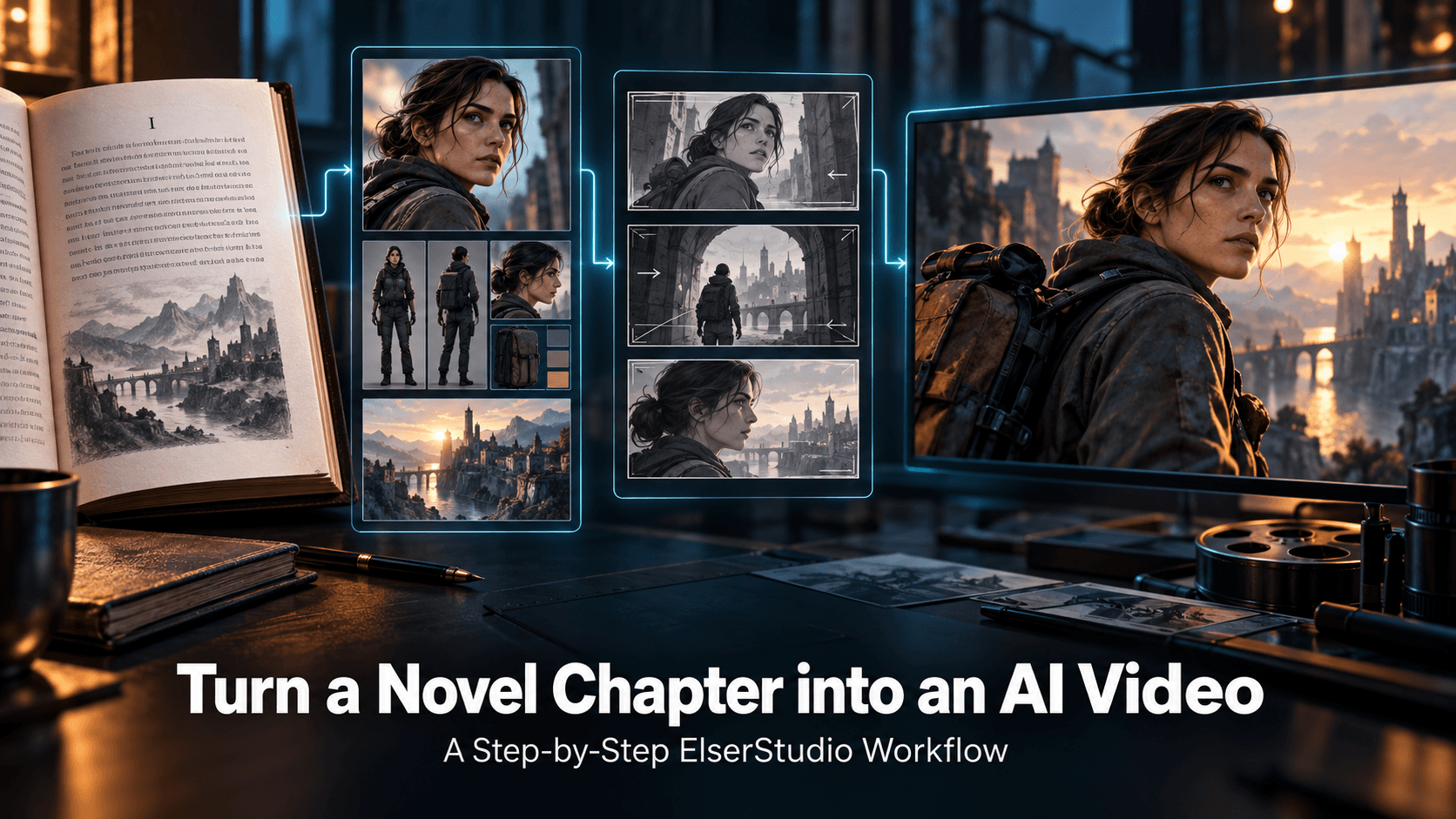
Dopo mesi di problemi, ho trovato uno strumento che risolve veramente questo problema. Erse Intelligenza Artificiale Non solo genera clip di montaggio: mantiene anche una “scheda di impostazione dei personaggi” per l’intero vostro progetto.
Nella vita reale funziona così:
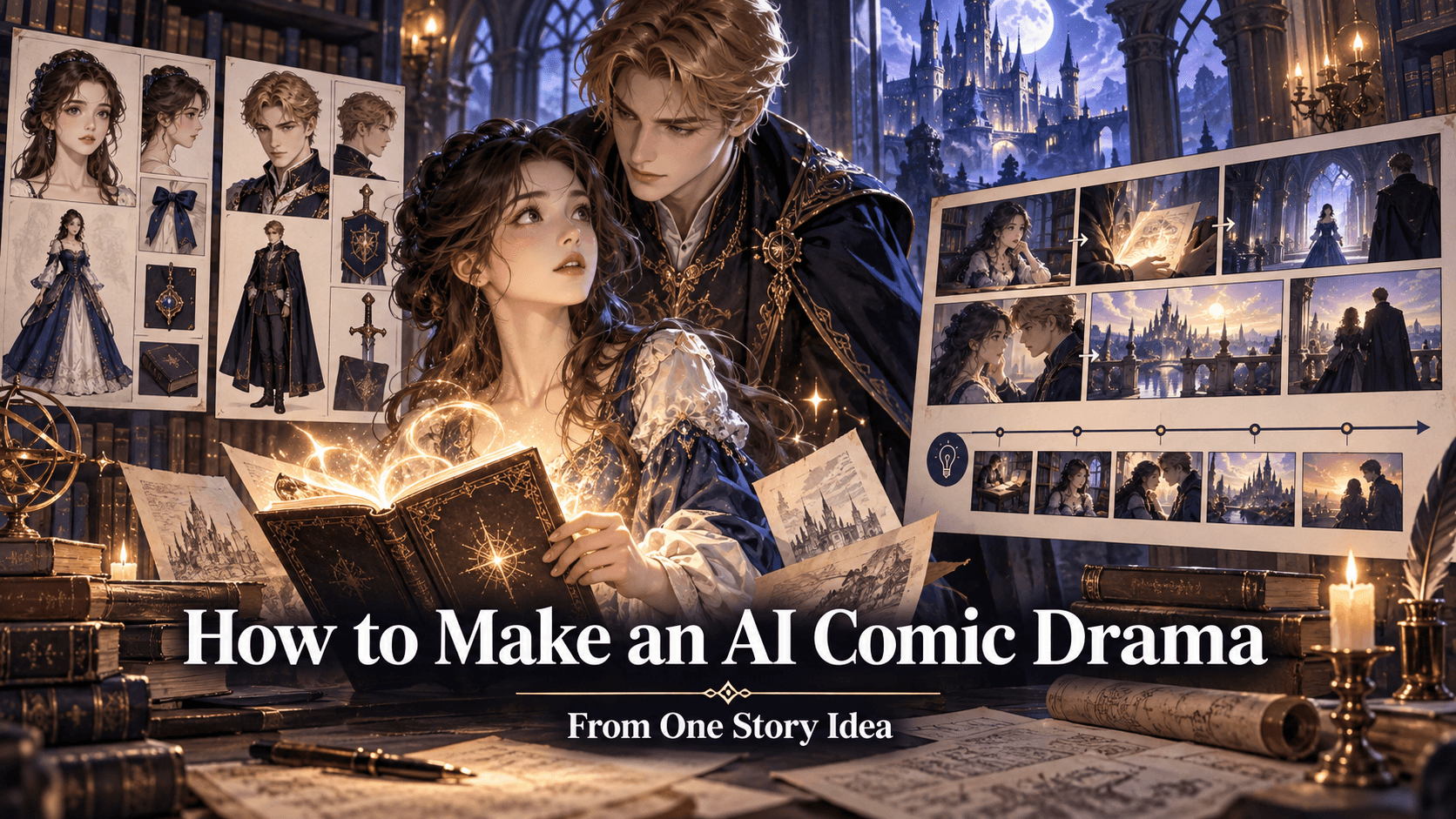
Ho caricato un'immagine di riferimento per un personaggio cavaliere (vista frontale, vista laterale, dettagli dell'armatura). Poi ho redatto una semplice sceneggiatura in quattro scene:
1. Il cavaliere osserva la collina.
2. Il cavaliere sfodera la spada.
3. Il drago appare nel cielo.
4. Il cavaliere corre avanti.
Usando Runway o Kling, devo generare ogni scena separatamente e devo anche pregare che l'aspetto del cavaliere rimanga coerente. Ma non sono mai riuscito a farcela. La forma dell'elmo cambia, la lunghezza della spada cambia e anche il colore dell'armatura cambia.
Con l'aiuto di Elser, ho generato tutte e quattro le scene in un flusso di lavoro. I cavalieri in ogni fotogramma sono completamente identici. Il motivo delle squame del drago rimane coerente. Il video finale sembra una sola ripresa continua.
Questa è la differenza tra il generatore di video AI basato su immagini (singola clip) e lo strumento narrativo (più clip, visione del mondo coerente e unificata).
Passaggio 6: Aggiungi effetti sonori e esporta
Una volta che i tuoi clip di montaggio sono stati generati, avrai bisogno dell'audio. Il silenzio riduce il coinvolgimento degli utenti.
La maggior parte degli strumenti non include l'audio e ti offrono solo un video muto, per farti fare tutto da solo. Questo è un altro motivo per cui amo Elser: dispone di una libreria audio integrata che include musica e effetti sonori senza diritti d'autore. Puoi anche caricare le tue narrazioni o utilizzare la funzione di sintesi vocale AI.
Ho aggiunto il suono della pioggia e il tuono lontano al mio video della moto. Ho impiegato 30 secondi. Esportato in risoluzione 1080p. Finito.
Quanto tempo serve in totale dal primo caricamento al completamento finale del video? 6 minuti e 12 secondi. È davvero incredibile!
Se hai solo bisogno di un clip figo per un video di reazione, Kling o Runway sono sufficienti. Se vuoi usare l'IA per trasformare le immagini in video per creare storie reali, pubblicità o serie televisive, allora devi garantire la coerenza dei personaggi. Questo è proprio la specialità di Elser.
Prova personalmente in 10 minuti
Ho scritto parecchio contenuto qui, ma il modo migliore di imparare è proprio mettersi all'opera. Scegli una foto che ti piaccia — sia il tuo animale domestico, il tuo prodotto o il tuo personaggio originale — inseriscila nel generatore e eseguila.
Prova prima con il pacchetto gratuito di Kling o CapCut per vedere quali effetti puoi ottenere. Poi, quando incontrerai un collo di bottiglia con effetti instabili (e sicuramente lo farai), prova a usare Elser.
Al momento, Elser offre una prova gratuita ai nuovi utenti, per permetterti di testare l'intero flusso di lavoro: scenari multipli, blocco per ruoli, funzioni audio e tutti i contenuti.
👉 Inizia a creare Erse Intelligenza Artificiale gratuito
Ti chiederai come hai mai fatto a montare i clip video manualmente prima?