Guida per principianti alla creazione di fumetti con AI: non serve avere competenze nel disegno? Nessun problema.
Quindi vuoi disegnare fumetti.
Ma non riesci nemmeno a disegnare una linea retta. Non hai mai usato Photoshop. L'ultima volta che hai provato a dipingere, quello che hai disegnato assomigliava proprio a una patata.
Ti capisco. Anche io ho fatto così prima.
Questo è il motivo per cui ho scritto questa guida per principianti Fumetti AI Crea. Non sono necessarie esperienze pregresse. Non serve hardware di fascia alta. Basta te, la tua immaginazione e un account Elser gratuito.
Dopo aver letto questa guida, potrai creare la tua prima vignetta a quattro quadri. Lo prometto.
Cose che devi sapere prima di iniziare
I generatori di fumetti AI non sono magia. Non possono leggere i tuoi pensieri. Ma padroneggiando alcuni principi fondamentali, puoi creare opere con un livello di qualità visiva pari all'80%-90% di quella di un fumetto disegnato a mano, impiegando solo una piccola frazione del tempo necessario.
Le tre competenze più importanti:
1. Scrivi prompt chiari (spiega accuratamente all'IA quello che vuoi)
2. Scegli lo stile adatto (in linea con il tono della tua storia).
3. Utilizza il blocco del personaggio (mantieni la coerenza del volto).
È tutto qui. Non devi conoscere i livelli, le curve di Bézier o la teoria dei colori.
Passaggio 1: Registrati ed esplora
Vai a Elser AI. Clicca su "Inizia la prova gratuita". Non è necessaria alcuna carta di credito.
Dopo aver entrato, passa 5 minuti a cliccare e navigare a piacimento. Sfoglia il menu "Stili". Sfogli i "modelli". Rilassati e familiarizza.
Passo 2: Scegli un'idea semplice
Non pensare troppo. La tua prima serie di fumetti a quattro vignette dovrebbe ruotare intorno alle cose che vivi quotidianamente.
Esempio:
- “Il cane voleva andare a fare una passeggiata, il padrone non gli ha prestato attenzione, il cane gli ha portato la guinzaglio, il padrone ha sospirato e non ha avuto scelta che uscire di casa.”
- “La carica del telefono è solo al 1%. Sto cercando un caricatore. L'ho trovato. Ma la porta di ricarica è allentata.”
- “Ho preparato il caffè. Ho rovesciato le fondi di caffè. Ho pulito tutto. Quando ho finalmente potuto berlo, il caffè era già freddo.”
Vedi? Ha risonanza, è breve e non ha operazioni complesse.
Passo 3: Seleziona layout e stile
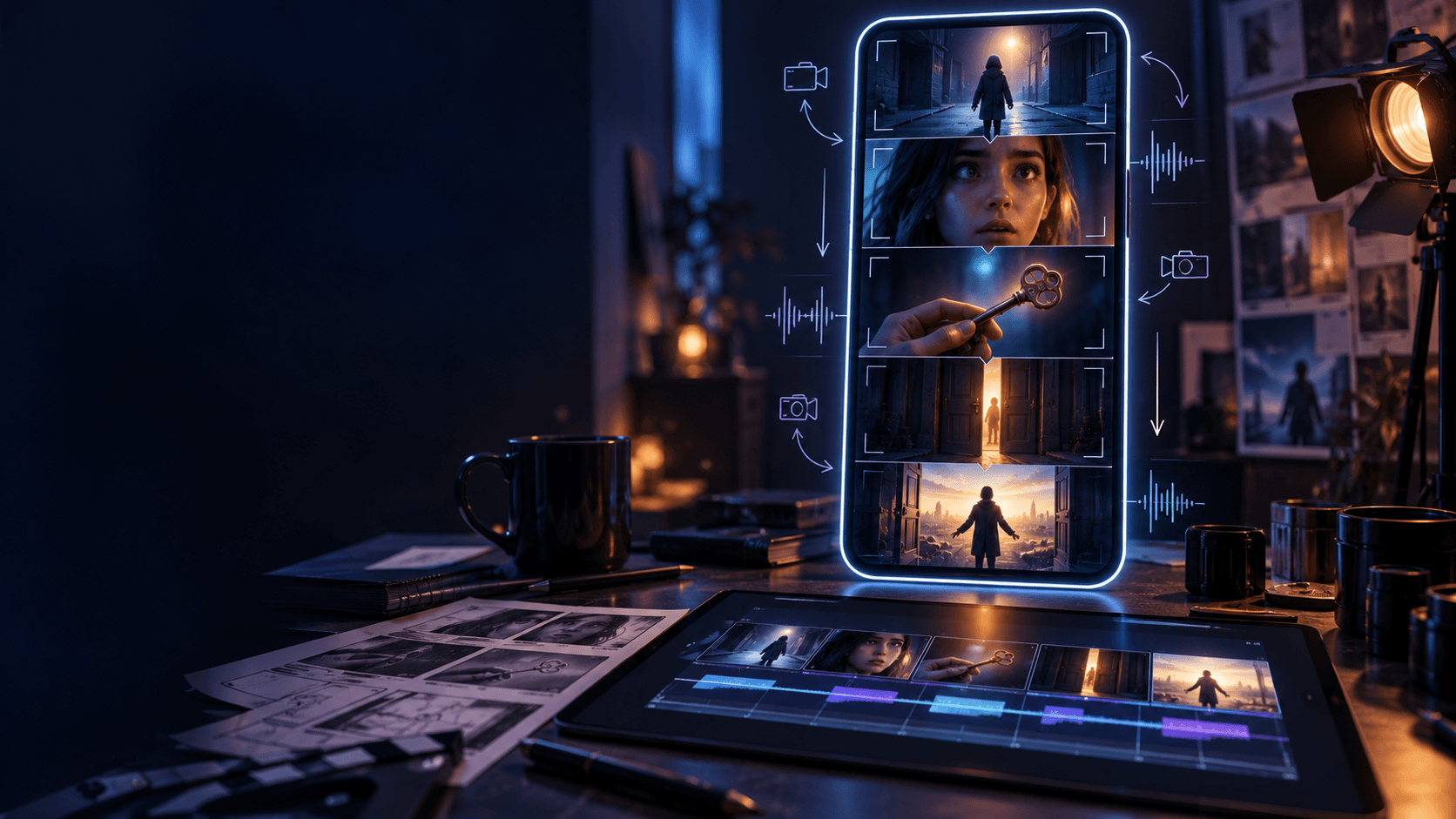
Layout: Classico 2x2 (4 pannelli che formano un quadrato). Ideale per i principianti.
Stile: Inizia prima scegliendo lo stile "Q版" (carino e semplice, con alta tolleranza agli errori) o "disegno a matita" (informale, grezzo, artistico, non è necessario essere perfetti). Per i tuoi primi tentativi, evita lo stile "fotografia realistica": questo tipo di stile è molto difficile da gestire con precisione.
Passo 4: Scrivi la tua prima parola di prompt
Clicca sul pannello 1. Immettere nella casella di prompt:
“Stile chibi. Un adorabile cucciolo di cane seduto accanto alla porta d'ingresso, con gli occhi grandi aperti e che guarda il suo padrone alzando la testa. Sfondo di un soggiorno. Linee semplici.”
Clicca su Genera. Attendi 20 secondi. Hai visto il risultato? Non è perfetto? Non importa. Clicca di nuovo su Genera utilizzando lo stesso prompt. L'IA è casuale: il secondo o terzo tentativo spesso funziona meglio.
Suggerimento: Mantieni il prompt entro 20 caratteri. Troppi dettagli confonderanno l'IA.
Passaggio 5: Genera i pannelli rimanenti
Schermata 2: "Il padrone è seduto sul divano, non fa caso al cane e guarda solo il cellulare."
3ª casella: "Il cane tiene la guinzaglio in bocca e scuote la coda."
Figura 4: “Il padrone ha un sorriso in volto e sta mettendo le scarpe, mentre il cane salta di eccitazione.”
Genera uno per uno. Se un pannello non funziona bene, rigeneralo o modifica leggermente il prompt.
Passo 6: Aggiungi le bolle di dialogo (facoltativo)
Fai clic sull'icona della bolla di conversazione nel pannello 4. Digita “Finalmente!”: Elsé posizionerà una bolla vicino alla bocca del cane.
Per i storyboard muti, basta lasciare vuoto. Molti fumetti ottengono ottimi risultati anche senza testo.
Passaggio 7: Esportazione e condivisione
Clicca su Esporta. Seleziona "Immagine (PNG)" e "Quadrato 1:1". Scarica queste 4 immagini. Poi pubblicali su Instagram o Twitter sotto forma di post carousel.
Congratulazioni. Hai appena realizzato un fumetto.
Guida alla risoluzione dei problemi per principianti
Domanda: Questo cane sembra diverso in ogni inquadratura.
Soluzione: Prima di generare, blocca il cane come personaggio. Entra nella pagina del personaggio, carica la migliore immagine del viso del cane come riferimento per la prima cornice, poi rigenera le immagini dalla seconda alla quarta cornice con il blocco attivo.
Problema: Sfondo vuoto o anomalo.
Soluzione: aggiungi parole di descrizione relative al luogo nel prompt, ad esempio "salotto con divano e lampada" o "cucina con frigorifero".
Domanda: Queste mani sembrano zampe.
Soluzione: Nasconderli. Prompt modificato: "Cane seduto, zampe nascoste dietro il corpo" o "Padrone con le mani nelle tasche".
Problema: Tempo impiegato troppo lungo.
Soluzione: I piani gratuiti potrebbero prevedere un'attesa. Prova a eseguire la generazione durante le ore non di picco (la sera nel tuo fuso orario) o esegui l'aggiornamento a un pacchetto a pagamento per ottenere un servizio prioritario.
Dopo aver completato la tua prima opera a fumetti, cosa si può provare?
Dopo aver realizzato una striscia, provaci:
- Stili diversi — converti lo stesso fumetto in stile shōnen o in stile acquerello. Elser è dotato del pulsante "Reimposta stile.
- Strisce a fumetti con dimensioni più ampie: puoi provare una disposizione di 8 vignette (2×4) o un layout verticale.
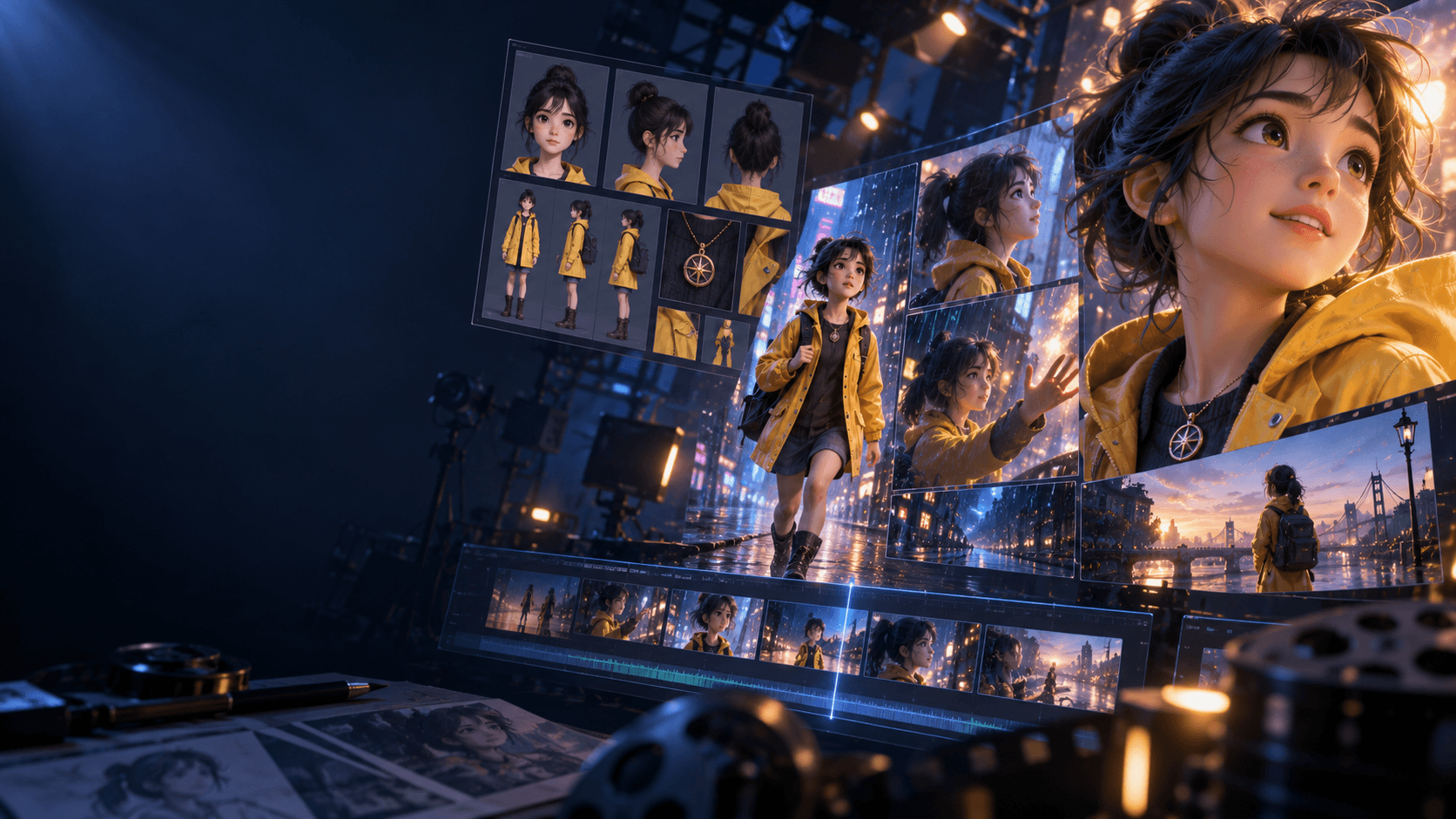
- Blocco del personaggio – Crea un personaggio permanente e usalo in più fumetti.
- Modalità storia – inserisci un paragrafo per consentire a GPT-2 di suddividerlo in pannelli di storyboard.
Domande comuni per i principianti
Domanda: Posso vendere i fumetti creati con l'intelligenza artificiale?
A: Sì, i termini di Elser consentono l'uso commerciale. Tuttavia, non puoi affermare che queste opere d'arte AI siano state realizzate a mano. Per favore, sii trasparente.
Domanda: Devo indicare la fonte di Elser?
A: Non è necessario, ma sarebbe molto apprezzato se lo includessi. Una breve frase "Made with" Elser AIAiuta gli altri a scoprire questo strumento.
Domanda: Quanti punti gratuiti posso ottenere?
A: Questo lotto di materiali di prova forniti è sufficiente per realizzare tra 20 e 30 vignette di storyboard per fumetti, ovvero tra 5 e 7 corti fumetti.
Q: Cosa devo fare se ho esaurito i miei punti?
A: Puoi acquistare una quota a consumo a partire da $5, oppure abbonarti a un pacchetto di utilizzo illimitato a $15 al mese.
Sei pronto.
Smetti di cercare scuse. Hai già gli strumenti necessari. Anche tu hai la guida alla creazione. Vai a disegnare il tuo primo fumetto adesso!