AIで漫画を作成する方法:空白のページから完全な章まで(2026年版チュートリアル)
私は小さい頃から漫画を読むのが大好きでした。『ドラゴンボール』『NARUTO-ナルト-』『進撃の巨人』——私はこれらすべてを読み終わりました。何百万人もの人々と同じように、私自身の漫画を創作することを夢見たことがありました。
でも鉛筆を持つたびに、残酷な現実に向き合わざるを得ない。 私の人体構造の絵はひどくめちゃくちゃです。 私の背景は空っぽです。 私のスピードラインはまるで一塊のスパゲッティのように見える。
その後、人工知能が到来した。
2026年までには、AIを活用して漫画を作成する方法はもはや秘密ではない。何千人ものクリエイターがElserのようなツールを使い、網掛けトーン、動的な撮影角度、統一されたキャラクターイメージを備えた、驚くほどリアルな漫画を制作している。
このチュートリアルでは、キャラクターデザインから最終的なエクスポートまで、全体の流れを一通りご案内します。 手描きタブレットは不要です。 ただあなたの話と数時間で十分です。
エルセの五ステップ漫画制作フロー
1. キャラクターをデザインする(使用 AI画像生成).
2. スクリプトを作成してください(GPT-2 が補助できます)。
3. キャラクターの一貫性を保つ(顔の変形を避ける)。
4. ページごとに生成(少年/少女/青年漫画スタイルを選択)。
5. スクリーントーンとスピードラインを追加する(エルサーの漫画モードでは自動的に完了できます)。
それでは一つずつ各ステップを深く理解していきましょう。
ステップ1:キャラクターをデザインする(手書きは不要)
あなたの主人公の参考画像が必要です。絵が描けなくても大丈夫です——Elserがそれらを生成できます。
方法A:あなたのキャラクターを説明する
エルサーの画像生成ツールで、入力:「少年漫画の主人公、スパイキーな黒髪、赤いヘッドバンド、決意に満ちた目つき、オレンジ色の道着を着て、全身構図、漫画風」として5から10種類のバリエーションを生成し、お気に入りの1つを選んでください。
方法B:インスピレーションをアップロードする
あなたの好きな顔立ちの漫画キャラクターを見つけてください(個人利用のみ——著作権保護されたデザインを盗用しないでください)。参考としてアップロードしてください。Elserがオリジナルのバリエーションを作成します。
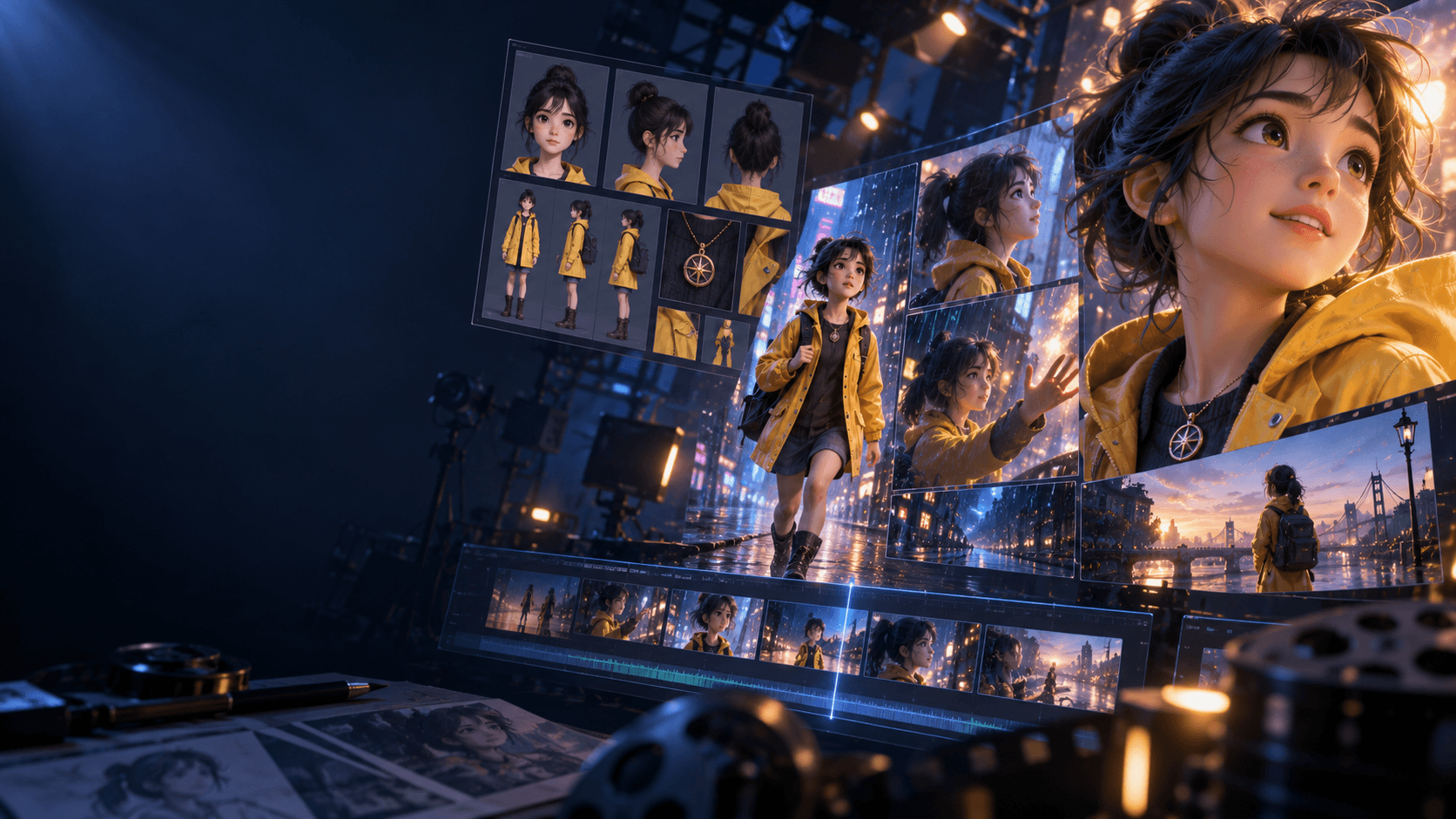
専門的なヒント:キャラクターごとに少なくとも3つの視点(正面、側面、3/4視点)を生成してください。これらの素材はキャラクターのロックに必要となります。
ステップ2:あなたの漫画の脚本を書く
手動で書くことができます、あるいは エルセ’s GPT-2 ヘルプ。
物語の前提を一つ入力してください:「若き剣客は邪道に堕ちたかつての師匠を打ち倒さなければならない。」
GPT-2 の提案:
- 第一幕:訓練のフラッシュバック、その後に裏切りのプロット。
- 第2幕:英雄が伝説の刃を探し求めている。
- 第三幕:最終決戦、感情の結末。
テンポを最適化します。次にGPT-2に第1幕をページと絵コンテに分割させると、提案されたページ数を提示してくれます(短編の章は通常1幕あたり6~8ページです)。
ステップ3:あなたのキャラクターをロックする
キャラクタータブに移動してください。 このヒーロー用に用意した参考画像3枚をアップロードしてください。 彼に名前を付けてください。 「特徴を固定」をクリックしてください。 悪役、脇役などについてもこの操作を繰り返してください。
現在、あなたがページを生成するたびに、Elserはこれらの文字が一貫して表示されることを保証します。
手順4:ページを生成する(漫画風)
エルサーの漫画スタイルライブラリからあなたの漫画スタイルを選んでください:
- 少年漫画――アクション、戦闘、競技を中心とする内容。
- 少女漫画——ロマンティック、ドラマティック、感情的なストーリーに適しています。
- 青年漫画—— 成熟したテーマを軸に、緻密な背景描写と深い心理的内包を持つ
「新規ページ」をクリックしてください。レイアウトを選択してください(例:1ページあたり4つのパネル)。各パネルに短いプロンプトを作成するか、GPT-2の推奨事項を使用してください。その後、「ページ生成」をクリックしてください。Elser は一度にページのすべてのパネルを生成し、キャラクターの一貫性を保ちます。
サンプルページ(少年):
- パネル1(大型):英雄と敵役が対峙する、非常に劇的な緊迫感に満ちた視点。
- パネル2:英雄が前に突進し、スピードラインが付いています。
- パネル3:剣を持って防御する悪役、火花を伴う。
- パネル4(小型):主人公の決意に満ちた眼差し。
ステップ5:網点紙とエフェクトを追加する
エルサーの漫画モードは、適切な網点シート(印刷された漫画に見られる点状の模様のこと)を自動で適用します。濃度を調整することもできますし、「インク滲み」モードに切り替えて劇的なシーンを作り出すこともできます。
効果音を追加したい場合は、「SWISH」または「CRACK」を入力し、漫画風のテキストエフェクトを選択してください。Elserがテキストを曲げて動的な線を追加します。
ステップ6:あなたの章をエクスポートする
エクスポート:
- PDFの印刷(300 DPI、モノクロまたはカラー)。
- 縦スクロールコミック(縦向き長尺画像)。
- 単一ページ画像(ソーシャルメディア事前宣伝用)
まずテストページをエクスポートして解像度を確認することをお勧めします。
実例:私の8ページの少年漫画試作編
タイトル:「星の墜る剣」
ページ数:8
総所要時間:5時間(キャラクターデザインと脚本作成を含む)。
最後の数ページはまるで本物のインディーコミックのように見える。一部のコマ割り(いつもの通り手の描写)だけ手動で修正が必要だが、90%のコンテンツは既に出版可能な状態になっている。私はこれをツイッターにシェアし、300回以上のいいね!と「これ本当にAIで生成されたの?」というコメントが複数寄せられた。
純正な漫画効果を得るためのヒント
- 参考ページを使って——お気に入りの漫画の2~3ページを「スタイルガイド」としてアップロードしてください。Elser は線の太さとコマ枠を模倣します。
- 色の塗り過ぎは避けてください——伝統的な漫画は網点紙を使用したモノクロ作品です。Elserの「グレースケールコミック」モードを使用してリアルな質感を再現してください。
- スピードラインを追加 – 効果メニュー内で、「スピードラインオーバーレイ」をアクションパネルにドラッグしてください。
- 「ガター(漫画のコマ間の余白)」の余白を使用して——クラシックな漫画のスタイルを再現するため、各コマの間に隙間を空けてください。
よくある漫画AIの誤解
エラー:文字が清潔すぎてデジタル感に満ちている
修正:「紙のテクスチャ」のオーバーレイ効果を追加(エルサーの効果ライブラリで見つけることができます)。
欠点:背景の細部が過度に複雑で、視聴者の注意をキャラクターから分散させてしまう。
修正:ネガティブプロンプトを使用する:「背景をシンプルに、キャラクターに焦点を当てる。」
エラー:パネルの操作フローが分かりにくいです。
修正:先にストーリーモードの自動コマ割りレイアウトを使用し、手動で調整してください。標準の読み取り順序に従ってください(漫画は右から左へ、条漫は左から右へ)。
AIを使って漫画を作成する方法——まとめ
1. Elserの画像生成器を使用してキャラクターをデザインする。
2. GPT-2の補助の下でスクリプトを作成する。
3. 文字を固定して一貫性を保つ。
4. 少年漫画、少女漫画、青年漫画のスタイルのページを生成する。
5. トーン紙と効果音エフェクトを追加する。
6. PDFまたはウェブトゥーンとしてエクスポート
これでおしまいです。 あなたの漫画は既に誕生しました。
あなたの第1章を作成する準備はできましたか?
ずっと待っていましたね。 あなたの物語は語られる価値があります。