Elser AIの使い方:初期構想からエクスポートまでの初心者向けチュートリアル
あなたの最初のElser AIプロジェクトは、ワークフローを教えるものであるべきであり、動画生成の限界を試すものではありません。一文で説明できるシーンから始め、数カットで完結させましょう。この制限により、スクリプト作成、キャラクター設定、ストーリーボード、生成、編集を学ぶのに十分な素材を確保しつつ、修正プロセスを理解しやすくすることができます。
このチュートリアルでは、25秒のサンプルを使用します。「雨の日のバス停で、恥ずかしがり屋の学生が、迷子になったロボット鳥を飼い主に返す。」メニュー名は変更される可能性があるため、このシーケンスを制作方法として捉え、現在のワークスペースに表示されているラベルに従ってください。
ログイン前:短いプロダクションブリーフィングを作成する
六行を書く:オーディエンス、フォーマット、目標時間、主人公、見える動作、感情的な結末。例として、オーディエンスは一般的なソーシャルビデオ視聴者;フォーマットは縦画面;学生が小鳥を発見し、その飼い主が焦っているのを見て返す;結末はほっとした気持ち。
制限条件の追加:一つの場所、最大二人の人物、集団での会話なし、衣装変更なし、可視のブランドロゴなし。制限条件は変数の干渉を減らし、診断効果を向上させることができる。
自分のプロジェクトで試す: 無料アカウントを作成し、この25秒の練習を最初の制御テストとして実施してください。Elser AI を使用して、指示を大規模な盲検テストではなく、制御された実験に変換しましょう。
ステップ1:クリエイティブモードまたはスクリプトモードを選択
クリエイティブパスを使用する場合、前提を拡張するのに役立つことを期待しています。脚本パスを使用する場合、シーンの順序と対話は承認されています。現在のElser映画ページには、これら2つのパスが記録されています。
もしあなたがアイデアから始めるなら
短いシーンを要求し、明確な時間、場所、俳優の人数、結末を含むこと。拡張コンテンツに追加された副次的なプロットは削除すること。
スクリプトをアップロードする場合
シーンのタイトル、アクション、会話が区別できるようにする。重要な台詞は残しつつ、視覚的な説明をカットに変換する。
どの方法を選んでも、生成またはインポートしたスクリプトを声に出して読んでください。自然な速度で読んだときに目標時間を超える場合は、すぐに短縮してください。
ステップ2:シーン分解の編集
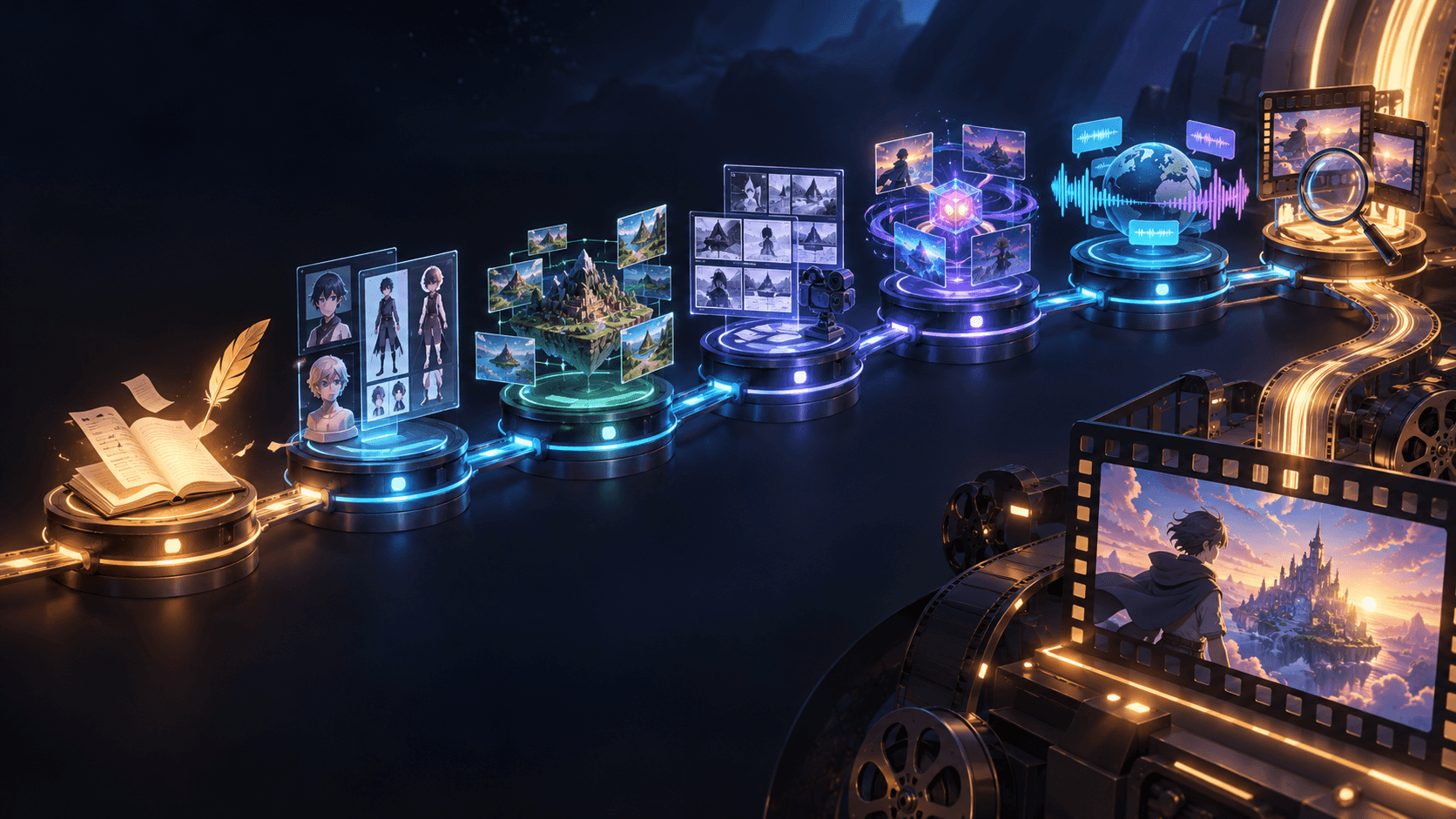
製品ワークフローでは、ストーリーをシーンに分割できます。これらのシーンは追加、削除、編集が可能です。サンプルを4つのビートに変換します:空白の間;学生が鳥に気づく;主人が現れる;戻って微笑む。
- 各シーンにタスクを割り当てる。
- 背景ストーリーを語りではなく視覚的な手がかりに変換する。
- 台詞を短く保ち、カメラの長さに合わせる。
- 雨、時間帯、ワードローブをグローバル連続性ルールとして設定します。
シーンはカットではない。「戻る」シーンには、つなぎのクローズアップとリアクションカットが必要かもしれない。ノートの中でこの違いを明確にしておくこと。
自分のプロジェクトで試してみてください: 残りのショットを生成する前に、承認された学生と機械鳥のデザインを保存してください。Elser AI は、実際に登録して最もシンプルで実行可能なバージョンをテストできる実用的なプラットフォームを提供します。
ステップ3:フォーマット、スタイル、時間の設定
最終目的地に合わせてアスペクト比を選択し、個人の習慣に基づかないでください。一貫したビジュアルスタイルと控えめなショットの長さを選びましょう。モデルの選択肢や利用可能性は変わるため、プロジェクトを確定する前に、現在のセレクターを確認し、代表的なサンプルを実行してください。
学習プロジェクトでは、異なるビジュアルスタイルを混在させないようにしましょう。フォトリアリスティック、Q版、漫画の墨線の間で切り替えるよりも、安定した水彩アニメの方向性の方が評価しやすいです。
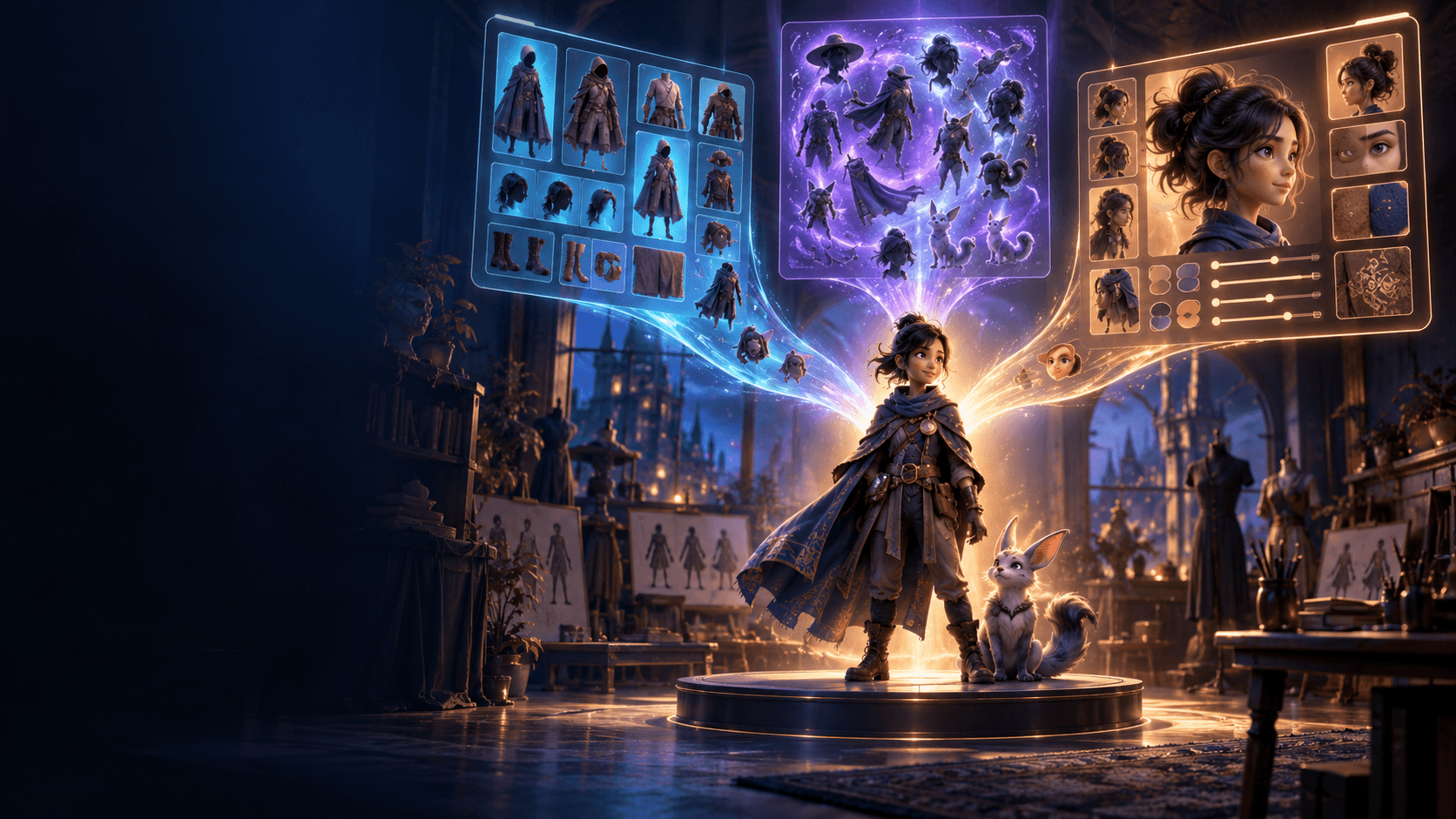
ステップ4:キャストを編成し承認する
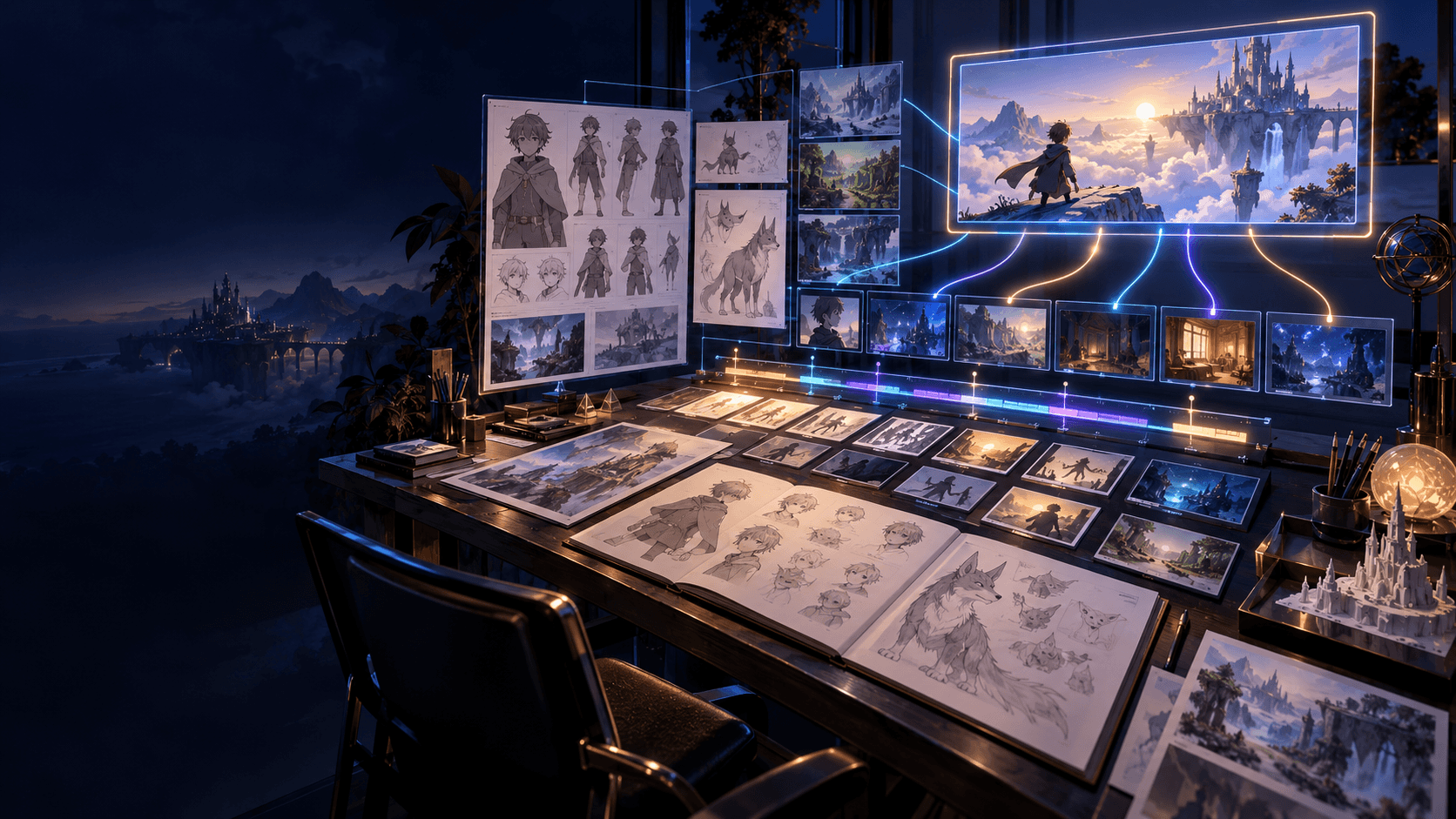
不変の特徴を持つ学生を定義する:赤褐色の短髪、緑のレインコート、濃紺のバックパック、そして慎重な姿勢。形状、素材、目の輝き、損傷した翼を通してこの鳥を定義する。まず最初に中立な参照を生成する。
- 正面または3/4ビューを承認します。
- 全身比率参照図を作成する。
- 顔とマテリアルの細部をクローズアップするショットを作成します。
- 意図的なバリエーションに名前を付ける(例:「ウェットコート」、基本を覆うのではなく)。
サムネイルサイズで保存した素材を確認してください。輪郭がそこでぼやけていると、視聴者はクイックカットでも混乱します。
自分のプロジェクトで試してみる: 静的フレーム審査に合格したショットのみを生成します。Elser AI でアカウントを作成し、テストを実行し、審査に合格した素材のみを保持します。
ステップ5:ストーリーボードモードを選択
現在の製品ページには、自動ストーリーボード、手動、ストーリーボードスタジオがリストされています。自動化を使用して迅速な解釈を行い、スクリプト分割を固定に保つ必要がある場合は手動を使用し、構図にもっと注意を払う必要がある場合はストーリーボードスタジオを使用します。
この練習では、4~6つのストーリーボードを作成します。各ストーリーボードの下に、構図、アクション、カメラワーク、感情、時間を明記します。2つの異なる瞬間を表示しようとするストーリーボードは全て差し替えてください。
ステップ6:キーフレームを生成し、モーションを生成する
ワークフローが許す場合、構図を静的な形で承認する。画像から動画への変換では、各可視物体を再記述するのではなく、動きとカメラの動作を記述する。これは永続的なプロンプトの原則に従う:ソース画像が外観を定義している。
- ショット1:固定広角レンズ;雨の景色と遠くの車の流れ。
- ショット2:ゆっくりと近づく;学生がひざまずく;鳥の目がきらめく。
- ショット3:ミディアムショット;主人が入ってきて止まる。
- ショット4:近距離での受け渡し;動作が制限される。
- カット5:反応のクローズアップ;背景の雨足が弱まる。
最も弱い決定に対してのみ代替案を生成する。フレームワークに誤りがあればフレームワークを修正し、アクションに誤りがあればアクションを調整する。両方を同時に変更してはならない。
ステップ7:音声、効果音の追加と最終編集
ラフカットの映像タイムラインの後に音声を構築する。雨音を継続的な背景として使用し、鳥には静かなサーボモーター音を、家主には足音を割り当て、おそらく「ピップを見つけたね」というセリフを加える。会話の下にアヒルの環境音を重ね、学生の笑顔のためにビートを残す。
オンライン編集段階では、入口と出口をトリミングし、アクションカットをマッチングし、同じ情報を繰り返すショットを削除します。レビュー用コピーをエクスポートし、対象のスマートフォンや画面で視聴し、解像度アップグレード前に可読性の問題を修正します。
初心者向けトラブルシューティング
何かが失敗したとき、その失敗を正確に名付けなさい。
- 異なる顔:承認済みの参照画像を返し、競合を減らすアイデンティティ用語。
- カオス動作:主要なアクションとよりシンプルなカメラ動作を要求します。
- スロースタートな物語:シーンへの進入を遅らせ、冗長な反応を削減する。
- フラットな音声:より多くの音楽を追加する前に、位置の雰囲気と動機付けの効果を加えてください。
- 予期せぬ費用:モデル、時間、解像度を確認してください。価格はモデルに関連する消費量に基づいています。
簡潔な実験ログを保つ。どの変数が変化したかが明確であれば、改善のヒントがより早く得られる。
最初の Elser プロジェクトで成功を定義する
次世代が到来する前に、雨天のバス停で練習として3つの通過条件を書き出すこと。これには、ストーリー条件、継続性または技術条件、そして納品条件が含まれる。これにより、センスを審査可能な判断へと変換する。ある結果が魅力的であっても、初心者が対象デバイスでその結果を見たときに目的を理解できなければ、失敗する可能性がある。拒否の理由を記録し、次回の試みが感情ではなく証拠に応えるようにすること。
小さな代表的なテストを実行する
最初のElserプロジェクトの通常難易度を含むショットまたはアセットを選択してください——最も簡単な美化フレームでも、不可能なクライマックスでもありません。参照、フォーマット、および承認基準は変更しないでください。1つの変数を変更し、通常の再生サイズで比較してください。テストは、最大のギャラリーを生成する時ではなく、承認、修正、再設計、または削除の決定が行われる時点で終了します。
決定ログの保存
雨天のバス停練習について、プロンプト、参考資料、可視モデル名、設定、出力ID、承認メモを保存してください。「輪郭が不明瞭」「反応が遅い」「音声が会話を隠す」などの簡潔な欠陥タグを追加します。この記録により、協力者が特定のバージョンが勝った理由を理解でき、インターフェースやモデルディレクトリが変更された場合でもプロジェクトを保護できます。
よくある質問
私の最初のプロジェクトはどのくらいの期間続けるべきですか?
約15秒から30秒あれば、管理が難しい審査キューを作ることなく、リンク全体をテストするのに十分です。
初心者は自動ストーリーボードを使うべきですか?
迅速な初期的な解釈に有用です。レンズ選択が重要な場合は、制御されたバージョンと比較してください。
自分のスクリプトをアップロードできますか?
はい、現在の映画制作ワークフローは脚本に沿ったルートを記録しています。明確なフォーマットがシーン分割に役立ちます。
いつ音声を追加すべきですか?
ラフカットの後。実際のカットの長さがセリフの長さと間を決めるべきです。
結果が良好かどうかを判断するには?
ストーリーの明瞭さ、一貫性、動的な表現、音声のマッチング、技術的な欠陥、利用可能な時間に基づいて評価します——単一フレームの美しさではありません。
結論
成功する最初のプロジェクトは、あなたが診断できるものです。ストーリーを簡潔に保ち、脚本の決定とカメラの決定を分け、キャラクターの参考を承認し、良いフレームのみをアニメーション化し、編集(延々と再生成するのではなく)が勢いを生み出すようにしましょう。