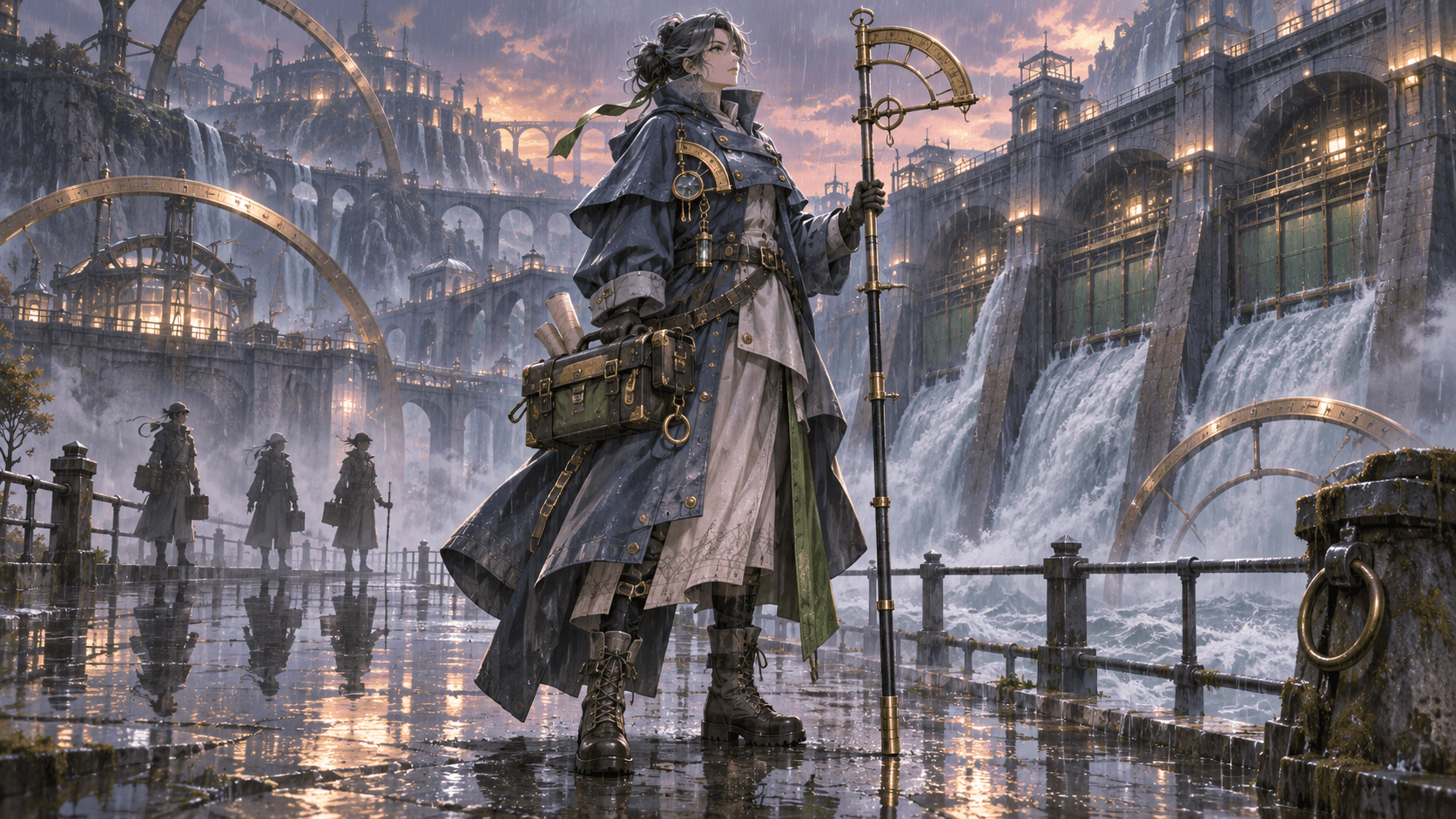
AIを使って一枚の画像からアニメ動画を作る方法
一枚の画像は、説得力のあるアニメの一コマにはなり得るが、すべてのコマにはなり得ない。画像は単一のカメラ位置、単一の衣装の状態、単一の背景、そして単一の瞬間を決定づける。AIはその瞬間の周辺の動きを推測することはできるが、大幅な変化は、それまで見たことのない情報を無から作り出すことを強いる。
最も信頼できる方法は、元の画像をキーフレームとして扱うことです。そこから自然に始まる短いアクションを計画し、いくつかの制御されたショットを生成し、最良の結果をシーケンスに編集します。異なるアングルや新しいストーリーの展開が必要な場合は、フレームをその役割の範囲を超えて引き伸ばすのではなく、別の開始画像を作成します。
何が良い開始画像を構成するのか?
以下の特徴を含む画像を1枚選択してください:
- 明確なテーマ、または二つのテーマ間の単純な関係;
- 明確に識別可能な顔、手、四肢、及び重要な小道具;
- 背景から明確に分離;
- 移動方向に十分なスペースがあること;
- 安定して数秒間持続する照明;
- 予期しない文字、透かし、または異常な詳細がないこと;
- 最終プラットフォームに適したアスペクト比。
ウォーキングショットには、全身と地面の平面を含める必要があります。感情的な反応には、中近接ショットを使用し、目と肩がはっきり見えるようにします。環境を横切るカメラの移動には、シーンに前景と背景の奥行きのレイヤーが必要です。
動画生成によって、不一致な目、欠けた指、切れたストラップ、または認識できない物体が修正されるとは想定しないでください。アニメーション化する前に、まず静止画像を修正してください。
まずストーリービートを決める
レンズの書き方を因果と応答に:
原因:遠くで警報が鳴る。
返答:修理人は手を止めて、入り口を見て、こっそりと鍵を隠した。
次に、観客が何に注目しなければならないかを決める。重要なポイントが動作であれば、手の動きが見えるように十分に広いショットを保ちつつ、物体がはっきり見えるように十分に近づける。感情がより重要であれば、別途生成したショットでクローズアップに切り替える。
役に立つ一図流のビートには、以下が含まれます:
- 画面の外に何かがあることに気づく;
- 一、二歩歩く;
- 物体を持ち上げたり下げたりする;
- 表情の変化;
- 風、雨、光、煙霧または織物への反応;
- ゆっくりとしたカメラの前進、またはほぼ静止した被写体の周りを軌道運動する。
- 保持の姿勢に入る、または離れる。
一回の生成で、完全な戦闘、着替え、場面転換、会話のやり取りを同時に含めるのは避けてください。
運動マップの構築
五行を分離する:
| 要素 | 問題 | |---|---| | トピック | キャラクターは物理的に何をしたのか? | | 顔 | 目つきや表情にどんな変化があるか? | | カメラ | 構図は固定か移動か? | | 環境 | 何が移動に反応するか? | | 最終状態 | 編集時にカメラはどこに留まるべきか? |
例:
テーマ:修理パネルを閉じて半分上げる。
顔:頭を回す前に、まず視線をドアに向ける。
カメラ:ミディアムショットのワイド画面に固定。
環境:警報が鳴った後、吊り下げられたケーブルが一度揺れる。
最終状態:隠し鍵は左臀部の後ろにあります。
このマップは、プロンプトが「より映画的にする」という漠然としたリクエストになるのを防ぎます。
画像から動画へのプロンプトを作成する
この公式を使用してください:
[初期状態]
[主な操作を順番に]
[顔の表情]
[カメラ動作]
[副次的な生理的反応]
[最終状態]
[保持する詳細情報]

出力のみ翻訳:
[紹介しないでください]
例:
提供された画面から、機械工は遠くの警報が鳴った時に一時停止する。彼女は
修理パネルを閉じ、視線をドアに向け、半ば立ち上がりながら移動する。
彼女の左尻の後ろにある真鍮の鍵。彼女の表情は集中から警戒へと変わった
注意。広角カメラをロック中。吊り下げられたケーブルが一度揺れた後、静止。彼女を守れ。
顔、黒い短髪、オレンジの作業用ジャケット、手袋の置き場所、真鍮の鍵、そして作業場のレイアウト。
彼女は最後の一秒までその姿勢を保った。新しいキャラクターも、切り替えも、衣装替えもなかった。
縦型ソーシャル動画の場合、同じ動作でもよりタイトな構図が必要になることがあります。生成後は、横型の結果を単純にトリミングするのではなく、構図を再調整する必要があります。
運動強度は慎重に選びましょう
低運動
肖像、会話の反応、雰囲気のループ、またはキャラクター紹介に最適です。呼吸、まばたき、視線、わずかな髪の毛の揺れ、またはゆっくりとしたカメラの前進を使用します。
中程度の運動
ターン、立ち上がり、数歩歩く、物体や環境の反応を描くのに最適です。四肢と地面がはっきり見えるようにしてください。
高ダイナミック
戦闘、回転、疾走、布のシミュレーション、または素早いカメラの動きは、より多くの推論ジオメトリを必要とし、アイデンティティのずれのリスクが大きくなります。それらを開始、動作、結果のショットに分割してください。
まずは低または中程度の動きをテストしてください。安定していて微妙な表現は、見た目は派手でも顔が使えない断片よりも有用です。
単一画像のためのカメラモーション
- フレームロック: 身分とパフォーマンスに最も安全です。
- ゆっくりとした進行: 隠されたスペースをあまり露出させずに注目度を高める。
- ゆっくり引き戻す: ソースコンテンツに環境の詳細が既に含まれている場合、この方法は有効です。
- 横方向のスワイプ: 前景/背景の分離が必要です。
- 穏やかな軌道: モデルに未見の側面を推測させるよう要求する;慎重に使用すること。
- 傾き: ソースの構図が対応している場合、高さを明らかにするのに役立ちます。
カメラが画像に存在しないシーンの一部を明らかにした場合、モデルは自ら創造しなければなりません。移動の幅は、元の画像が提供する空間情報の量に比例する必要があります。
アニメキャラクターのアイデンティティを保持する
5つから7つのアンカーを選択し、すべての内容を繰り返すのではなく:
広い卵形の顔、垂れ目がちな灰色の目、黒いショートボブに銅色のヘアクリップを合わせて、
オレンジのショートジャケット、白いメカニカルグローブ、真鍮の鍵、そして左頬の傷跡。
そしてリスクを低減する:
- 正面画像からの完全な頭部回転を避ける;
- 髪が顔の中央を覆わないようにする;
- 突然の色や光の変化を避ける;
- 撮影中は衣類を着替えないでください;
- 同じ可視属性を保持する;
- カメラの角度が大きく変化した場合は、別の標準画像を使用します。
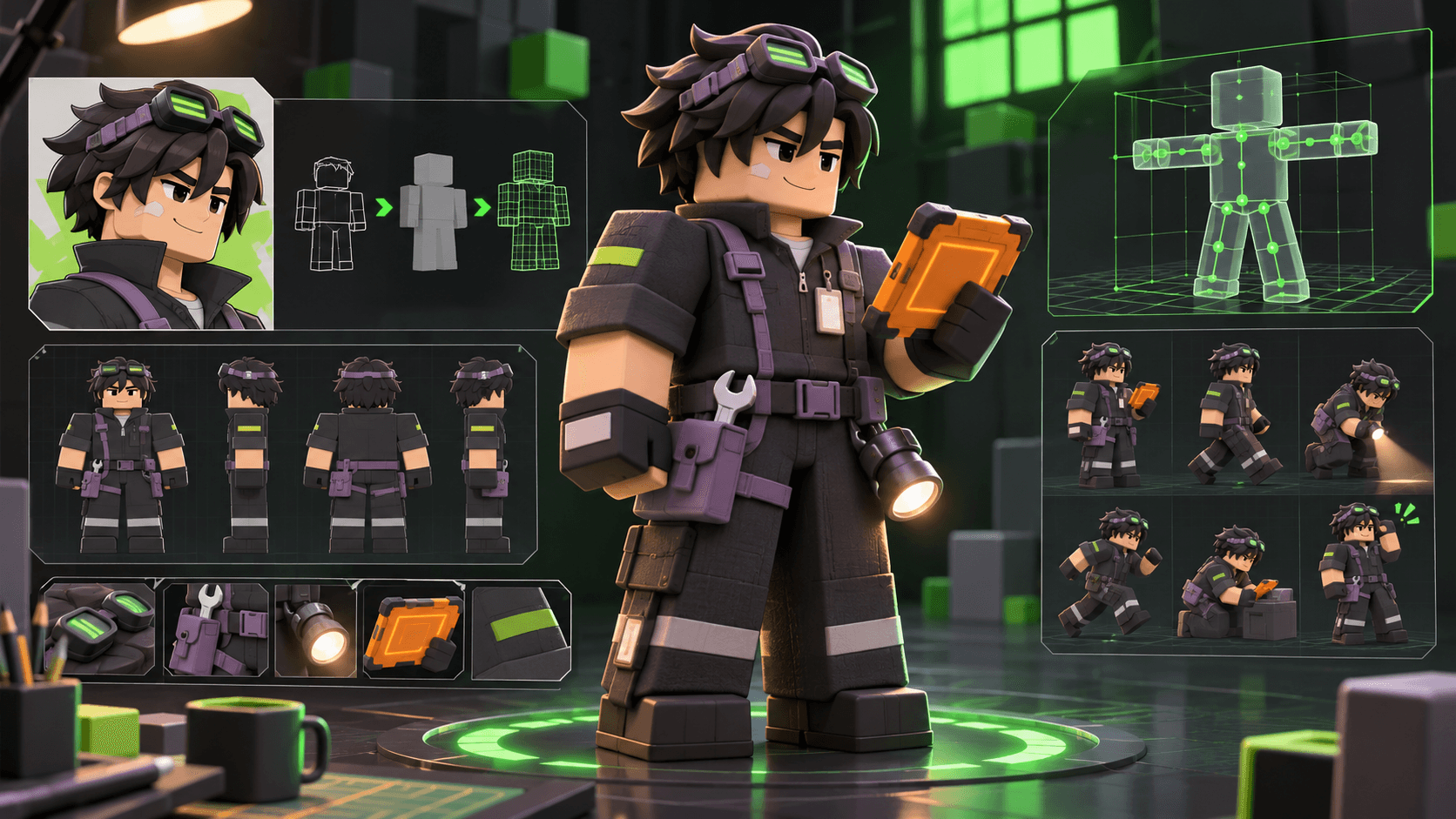
マルチショットシーケンスの場合、小さなキャラクターリファレンスパックを作成します:ニュートラルなポートレート、全身像、横顔、3つの表情、衣装分解、および重要な小道具。
Elser AI を使用して開始画像を作成する
Elser AI はアニメ風の画像生成、OC制作、画像アニメーションをサポートしています。実用的なワークフローは次の通りです:
- OC Maker でキャラクターをデザインします。
- 規範結果を選択し、そのプロンプトを保存します。
- 期待するアスペクト比とカメラ視点を持つシーン画像を生成します。
- 顔、手、服装、小道具、背景をチェックする。
- 画像アニメーションワークフローを開きます。
- プロジェクトで使用可能なビデオモデルまたはモーションコントロールを選択します。
- 動作を優先したプロンプトを作成します。
- 承認されたフラグメントのみを比較してダウンロードします。
画像作成とアニメーションは相互に関連しているため、モーションプロンプトで一つ一つの視覚的な問題を修正しようとするのではなく、ソースファイルを修正することができます。
アクション完了後にサウンドを追加
音声は、不明瞭なアニメーションを補うのではなく、イベントを明確に説明すべきである。
構築層:
- 部屋の雰囲気や環境音;
- 反応の原因、例えば警報、足音、または電車;
- オブジェクトのサウンドを同期する;
- 服装や動作の装飾;
- 唇の動きとタイミングがサポートされている場合にのみ会話を行います。
- リズムが確立された後の音楽。
もし動画モデルが音声を生成する場合は、個別に審査してください。音が映像のタイミングと一致しているか、予期しない音声が含まれていないか、言語が変わっていないか、またはシーンと矛盾するトーンが導入されていないかを確認してください。
複数の生成されたショットをシーケンスに編集する
1枚の画像を動画クリップに変換することで、完全なソーシャルメディア投稿を作成できますが、ナラティブ作品には通常、複数のショットが必要です。
サンプルシーケンス:
- 広々とした工場の全景ショット;
- 機械工が警報を聞くミディアムショット;
- 鍵を臀部の後ろに隠された位置に挿入します;
- クローズアップ反応;
- ドア開口部の側壁。
各カット切り替えごとに独立したソース画像を生成します。画面の方向性を一貫させます。2番目のカットでキャラクターが画面右側を見ている場合、明らかにされる原因は通常、対応する方向に現れるべきです。ただし、編集が意図的に空間関係を反転させる場合を除きます。
プロンプト、モデル、設定、撮影番号を使用して、受け入れられたクリップを整理整頓してください。「final-final-3.mp4」は本番システムではありません。
よくあるエラー
要求の多い物語
修正:断片を因果応答の一拍に縮小する。
ポスターをソースとして使用
修正:より明確なフレームを生成し、読み取り可能な身体のメカニズムを含み、装飾的なカバーを減らします。
外観を説明し、動作は説明しない
修正:動詞、時間、カメラ、最終状態で始まります。
すべての要素を動かす
修正:主体の動作を優先して処理し、その後で環境応答を追加します。
結末を無視する
修正:安定したポーズを維持し、次のカットにきれいに移行できることが求められる。
解像度を早く上げすぎる
修正:実際の下書き設定で操作と身元を承認してから、最終出力を生成します。
よくある質問
一枚のアニメ画像が完全な動画に変わるのか?
単一のショートカットまたはループ再生にすることができます。複数のカメラアングルを含む一貫したシーンには、通常、複数の開始画像とクリップが必要です。
このキャラクターをもう一度説明する必要がありますか?
重要なアイデンティティアンカーのみを繰り返します。画像は外観情報の大部分を提供しています。プロンプトは動作に焦点を当てるべきです。
なぜ顔が変化するのか?
大きな角度の回転、小さな顔の比率、遮蔽、素早い動作、そして照明の変化により、モデルは新しい顔の情報を推測せざるを得ません。レンズを簡略化するか、別の参照角度を使用してください。
カメラの移動を追加すべきですか?
ストーリーテリングに役立つ場合にのみ、そうしてください。まずは固定カメラから始めて効果をテストし、必要に応じてわずかな動きを加えてください。
画像からリップシンクの会話動画を作成できますか?
一部のツールは発話や口の動きの同期ワークフローをサポートしていますが、効果は顔の角度、音声、言語、モデルに依存します。会話は専用のステップとして扱うべきであり、画像から動画へのプロンプトがすべて音声を同期できると想定すべきではありません。
どのアスペクト比を使うべきですか?
ソースを作成する前に選択:9:16は縦型動画、16:9は横型動画、またはプロジェクトのニーズに応じて正確な位置を選択します。
結論
アニメーションビデオを作成するには、1枚の画像から始め、まずプロダクションで使用可能な原画キーフレームを準備し、短い動作を指示します。主体、顔、カメラ、環境、最終ポーズを分けて処理します。少数のアイデンティティアンカーを保持し、角度やストーリービートが変わった際には新しい開始画像を作成します。目標は、1枚の画像を無理に映画全体にすることではなく、承認された各フレームを編集可能なショットに変換することです。