線上AI圖像轉影片生成器:數分鐘內即可完成創作(2026年指南)
兩年前,用照片生成AI影片還如同變魔術一般,是個很酷的派對小把戲。你把它展示給朋友們看,他們會驚呼「哇」,但之後你就再也不會使用它了——因為對於實際專案來說,它的成品品質實在太參差不齊。
今天?這可不是甚麼魔法。它就是一件工具。而且是超級好用的那一件。
我現在使用一個 AI圖像轉影片產生器 幾乎天天都在線。 用於製作動態的YouTube縮圖。 用於打造吸睛的Instagram Reels。 用於讓客戶的簡報看起來彷彿我聘請了一家$500/動畫工作室。
最棒的是?我可不是影片剪輯師,我只是個普通創作者,只不過學了幾個簡單的小技巧而已。
在本指南中,我將準確展示如何在5分鐘內將單張照片轉化為精美且富有電影質感的影片。沒有專業術語,沒有廢話,只有我實際使用的操作步驟。
步驟1:選擇合適的圖片
這聽起來顯而易見,但大多數人都搞砸了。
人工智慧並不會像你一樣「看待」你的圖片。它會分析像素、景深和邊緣。如果你的照片模糊、昏暗或是畫面雜亂,生成的影片也會如此。
圖片最佳實踐:
- 高解析度(至少1024x1024)
- 清晰主體(一個核心人物、動物或物體)
- 良好的照明(避免濃重的陰影)
- 簡潔的背景(或至少不雜亂)
我測試了這樣一個場景:一個純白背景上的乾淨動漫角色被完美地做成了動畫。但如果將同一個角色放入20人的人群中,人工智慧就不知道該如何操控它的動作了。
所以在上傳前,先問問自己:這段影片裡哪些部分應該動起來?如果答案不明確,AI也會感到困惑。
步驟2:撰寫清晰的提示詞(核心秘訣)
大多數線上AI影像轉影片生成工具都允許你輸入提示詞。這也是90%的人出錯的地方。
糟糕的提示詞:「讓它動起來」
優質提示詞:“鏡頭緩緩推近角色的臉部。她眨了一次眼,隨後微笑。背景保持靜止。”
看出差別了嗎?你正在對人工智慧說:
- 哪些部位會動(面部、眼睛、嘴巴)
- 它如何移動(緩慢、眨眼、微笑)
- 什麼東西保持靜止(背景)
此外,請使用以下動態詞彙:平移、變焦、旋轉、漂移、搖擺、飄動、漣漪
我在顯示器上貼了一張便利貼,上面寫著我最喜歡的動作動詞。這幫了我大忙。
步驟 3:產生你的首個剪輯片段
現在到有趣的部分了。 上傳你的圖片,貼上你的提示詞,然後點擊生成。
在本指南中,我使用了一張停在雨天街道上的復古摩托車照片。提示詞:「鏡頭緩慢地從左向右移動。雨滴落在摩托車座椅上。前大燈閃爍了一次。」
我在三個不同的線上生成器上測試了這個。
Runway Gen-4.5:前燈的閃爍效果完美。雨水效果看起來十分真實。但生成耗時90秒。
Kling 3.5:更快(45秒)。雨效略顯過於均勻,如同螢幕保護程式一般。仍屬佳作。
Elser AI: 35秒。雨滴大小隨機——有的大,有的小。車頭燈的閃爍帶著溫暖的光暈。說實話,它看起來最有電影質感。
這三款都能正常使用。但Elser讓我頗為驚喜,因為它的知名度不如Runway和Kling,但產品品質不相上下(甚至更快)。
步驟4:審閱並重新產生(因為第一次嘗試未必盡善盡美)
有件事沒人跟你提過:哪怕是專業人士,每條片段都要重製3至5次。
第一代可能會出現奇怪的故障——手指彎折異常、眼部抽搐怪異。這很正常,不必驚慌。
只需稍微調整一下你的提示詞。與其使用「車燈閃爍一次」,不如試試「車燈輕柔地閃爍一次,就像接線鬆動一般」。小小的文字改變能帶來巨大的差異。
此外,部分工具允許你設定種子編號。如果你獲得滿意的生成結果,鎖定該種子即可讓後續的生成維持相同的風格。如果你留在同一個專案中,Elser 會自動完成這項操作。
步驟5:超越單段剪輯(這正是大多數工具失靈之處)
好了,你有一段超棒的5秒影片片段。太棒了。那接下來呢?
如果你在製作TikTok或Reel的短影片,單一支片段可能就夠用了。但如果你要說故事——哪怕只是30秒的短篇故事——你都需要多個素材片段。而這恰恰是絕大多數線上AI圖像轉影片生成工具完全無法勝任的地方。
因為他們將每一段剪輯片段都視為一個全新的宇宙。 角色的面容會發生變化。 光線也會隨之改變。 機車的顏色會從紅色變為橙色。 這太令人抓狂了。
這是我從創作者那裡聽到的頭號抱怨:「我很喜歡它的品質,但我沒法製作出任何時長超過10秒的內容。」
解決方案:一款能夠儲存你角色資訊的工具
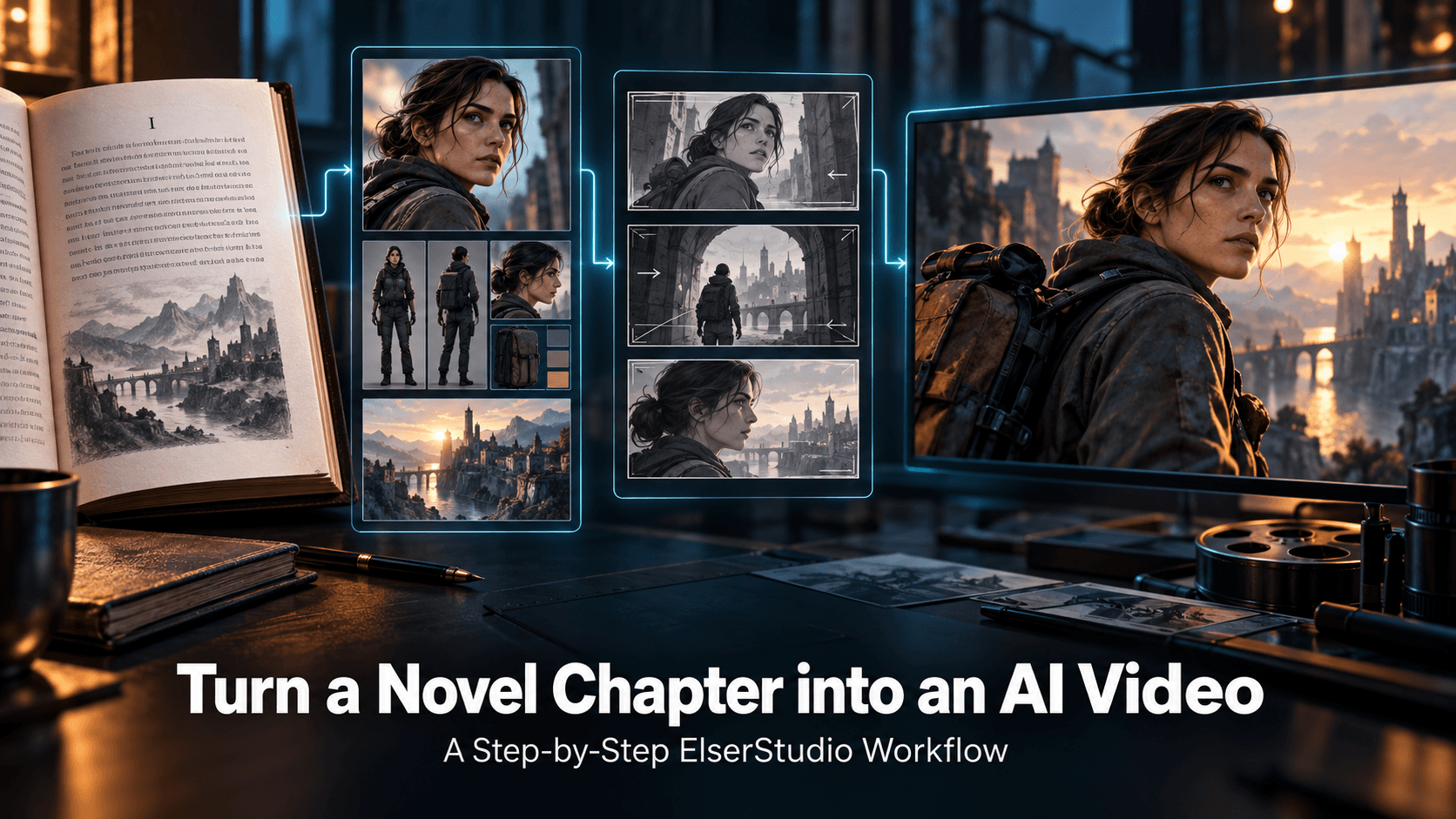
經過數月的困擾後,我找到了一款真正能解決這個問題的工具。 艾爾瑟人工智慧 不只是生成剪輯片段——它還會在您的整個專案中維護一份「角色設定表」。
現實生活中是這樣運作的:
我上傳了一張騎士角色的參考圖(正視圖、側視圖、盔甲細節)。隨後我撰寫了一個簡單的四場景劇本:
1. 騎士眺望山丘。
2. 騎士拔劍。
3. 龍出現在天空中。
4. 騎士向前奔跑。
用Runway或Kling的話,我得單獨生成每個場景,還得祈禱騎士的樣子能保持一致。但從來都没能做到。頭盔的形狀會變,劍的長度會變,鎧甲的顏色也會改變。
透過Elser,我在一個工作流中生成了全部四個場景。 每幀中的騎士都完全一致。 龍的鱗片圖案保持一致。 最終的視頻看起來就像是一個連貫的長鏡頭。
這便是基於圖像的AI影片生成器(單片段)與敘事工具(多片段、連貫統一的世界觀)之間的區別。
步驟6:新增音效並匯出
一旦你的剪輯片段生成完成,你就需要音訊。 沉默會降低用戶參與度。
大多數工具都不包含音頻,只會給你一段靜音影片,讓你「自己搞定」。這也是我喜歡Elser的另一個原因——它內建了音訊庫,收錄免版稅音樂和音效。你還可以上傳自己的旁白,或是使用AI文字轉語音功能。
我幫我的機車影片加上了雨聲和遠處的雷聲。 耗時30秒。 以1080p解析度匯出。 完成。
從首次上傳到影片最終完成總共需要多久?6分12秒。這也太不可思議了!
如果你只需要一段用於反應影片的酷炫片段,Kling或Runway就夠用了。如果你想用AI將圖片轉化為影片,用於製作真實的故事、廣告或劇集,那麼你需要保證角色的一致性。這正是Elser的專長。
在10分鐘內親自嘗試
我在這裡寫了不少內容,但最好的學習方式莫過於親自動手。挑選一張你喜愛的照片——不論是你的寵物、你的產品,還是你的原創角色——將其輸入生成器中執行。
先從Kling或CapCut的免費套餐開始試用,看看能實現哪些效果。之後,當你遇到效果不穩定的瓶頸時(你肯定會碰到這種狀況),不妨來試試Elser。
目前,Elser 正在為新用戶提供免費試用服務,讓你可以測試完整的工作流程——多場景、角色鎖定、音訊功能以及全套內容。
👉 開始創作 Elser AI 免費
你會納悶自己之前怎麼會手動剪輯影片片段。