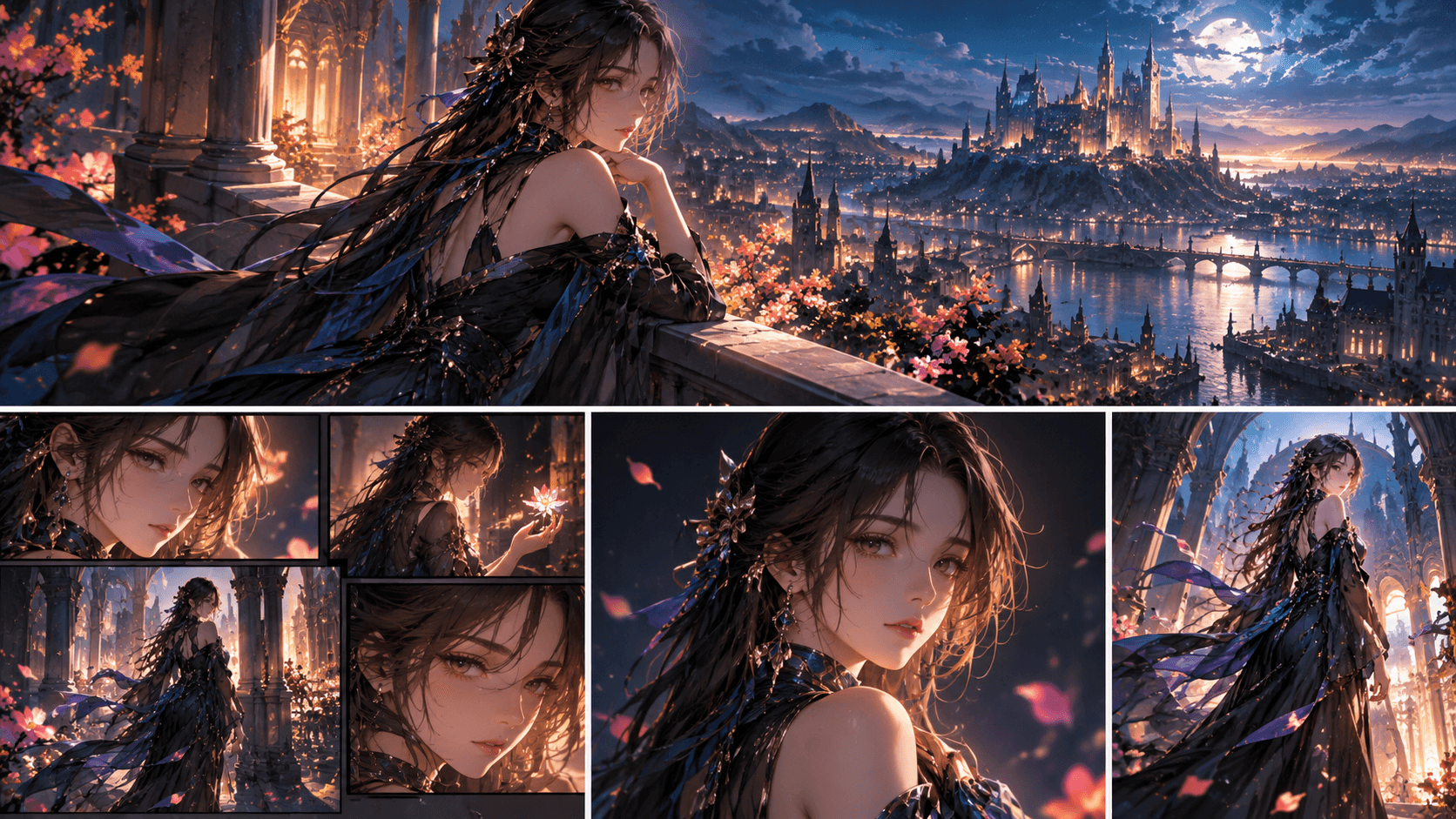
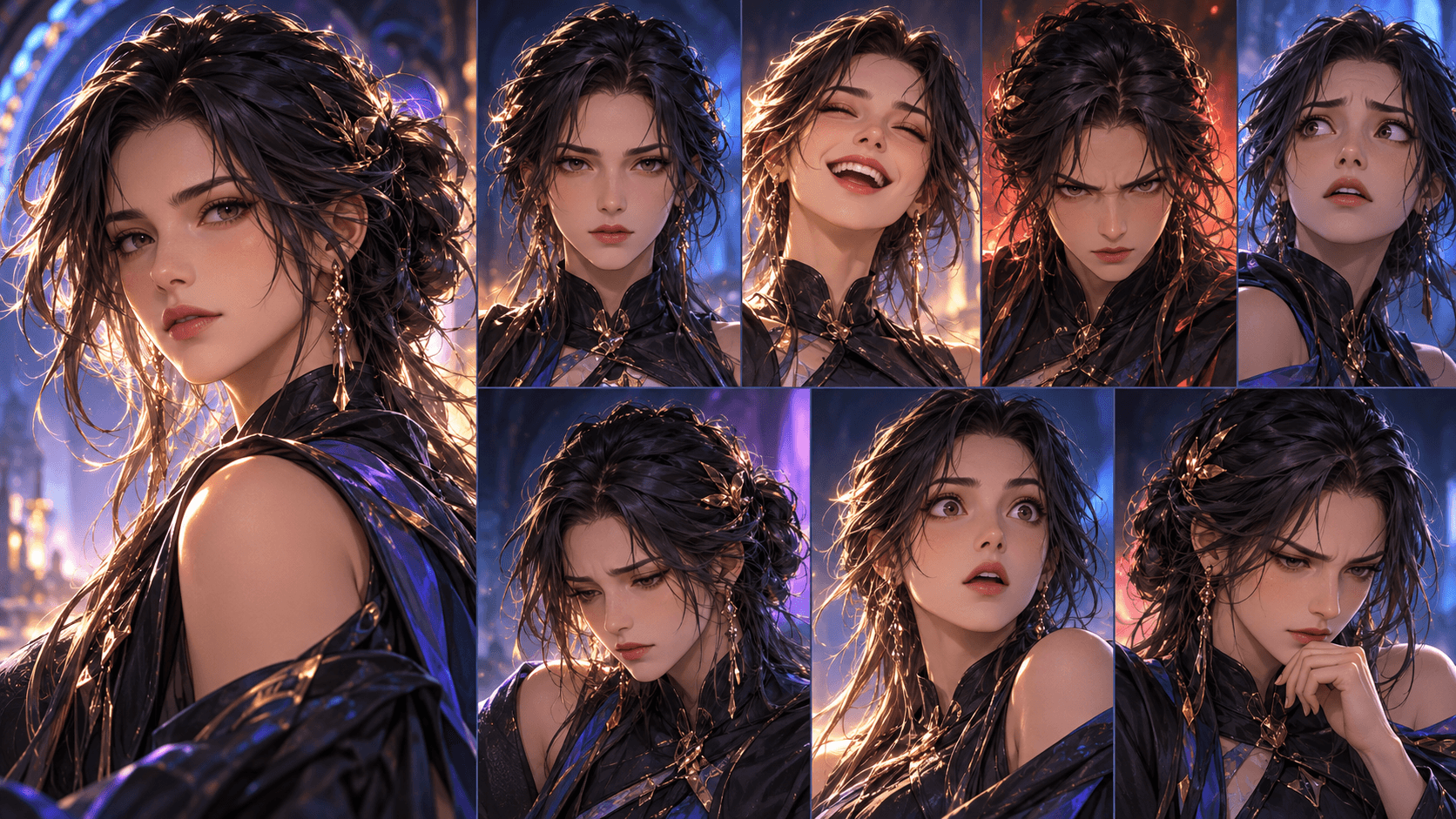
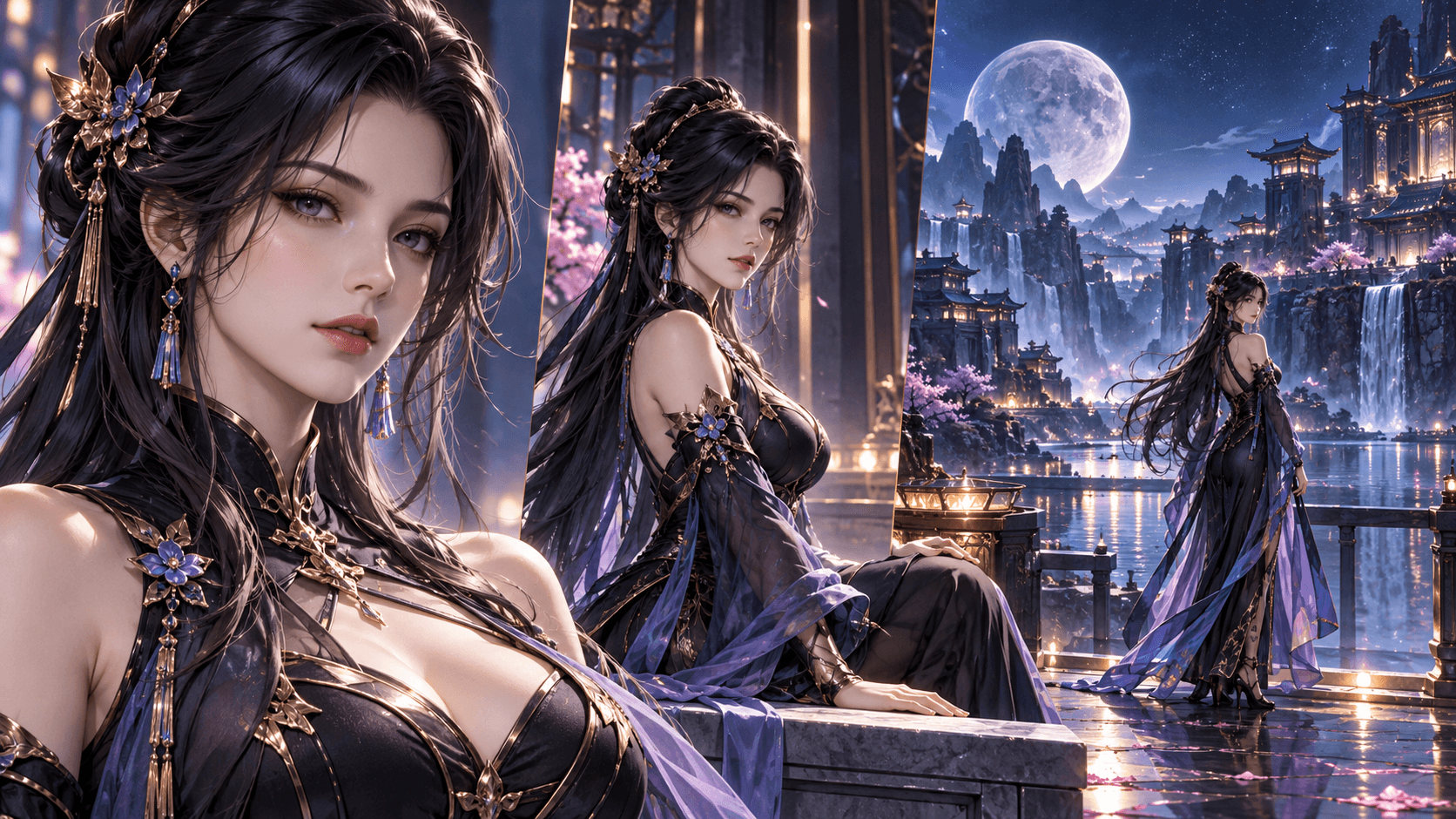
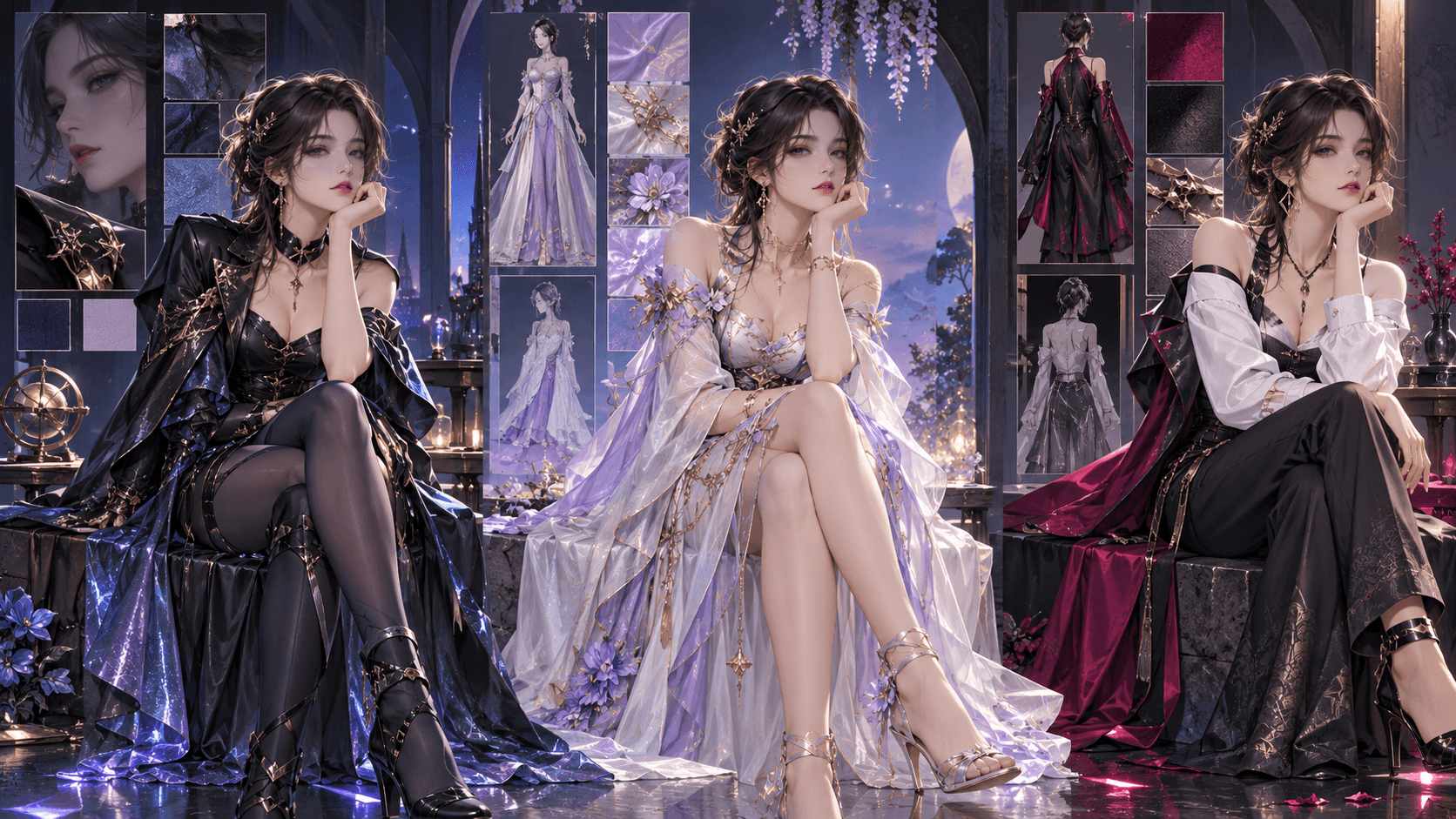
如何將動漫圖像轉換為影片:2026年藉由AI讓你的靜態藝術作品栩栩如生
為什麼要給你現有的動漫圖像製作動畫呢?
也許你已經收藏了一系列動漫角色美術作品。 或許你已經生成動漫圖像好幾個月了,卻一直沒搞明白影片製作的相關環節。 又或者你是一位插畫師,不想學習傳統動畫製作,卻希望讓自己的畫作活起來。
不管你處於什麼狀況,在2026年,為靜態影像製作動畫都是打造可發布的動漫內容的最快途徑之一。
原因如下:影像生成技術的成熟時間比視訊生成技術更久。 靜態動漫美術的品質上限極高。 視頻生成技術正迎頭趕上,但最佳效果往往源自先以高品質靜態影像為基礎並為其新增動態效果,而非從零開始生成影片。
2026年的影像轉影片技術究竟是如何運作的
這項技術已經取得了顯著的發展。不再只是簡單地「晃動」靜態圖像,現代 圖像轉影片模型 理解深度、運動與角色結構。
該類別中的大多數工具採用某種形式的運動預測或視頻擴散技術,將您的影像做為第一幀,生成可自然擴展場景的後續幀。
但關鍵在於:不同的工具針對不同類型的動作進行了優化。 有些非常適合製作精緻的動畫(眨眼、呼吸、頭髮在風中飄動)。 另一些則擅長極具戲劇張力的鏡頭運動(縮放、搖攝、跟拍鏡頭)。 還有少數工具甚至可以製作角色行走、奔跑或做出手勢的動畫。
2026年將動漫圖像轉換為影片的最佳工具
讓我根據大量測試來拆解真正有效的方法。
工具1:Kling 3.0 影像轉影片
功能:接收你的靜態圖片,生成最長可達10秒的影片,角色可在其中自然移動——行走、轉身、做出手勢——同時保留原始設計。
最適合:需要實現大幅動作的完整角色動畫。
局限性:角色在複雜運動過程中可能會出現輕微的身分飄移。使用多張參考圖像會有所幫助。
費用:包含於Kling的標準定價中(專業版約0.168美元/秒)。
工具2:Seedance 2.0 參考轉影片
功能:支援最多9張參考圖片,讓你可以在動畫開始前向AI展示角色的多個視角。
最適合:在複雜或長時長的動畫中保持角色一致性。
限制條件:由於存在多項參考要求,設定耗時更久。
成本:與Kling相比具有競爭力。
工具3:WAN 2.6 視頻參考快閃記憶體
它的作用:當提供多張參考圖像時,可在所有生成的畫面中保持面部特徵、服裝、身體比例及獨特特徵一致。
最適合:你的角色需要保持極高辨識度的場景。
局限性:相較於面向消費者的工具,易用性較差。
工具4:Veo 3.1 影像轉影片
功能:產生與影片同步的音訊,讓動畫圖像附帶音效與環境音訊。
最適合:製作音畫同等重要的完整短影片片段。
限制:更高成本等級
工具5:Pika 2.5 影像轉影片
功能:適用於靜態圖像的簡潔易用的動態動畫效果。非常適合用於髮絲飄動、樹葉沙沙作響或是眨眼這類細微的動態效果。
最適合:無需完整角色動作的輕量動畫。
局限性:僅適用於細微動作;不適用於行走或複雜動作。
分步指南:如何將你的動漫圖片轉為影片
以下是一種在大多數平台上都能穩定運作的工作流程。
步驟1:準備你的來源影像。
您的圖片應為高解析度(至少1024x1024),且清晰展示您想要製作動畫的角色或場景。請避免使用雜亂的背景或可能讓AI產生混淆的重疊元素。
如果你擁有同一角色的多個視角,請現在就將它們收集起來。你可以將它們用作參考。
步驟2:選擇你的運動類型。
確定你想要的動畫類型。 不同的動效類型需要不同的工具和提示詞:
- 細微動作(呼吸、眨眼、頭髮晃動):Pika 2.5 或 Kling,低動作強度
- 相機移動(平移、縮放、推拉):大多數工具都支援該功能——請在你的提示詞中註明
- 完整角色動畫(行走、轉身、手勢動作):Kling 3.0 或 Seedance 2.0
- 唇形同步(角色配音對話):Veo 3.1 或 Elser AI
步驟3:上傳至您選擇的工具。
大多數平台都設有「影像轉影片」或「參考影片」模式。 上傳你的圖片,然後撰寫一段描述你想要的動態效果的提示詞。
適用於Kling 3.0圖轉影片功能的動漫人物肖像範例提示詞:
角色緩緩轉頭看向鏡頭。他們的髮絲在風中輕輕飄動。胸部帶有細微的呼吸起伏。電影級光影。流暢的60fps動畫。
步驟4:生成並迭代。
你的首次生成結果可能並不完美。 調整你的提示詞。 嘗試不同的動作強度設定。 添加第二張參考圖片。
不要指望第一次嘗試就能有奇效。 最佳效果通常來自2-3次迭代。
步驟5:新增音訊(如有需要)。
如果你的工具無法原生產生音訊,可以在CapCut或是DaVinci Resolve這類簡易影片編輯器中新增音效或背景音樂。
高級技巧:跨多個場景製作角色動畫
接下來狀況就變得非常有趣了。
你不需要單獨為每張圖片製作動畫。你可以透過使用多張參考圖片並按順序生成場景,來打造出風格統一的角色。
以下是我用於多場景動畫的高級工作流程:
1. 生成或創建3-5張你角色不同角度的參考圖
2. 針對場景1,請使用這些參考素材產生第一個影片片段
3. 從場景1的結尾擷取關鍵影格(大多數工具都支援此操作)
4. 將該關鍵影格用作場景2的參考,保持視覺連貫性
5. 針對你的序列中的每個場景重複操作
這項技術能在場景之間創造出令人驚喜的流暢過渡,且你的角色在全程都保持形象一致。
你真正能夠創建的內容
讓我為你說明符合實際的預期:
- 單張圖片轉換為5秒柔和動畫:耗時2至3分鐘
- 單張圖片生成10秒完整角色動畫:包含迭代調整在內總耗時5至10分鐘
- 基於多張參考圖片的3場景序列:20至30分鐘
- 利用圖片素材完成30秒短片:45-60分鐘
這些預估時長是以你使用現代化工具且已備妥參考資料為前提。若你是首次接觸此流程,請將預估時長加倍。
常見問題及解決方法
問題:動畫過程中角色的臉部出現扭曲變形。
修復:使用更多參考圖像。當AI沒有足夠資訊了解你的角色在不同角度下的外觀時,最容易出現失真問題。
問題:該動作看起來機械呆板或不自然。
修復:如果你的工具具備運動強度設定,請調低該設定。有時少即是多。另外,你可以嘗試在提示詞中加入「自然、有機的運動效果」。
問題:背景元素扭曲或融解。
修復方法:這種狀況通常發生在背景複雜或帶有精細細節時。嘗試簡化你的背景,或使用像Seedance 2.0這類運動一致性更佳的工具。
大多數人都忽略的那個秘密
我吃了苦頭才明白這麼個道理:不是每張圖片都值得做成動畫。
有些圖片本身就很完美。 精美的構圖無需額外的動態效果就足以動人。 強行給它們添加動畫往往會讓效果變差,而非更好。
最適合用於圖像轉影片的圖像,是那些前景元素(人物)清晰、背景簡潔,且帶有自然動態感的圖像——比如髮絲可被風吹動、衣物能夠輕晃、眼睛可以眨動的畫面。
請謹慎挑選你的圖片。 讓那些適合製作動畫的圖片動起來。 其餘的則保留為精美的靜態圖片。
👉 準備好讓你的動漫圖像栩栩如生了嗎? Elser AI將靜態角色美術作品轉化為動畫影片,同時確保你的角色造型完全統一。[今天開始製作動畫]