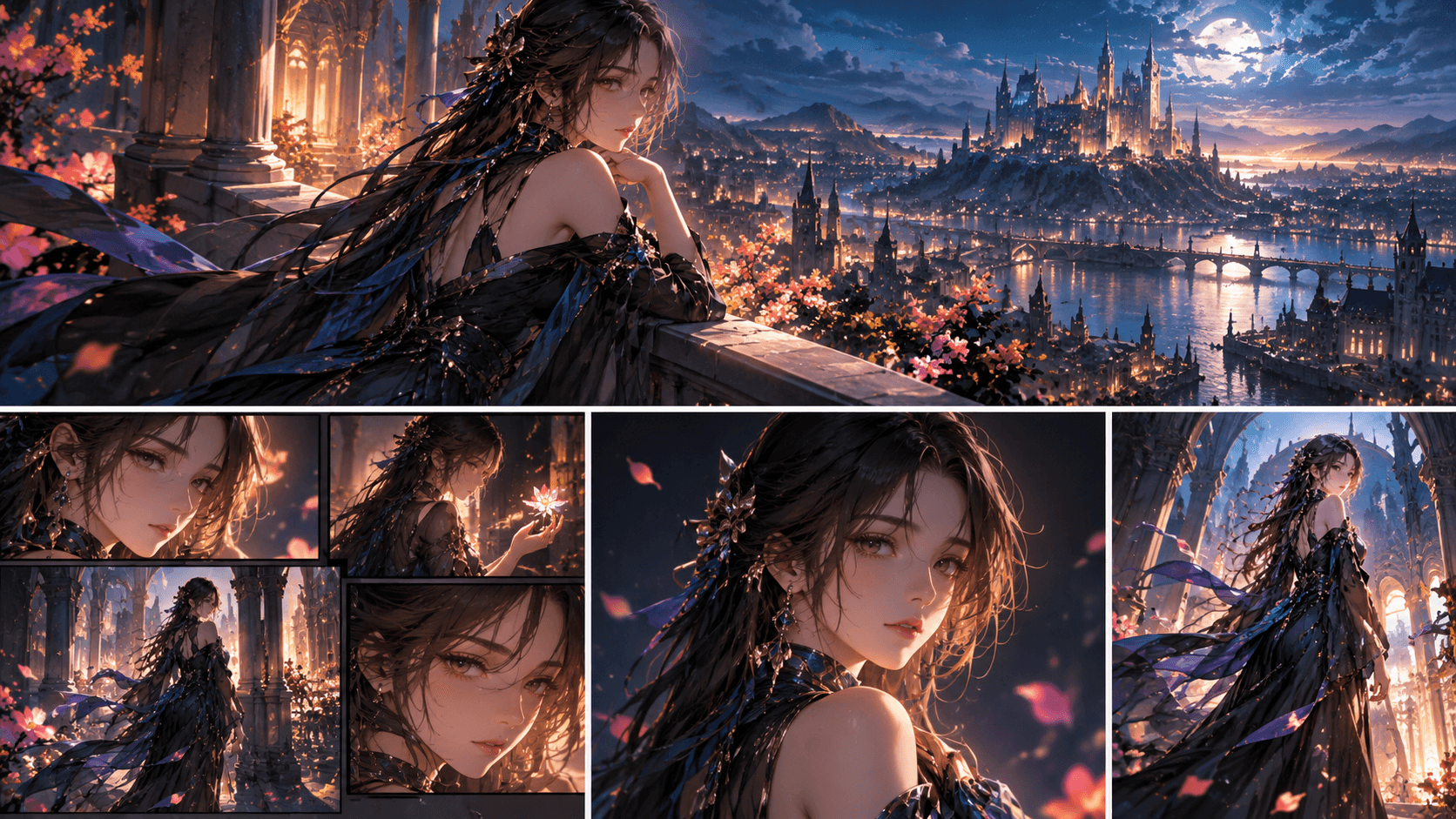
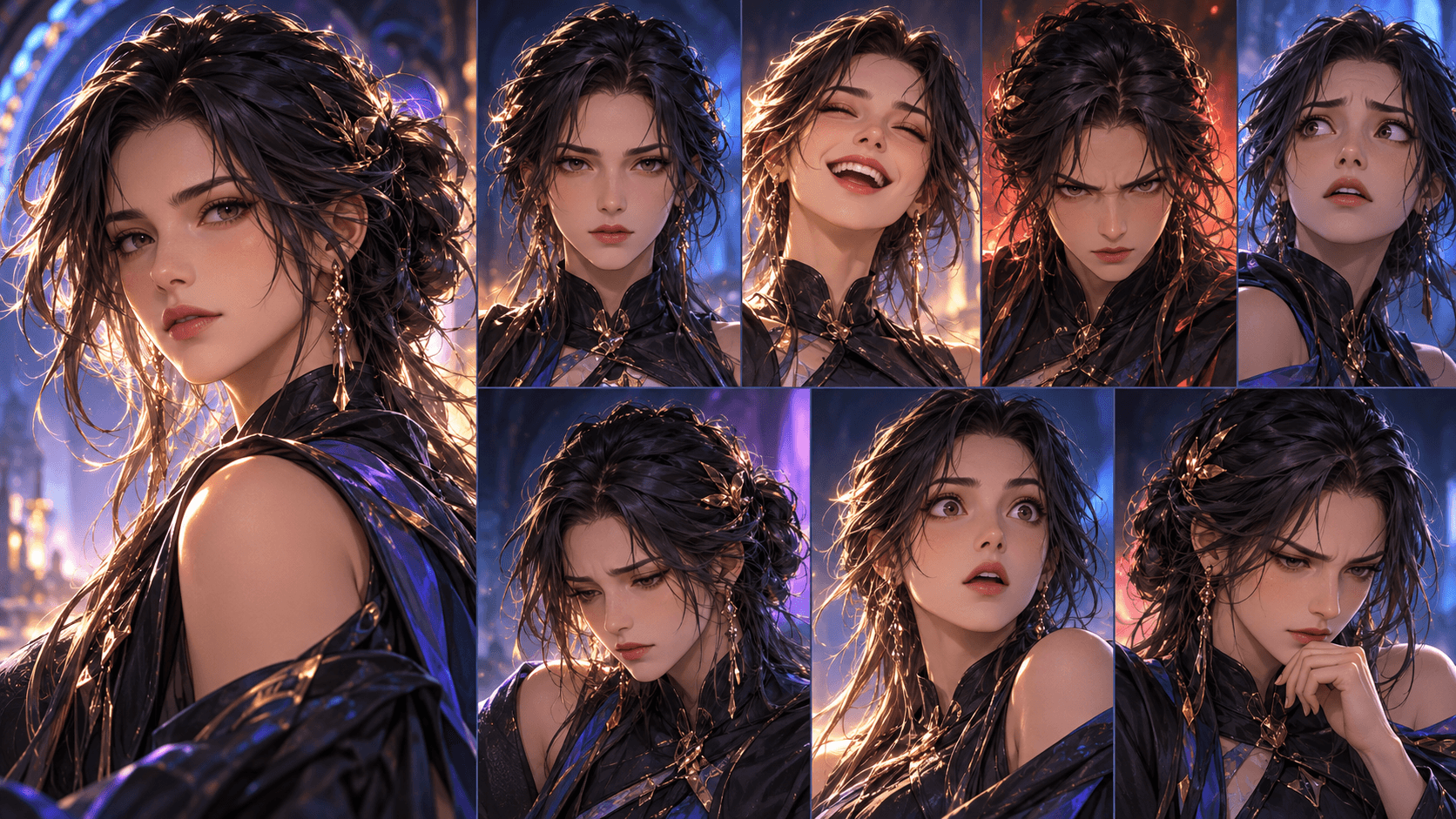
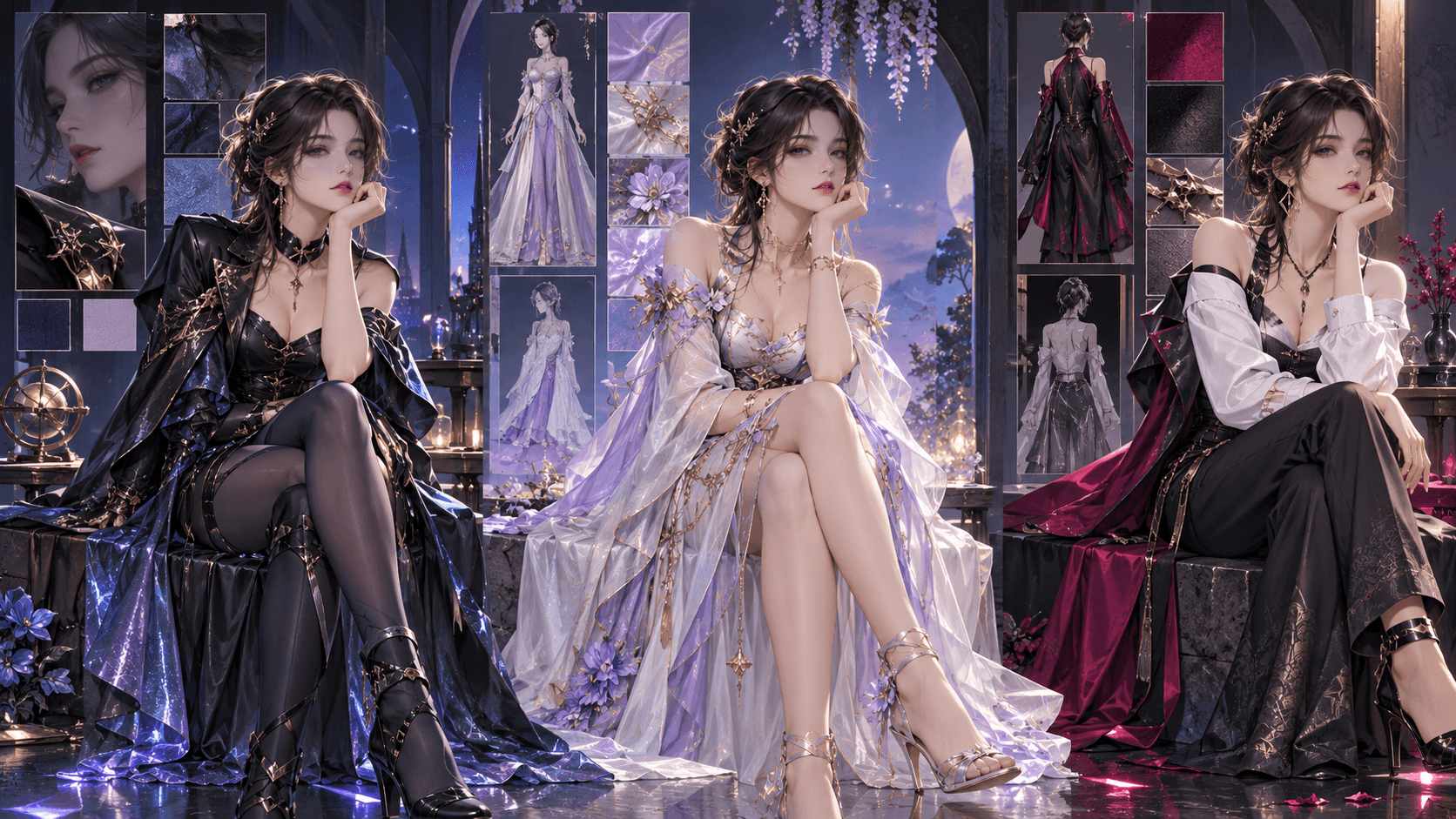
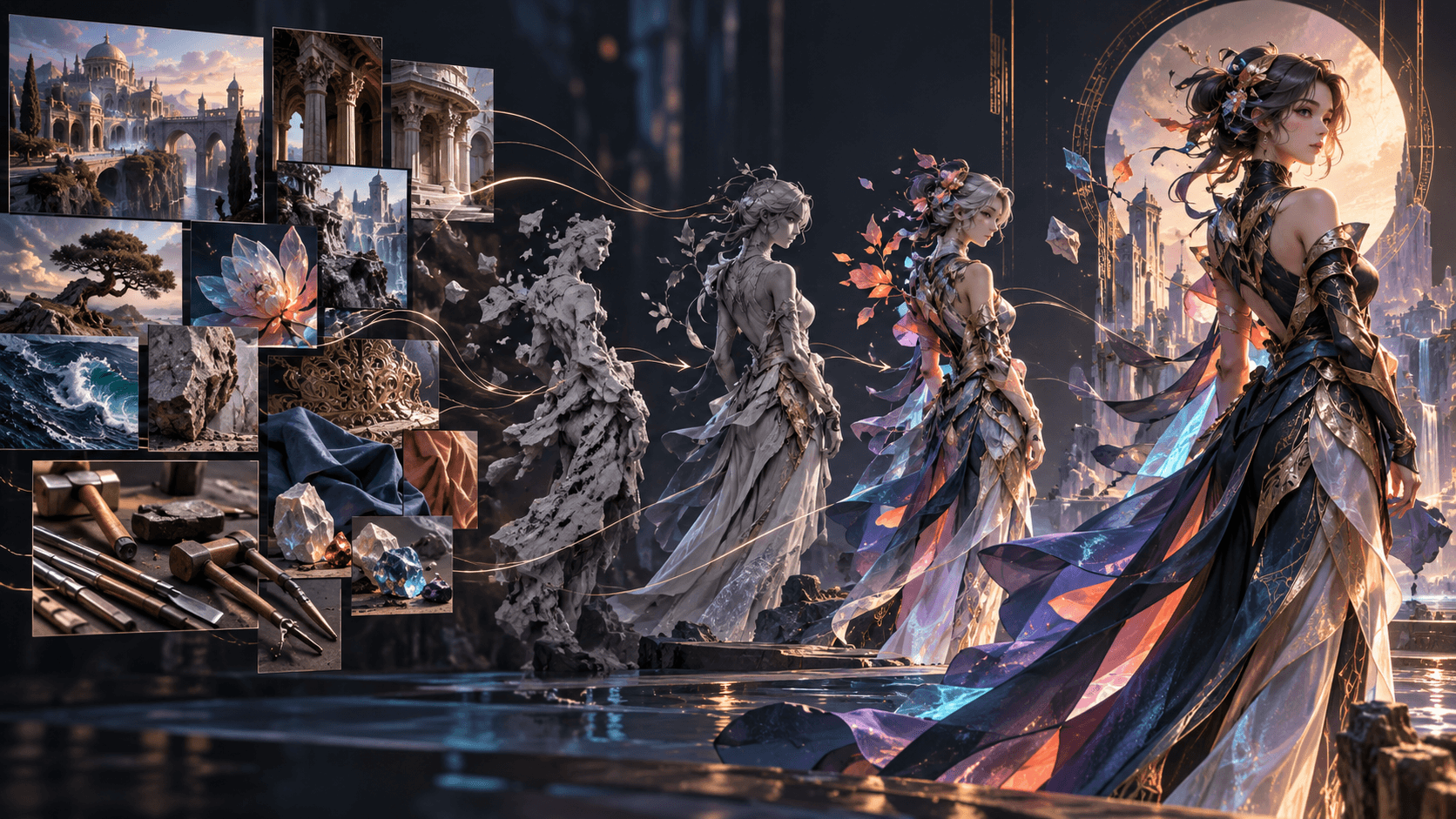
如何在Elser AI上使用Kling 3(2026)—— 完整創作者指南
如果你今年一直關注AI影片領域,那你肯定聽說過Kling 3.0。自2026年2月發布以來,它無所不在,在各類基準測試中佔領先地位,憑藉僅透過文字或圖像輸入即可生成連貫電影級影片的能力,讓創作者們驚嘆不已。
不過要先說清楚的是:Kling 3.0功能強大,但它僅僅只是一款模型。想要製作一部擁有完整劇情、前後一致的角色形象、旁白與音效的影片,你仍然需要另外六種工具。除非你使用的是一個能將所有功能整合在一起的平台。
就是這兒 Elser AI 進來了。
Elser AI 將Kling 3.0直接集成到其創意工作流程中,您可藉助該模型的影片生成能力,搭配Elser的劇本撰寫、角色設計、配音及音樂工具——所有操作均可在一個無縫銜接的工作流程中完成。
在本指南中,我將為您詳細示範如何在Elser AI上存取Kling 3,逐一介紹該模型最強大的功能(包括改變遊戲規則的Multi-Shot功能),並分享我獲得專業級效果的最佳技巧。
Kling 3.0:為何人人都在談論它
在我們開始講解具體操作步驟之前,先讓我替各位介紹一些背景資訊。
Kling 3.0於2026年2月由快手發布,此前Kling 1.0和2.x迭代版本已獲得巨大成功。待到3.0版本推出時,Kling平台已在全球累積了超過2200萬用戶,並生成了超過1.68億條影片。
不過Kling 3.0不僅僅是一次增量更新。 它是一次重大飛躍。
根據2026年3月ArtificialAnalysis基準測試榜單排名,Kling 3.0 Pro獲得了1240分的競技場ELO評分——這是文字轉影片生成領域有史以來的最高紀錄。另有7款不同的Kling模型變體躋身排行榜前15名,創下了該榜單前所未有的統治級表現。
那麼是什麼讓 Kling 3.0 如此出色呢?
多鏡頭敘事生成 — 這是核心主打功能。此前的AI影像模型本質上僅能生成單個連續鏡頭,侷限了敘事創作的可能性。Kling 3.0可生成分多鏡頭的序列,支援自動切換鏡頭角度、正反打對話以及電影級節奏。該模型能夠理解影視製作語言,而非僅能辨識視覺提示詞。
圖生影片+主體一致性——可靈3.0推出了全球首個針對圖生影片生成的增強型主體一致性功能。你可以提供一張或多張參考圖片(甚至影片片段)來錨定特定角色和元素。該模型會鎖定它們的特徵,無論相機移動或是場景變換,都能保持這些特徵不變。
原生音訊輸出 — 早期的Kling版本所產生的影片皆為無聲影片,你必須手動為其新增音訊。Kling 3.0可輸出原生音訊,內含逼真的環境音效與語音同步功能,支援多種語言、方言以及各種口音。
15秒連續影片 —— 每一代皆可生成最長15秒的流暢高保真影片。這足以涵蓋完整場景、定場鏡頭、對話交流以及動作場面。
4K解析度 — 可靈3.0支援原生4K(3840×2160)影片輸出,不會產生升頻帶來的偽影,適用於專業發行場景。
畫布助手 —— 這是Kling的智慧助手,可幫助您創作場景、管理多個元素,並在複雜專案中保持視覺一致性。
簡而言之:Kling 3.0是目前最強大的面向敘事應用的公開可用AI視頻模型。
如何在Elser AI上使用Kling 3:逐步指南
現在進入實操環節。以下正是透過……造訪Kling 3.0的具體方法 Elser AI並將其融入你的創意專案中。
步驟1:登入您的Elser AI儀表板
If you haven‘t already, create a free account at https://www.elser.ai/. New users receive welcome credits that you can use to test Kling 3.0 generation without spending anything upfront.
步驟2:選擇你的模型
Elser AI 將多款人工智慧模型整合到一個平台中。當你開始一個新的影片專案時,你會看到一個模型選擇下拉式選單。請尋找「Kling 3.0」或「Kling 3.0 Omni」(功能完整的版本)。
如果您沒有立即看到它,請檢查您的帳戶設定——某些高階型號可能需要 Pro 或 Ultimate 訂閱權限。
步驟3:輸入您的來源素材
Kling 3.0 支援三種輸入類型:
- Text-to-Video — 用自然語言描述你想要看到的內容
- 圖生影片 — 上傳參考圖片(角色美術、背景、物體),人工智慧將讓它們動起來
- 起始影格 + 結束影格 — 提供第一影格與最後一影格的影像;Kling 將會生成中間所有的內容
對於以角色為基礎的敘事創作,我強烈推薦圖轉影片的方法。上傳你角色的清晰高品質參考圖片(最好是你已經使用Elser的角色工具生成或設計過的圖片)。這可以為Kling提供可靠的錨點,幫助它維持角色造型的一致性。
步驟4:撰寫你的提示詞
Kling 3.0 比早期模型更能夠理解影視語言。以下是如何撰寫能獲得出色效果的提示詞:
明確使用多範例結構 —— 不要採用「戰士與怪獸戰鬥」這類表述,不妨嘗試:
「定場鏡頭:一名獨行戰士佇立在懸崖邊緣,俯瞰著一片燃燒的村莊。中景鏡頭:戰士轉身直面一頭從煙霧中浮現的巨型暗影魔物。特寫鏡頭:戰士堅毅的雙眼。動作鏡頭:戰士舉劍向前衝鋒,與此同時魔物發出怒吼。畫面切黑。」
克林克的多鏡頭功能從設計之初就專為解析此類提示詞而打造,並可將其轉化為連貫的鏡頭序列。
指定相機運動方式——可使用搖攝、變焦、推軌、俯仰、搖臂鏡頭、跟拍鏡頭、過肩鏡頭和主觀視角鏡頭等術語。此模型可辨識這些術語。
描述音頻提示音——由於Kling 3.0可生成原生音頻,請在你的提示詞中加入聲音描述。例如:「怪獸的吼聲在山谷間回蕩。風聲在廢墟中呼嘯而過。戰士的腳步聲在碎石上嘎吱作響。」
按名稱指代特定角色 — 若你已為不同角色上傳多張參考圖片,請在提示詞中統一使用它們的名稱進行指代(例如“Mika做出X動作,隨後Zero以Y回應”)。
步驟 5:設定您的參數
生成前,請調整以下關鍵設定:
- 時長 —— 每次生成最長可達15秒。若需要製作更長的影片,請生成多個片段並在後期製作中將它們拼接在一起。
- 解析度 —— 標準高畫質或4K(需更高層級權限)
- 音訊 — 啟用環境音效與對話的原生音訊產生功能
- 畫面比例 — 16:9 適用於YouTube/寬螢幕格式,9:16 適用於直式格式(TikTok、Instagram Reels、YouTube Shorts)
步驟6:生成並審核
點擊生成,見證 Kling 3.0 施展神奇魔力。生成所需時間會依內容長度與解析度而有所不同——複雜輸出的預計耗時從30秒到幾分鐘不等。
完成後,請仔細查看您的影片:
- 鏡頭轉場 — 剪輯是否自然流暢且節奏得當?
- 角色一致性 — 你的角色在所有鏡頭中是否看起來一致?
- 運動品質 — 動作是否流暢且符合物理常理?
- 音頻整合 — 音效是否與螢幕上的動作相匹配?
如果您不滿意,可以調整提示詞並重新生成。Kling 3.0 的提示詞遵循度比早期模型顯著更出色,但仍需要經過數次迭代才能達成完美效果。
Kling 3 最佳功能(及使用方法)
以下為讓Kling 3.0脫穎而出的具體功能,以及充分發揮各項功能效用的實用技巧。
多鏡頭敘事生成
功能:單次即可生成多個連貫鏡頭——涵蓋交代鏡頭、中景鏡頭、特寫鏡頭、反應鏡頭等——並自動切換鏡頭角度、調整剪輯節奏。
如何高效使用它:將你的提示構建為一個迷你拍攝腳本。使用換行、鏡頭標籤(特寫鏡頭:、全景鏡頭:等)以及清晰的動作描述。該模型是基於真實影視製作結構訓練而來的,因此將其當作腳本來使用能獲得最佳效果。
增強主體一致性
它的作用:讓角色在多個鏡頭與不同拍攝角度下維持外觀一致,解決了困擾早期人工智慧視頻模型的經典「面部變形」問題。
如何高效使用它:請提供具備清晰鮮明特徵的高品質參考圖片。請勿使用低解析度或模糊的輸入素材。針對多角色場景,請為每個角色個別上傳參考圖片,並在提示詞中透過名稱指代對應的角色。
原生音訊輸出
功能:產生與螢幕畫面動作同步的多語言環境音效、人聲及對白。
如何有效使用它:在你的提示詞中加入聲音描述(如「潮濕路面上的腳步聲」、「遠處的雷聲」、「人群的歡呼聲」)。你描述得越具體,音頻匹配效果就越好。
畫布代理集成
它的作用:作為一款智慧助手,幫助您創作複雜場景、管理多個元素,並在整個專案中保持一致性。
如何高效使用它:將Canvas Agent視作你專案的「導演」。告知它你想要達成的目標(例如「我需要一段三鏡頭片段,展示角色得知壞消息並做出反應的過程」),它會為你提供提示詞結構、拍攝角度以及場景轉場的建議。
實作範例:使用Kling 3與Elser製作3分鐘動漫影片
讓我為大家示範一下我曾在Elser AI中使用Kling 3.0製作一段3分鐘動漫風格音樂影片的真實工作流程。
步驟1(埃爾瑟人工智慧腳本工具):我首先描述了我的故事概念——「一名孤獨的飛行員在深空發現了一個神祕訊號,並循著訊號找到了一座廢棄太空站。」埃爾瑟的腳本產生器將其轉化為帶有場景細分的結構化三幕式敘事結構。
步驟 2 (艾爾瑟的角色創建器): 我設計了我的主角──一名有著青綠色頭髮、身穿破舊飛行夾克且擁有忠誠機器人夥伴的年輕飛行員。艾爾瑟生成了包含正面、側面以及四分之三視圖的標準角色設定表。
步驟3(艾爾瑟模型選擇器 → Kling 3.0):我切換到了影片產生模組並選擇了Kling 3.0做為我的模型。
步驟4(逐場景生成):不需要一次就生成整支影片(這會超過15秒的時長限制),我會將其拆分成5秒至10秒的場景片段:
- 場景1(5秒):駕駛艙內警報閃頻,特寫飛行員的面部
- 場景2(8秒):宇宙飛船靠近神祕太空站的廣角鏡頭
- 場景3(6秒):飛行員穿戴裝備並準備離開的中景鏡頭
- 場景4(10秒):零重力走廊漂浮動作序列
- 場景5(7s):發現時刻——飛行員發現了一個發光的能量源
每個場景皆使用了相同的角色參考與視覺風格提示,藉此確保整支影片的風格統一。
步驟5(埃爾瑟音頻工具):產生所有影片片段後,我使用埃爾瑟內建的語音和音樂工具新增了合成浪潮原聲配樂與太空環境音效。該平台的唇音同步工具可將飛行員個別錄製的對話與面部動作進行匹配。
步驟6(匯出與編譯):我匯出了所有片段,將它們拖入時間軸(你可以在Elser內部操作,也可以在外部編輯器中進行),最終得到了一個可供上傳的完整3分鐘動畫短片。
總製作時長?大約4小時——涵蓋休息時間、外出買咖啡的時間,以及兩輪提示詞調整。要是沒有人工智慧,這類專案原本需要數周乃至數月才能完成。
Elser平台上Kling 3高效使用專業技巧
經過無數代與不少失敗的實驗,以下便是我所學到的:
從小處著手。不要為你的首次測試編寫30秒的提示詞。生成5秒的序列,並根據奏效的方案優化你的方法。
建立角色參考資料庫。 建立一個專用的資料夾,用來存放你角色的參考圖片——涵蓋不同角度、不同表情、不同穿搭。 在所有場景中統一使用這些參考圖片。
在影片生成前請使用Elser的腳本工具。直接上手Kling固然誘人,但先從結構化腳本與故事板著手能在日後節省大量時間。Elser的 script-to-storyboard 這個功能被低估了,但其實極其實用。
擁抱迭代。你的首次生成結果不會完美,這沒關係。調整提示詞、修改鏡頭方向、重新上傳參考圖片,再試一次。每一次迭代都會讓你了解這個模型的「思考」方式。
結合艾爾瑟的其他工具使用。Kling 3.0在影片製作方面效果驚豔,但別忘了艾爾瑟還可完成劇本撰寫、角色設計、圖像生成、配音及音樂製作工作。使用全套工具以獲得最高效率。
準備好在Elser AI上使用Kling 3進行創作了嗎?
Kling 3.0 是2026年最強大的人工智慧影片模型。Elser AI 為您提供了最便捷的使用途徑——同時還附帶了將原始生成素材轉化為成品影片所需的全部工具。
無需再費心兼顧多款工具與訂閱服務。借助 Elser AI 內建的 Kling 3.0,即可打造極具電影質感的動漫影片。
您的歡迎贈額已恭候您取用。讓我們一同創造令人驚嘆的佳作。