如何将动漫图像转换为视频:2026年借助AI让你的静态艺术作品栩栩如生
为什么要给你现有的动漫图像制作动画呢?
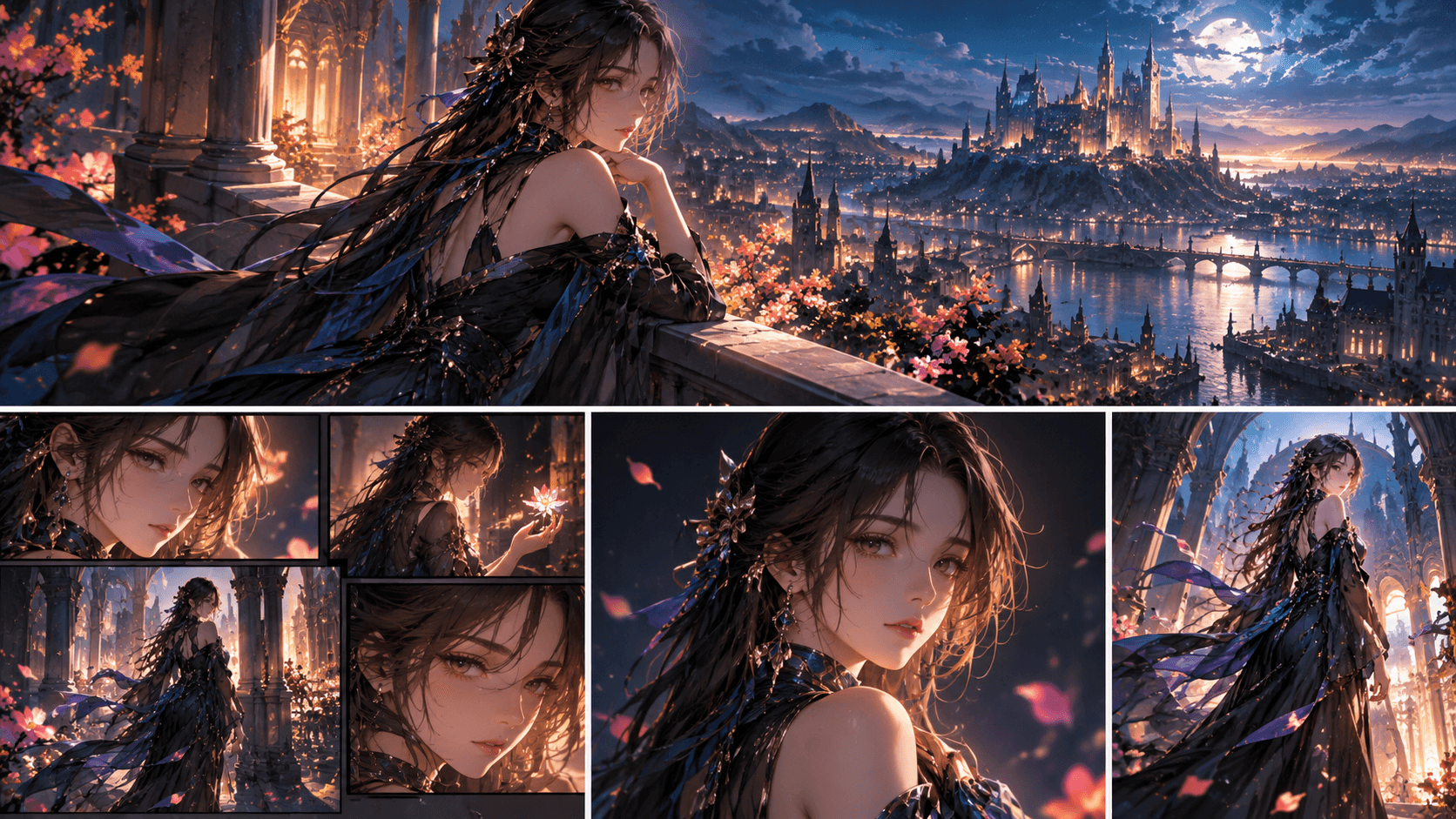
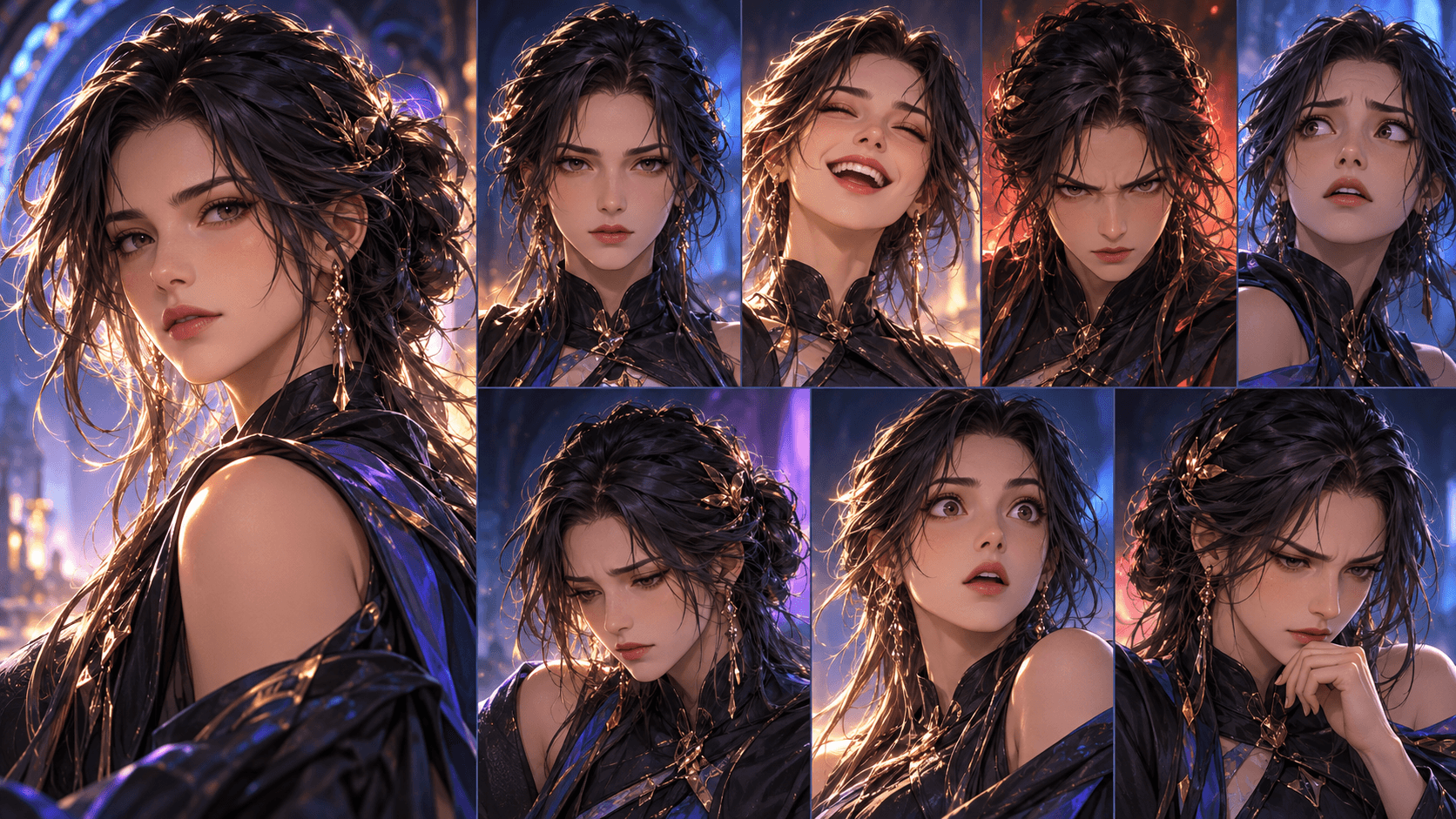
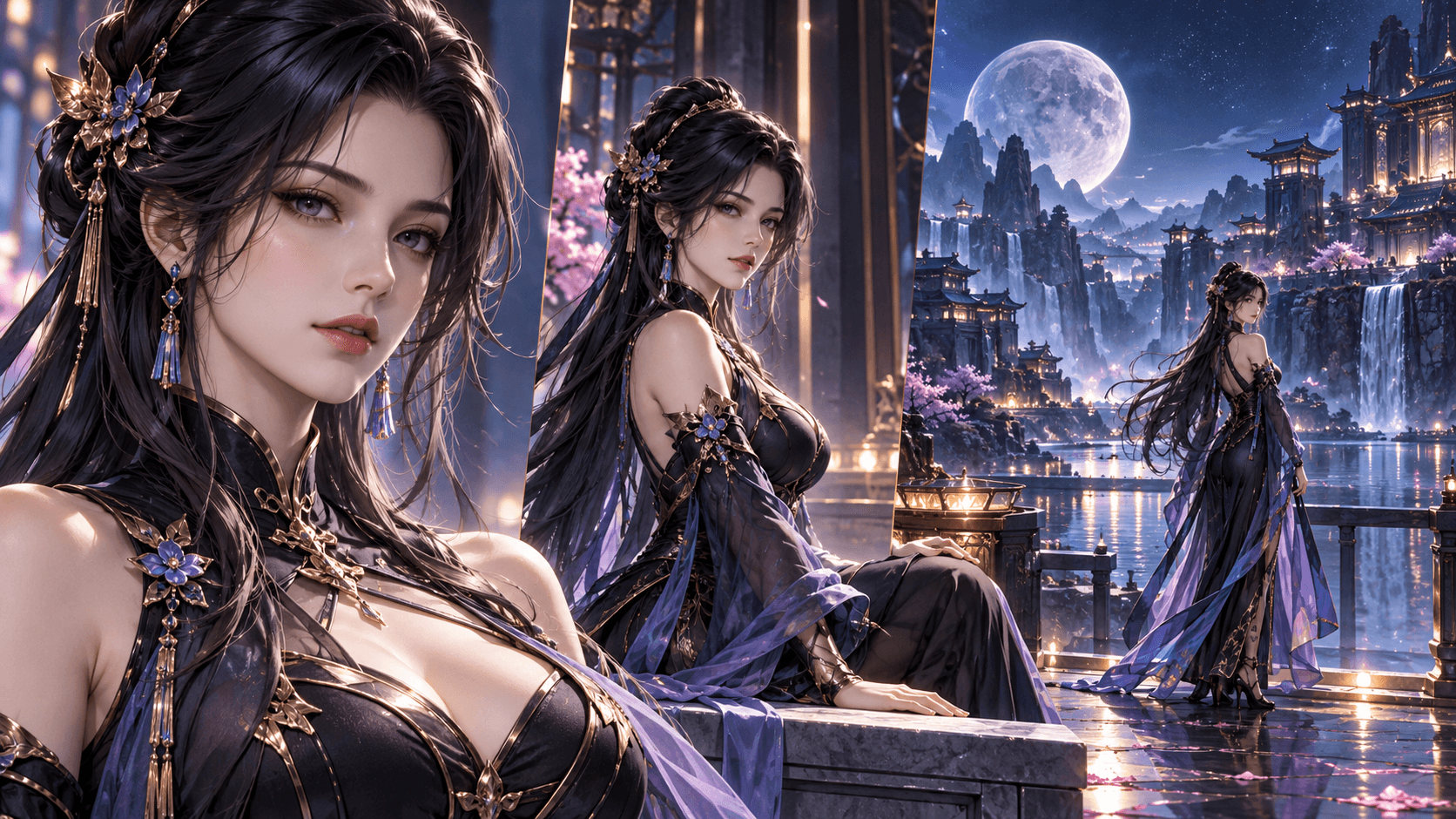
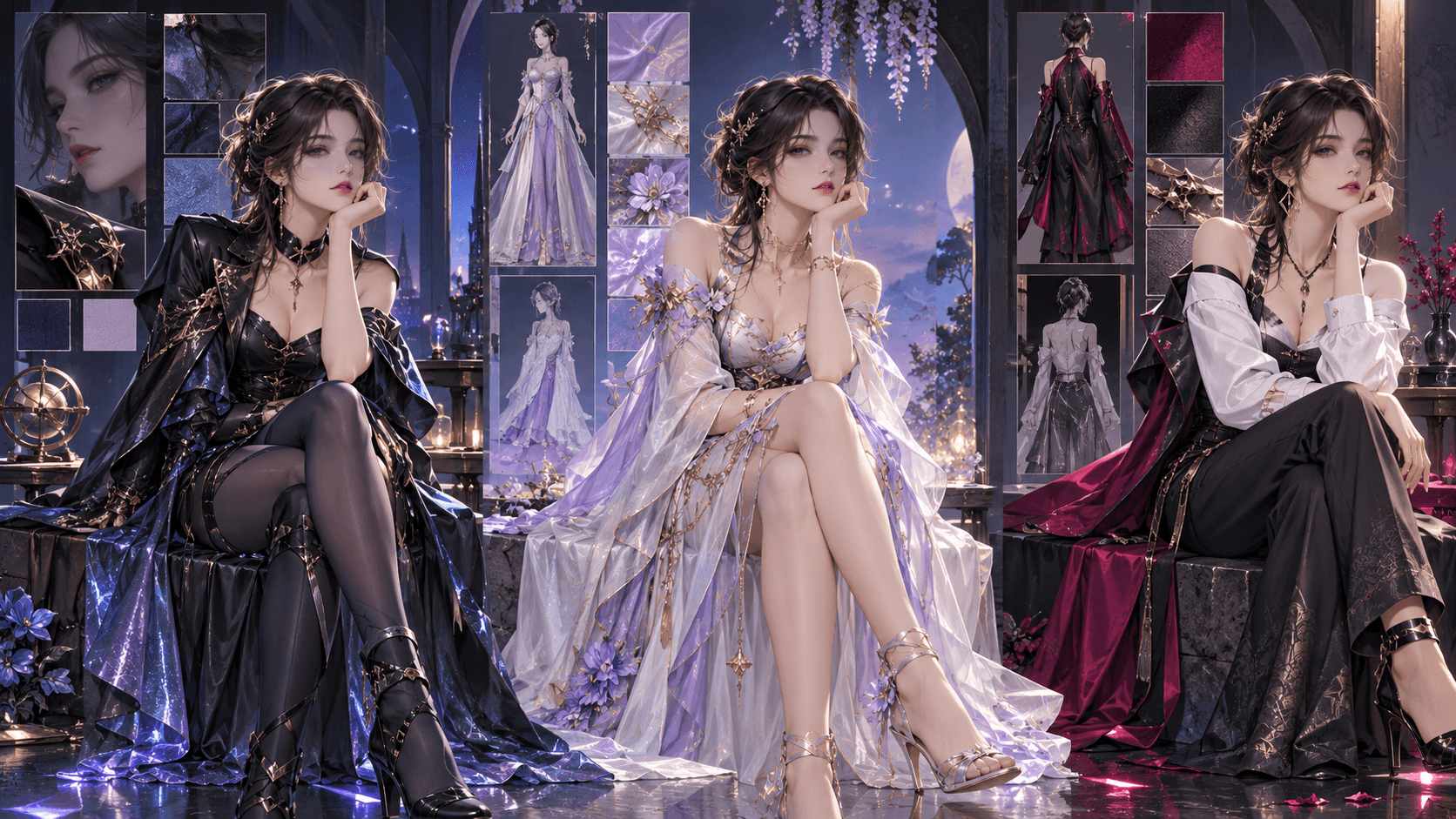
也许你已经收藏了一系列动漫角色美术作品。 或许你已经生成动漫图像好几个月了,却一直没搞明白视频制作的相关环节。 又或者你是一名插画师,不想学习传统动画制作,却希望让自己的画作活起来。
无论你处于何种境况,在2026年,为静态图像制作动画都是打造可发布的动漫内容的最快途径之一。
原因如下:图像生成技术的成熟时间比视频生成技术更久。 静态动漫美术的质量上限极高。 视频生成技术正在迎头赶上,但最佳效果往往源自先以优质静态图像为基础并为其添加动态效果,而非从零开始生成视频。
2026年的图像转视频技术究竟是如何运作的
这项技术已经取得了显著的发展。不再只是简单地“晃动”静态图像,现代 图像转视频模型 理解深度、运动与角色结构。
该类别中的大多数工具采用某种形式的运动预测或视频扩散技术,将您的图像作为第一帧,生成可自然扩展场景的后续帧。
但关键在于:不同的工具针对不同类型的动作进行了优化。 有些非常适合制作精细的动画(眨眼、呼吸、头发在风中飘动)。 另一些则擅长极具戏剧张力的镜头运动(缩放、摇摄、跟拍镜头)。 还有少数工具甚至可以制作角色行走、奔跑或做出手势的动画。
2026年将动漫图像转换为视频的最佳工具
让我根据大量测试来拆解真正有效的方法。
工具1:Kling 3.0 图像转视频
功能:接收你的静态图片,生成最长可达10秒的视频,角色可在其中自然移动——行走、转身、做出手势——同时保留原始设计。
最适合:需要实现大幅动作的完整角色动画。
局限性:角色在复杂运动过程中可能会出现轻微的身份漂移。使用多张参考图像会有所帮助。
费用:包含在Kling的标准定价中(专业版约0.168美元/秒)。
工具2:Seedance 2.0 参考转视频
功能:支持最多9张参考图片,让你可以在动画开始前向AI展示角色的多个视角。
最适合:在复杂或长时长动画中保持角色一致性。
限制条件:由于存在多项参考要求,设置耗时更长。
成本:与Kling相比具有竞争力。
工具3:WAN 2.6 视频参考闪存
它的作用:当提供多张参考图像时,可在所有生成的画面中保持面部特征、服装、身体比例及独特特征一致。
最适合:你的角色需要保持极高辨识度的场景。
局限性:相较于面向消费者的工具,易用性较差。
工具4:Veo 3.1 图像转视频
功能:生成与视频同步的音频,让动画图像附带音效与环境音频。
最适合:制作音画同等重要的完整短视频片段。
限制:更高成本档位
工具5:Pika 2.5 图像转视频
功能:适用于静态图像的简洁易用的动态动画效果。非常适合用于发丝飘动、树叶沙沙作响或是眨眼这类细微的动态效果。
最适合:无需完整角色动作的轻量动画。
局限性:仅适用于细微动作;不适用于行走或复杂动作。
分步指南:如何将你的动漫图片转为视频
以下是一种在大多数平台上都能稳定运行的工作流程。
步骤1:准备你的源图像。
你的图片应为高分辨率(至少1024x1024),且清晰展示你想要制作动画的角色或场景。请避免使用杂乱的背景或可能让AI产生混淆的重叠元素。
如果你拥有同一角色的多个视角,请现在就将它们收集起来。你可以将它们用作参考。
步骤2:选择你的运动类型。
确定你想要的动画类型。 不同的动效类型需要不同的工具和提示词:
- 细微动作(呼吸、眨眼、头发晃动):Pika 2.5 或 Kling,低动作强度
- 相机移动(平移、缩放、推拉):大多数工具都支持该功能——请在你的提示词中注明
- 完整角色动画(行走、转身、手势动作):Kling 3.0 或 Seedance 2.0
- 唇形同步(角色配音对话):Veo 3.1 或 Elser AI
步骤3:上传至您选择的工具。
大多数平台都设有“图像转视频”或“参考视频”模式。 上传你的图片,然后撰写一段描述你想要的动态效果的提示词。
适用于Kling 3.0图转视频功能的动漫人物肖像示例提示词:
角色缓缓转头看向镜头。他们的发丝在风中轻轻飘动。胸部带有细微的呼吸起伏。电影级光影。流畅的60fps动画。
步骤4:生成并迭代。
你的首次生成结果可能并不完美。 调整你的提示词。 尝试不同的动作强度设置。 添加第二张参考图片。
不要指望第一次尝试就能有奇效。 最佳效果通常来自2-3次迭代。
步骤5:添加音频(如有需要)。
如果你的工具无法原生生成音频,可以在CapCut或DaVinci Resolve这类简易视频编辑器中添加音效或背景音乐。
高级技巧:跨多个场景制作角色动画
接下来情况就变得非常有趣了。
你不必单独为每张图片制作动画。你可以通过使用多张参考图片并按顺序生成场景,来打造出风格统一的角色。
以下是我用于多场景动画的高级工作流程:
1. 生成或创建3-5张你角色不同角度的参考图
2. 对于场景1,请使用这些参考素材生成第一个视频片段
3. 从场景1的结尾提取关键帧(大多数工具都支持此操作)
4. 将该关键帧用作场景2的参考,保持视觉连贯性
5. 对你序列中的每个场景重复操作
这种技术能在场景之间创造出令人惊喜的流畅过渡,且你的角色在全程都保持形象一致。
你真正能够创建的内容
让我为你说明切合实际的预期:
- 单张图片转5秒柔和动画:耗时2至3分钟
- 单张图片生成10秒完整角色动画:含迭代调整在内总耗时5至10分钟
- 基于多张参考图片的3场景序列:20至30分钟
- 利用图片素材完成30秒短片:45-60分钟
这些预估时长基于你使用现代化工具且已备好参考资料的前提。若你是首次接触该流程,请将预估时长翻倍。
常见问题及解决方法
问题:动画过程中角色的脸部出现扭曲变形。
修复:使用更多参考图像。当AI没有足够信息了解你的角色在不同角度下的外观时,最容易出现失真问题。
问题:该动作看起来机械呆板或不自然。
修复:如果你的工具带有运动强度设置,请调低该设置。有时少即是多。另外,你可以尝试在提示词中加入“自然、有机的运动效果”。
问题:背景元素扭曲或融解。
修复方法:这种情况通常发生在背景复杂或带有精细细节时。尝试简化你的背景,或使用像Seedance 2.0这类运动一致性更佳的工具。
大多数人都忽略的那个秘密
我吃了苦头才明白这么个道理:不是每张图片都值得做成动画。
有些图片本身就很完美。精美的构图无需动态加持就足以动人。强行给它们添加动画往往会让效果变差,而非更好。
最适合用于图像转视频的图像,是那些前景元素(人物)清晰、背景简洁,且带有自然动态感的图像——比如发丝可被风吹动、衣物能够轻晃、眼睛可以眨动的画面。
请谨慎挑选你的图片。让那些适合制作动画的图片动起来。其余的则保留为精美的静态图片。
👉 准备好让你的动漫图像栩栩如生了吗? Elser AI将静态角色美术作品转化为动画视频,同时确保你的角色造型完全统一。[今天开始制作动画]