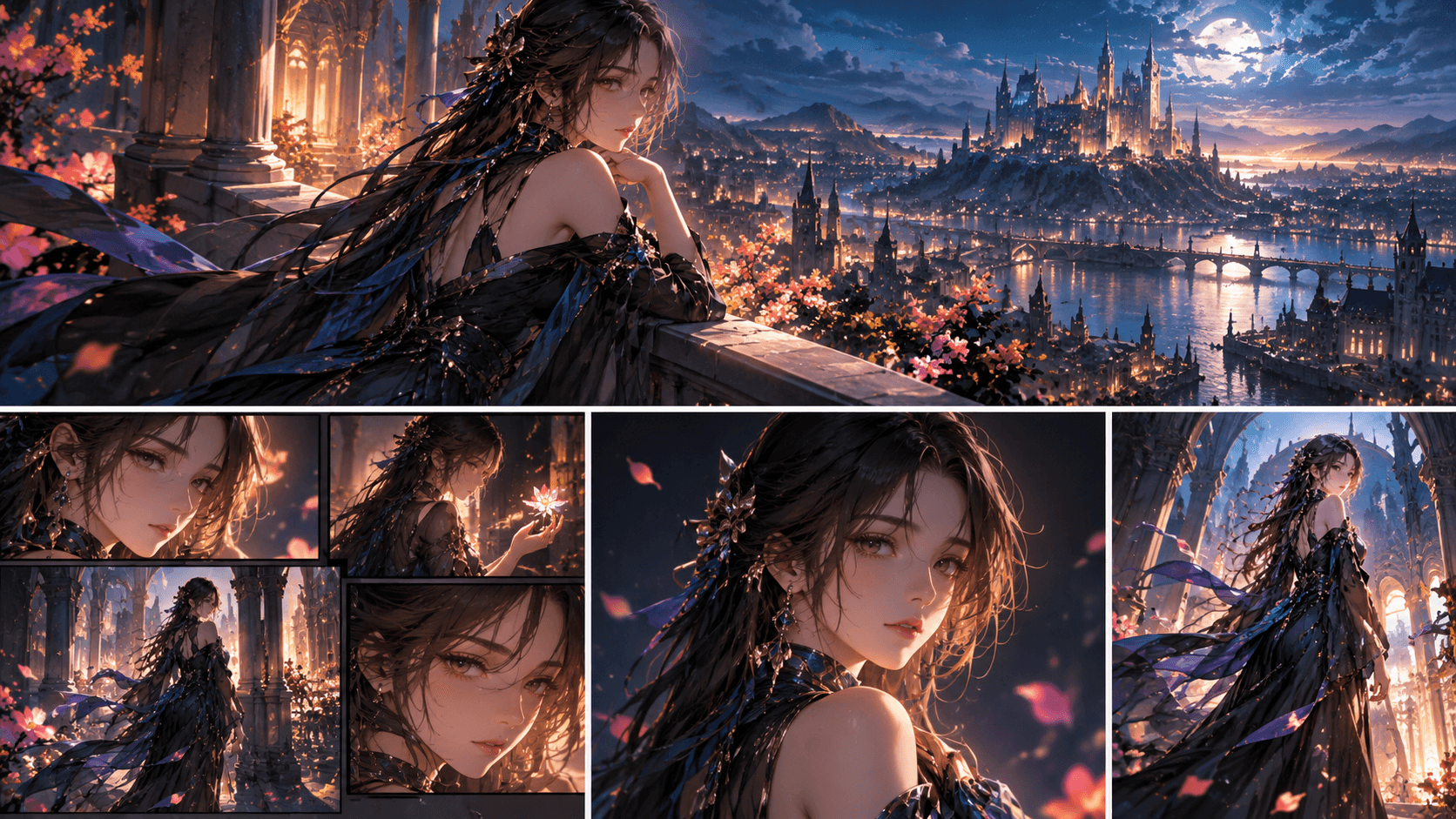
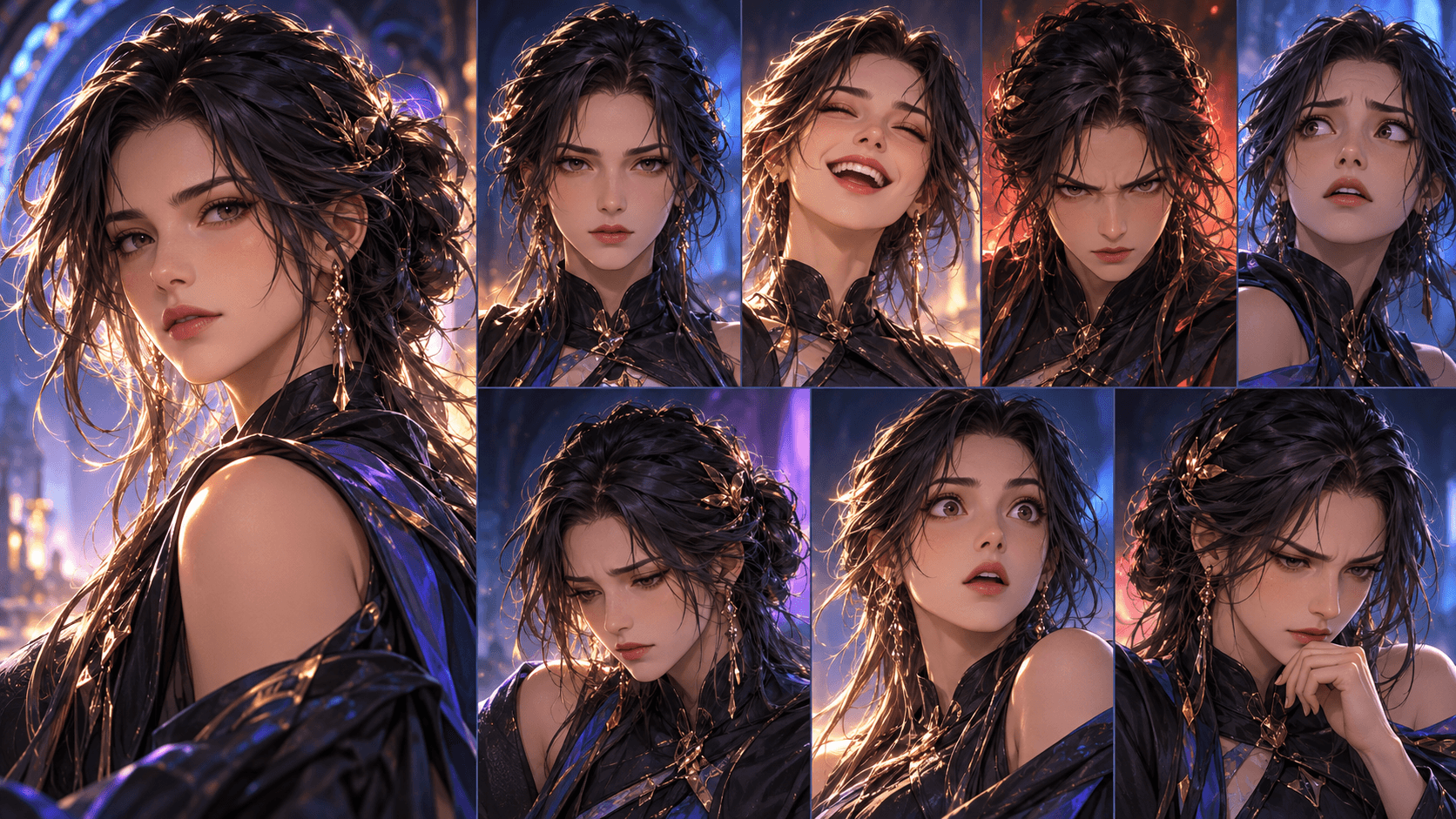
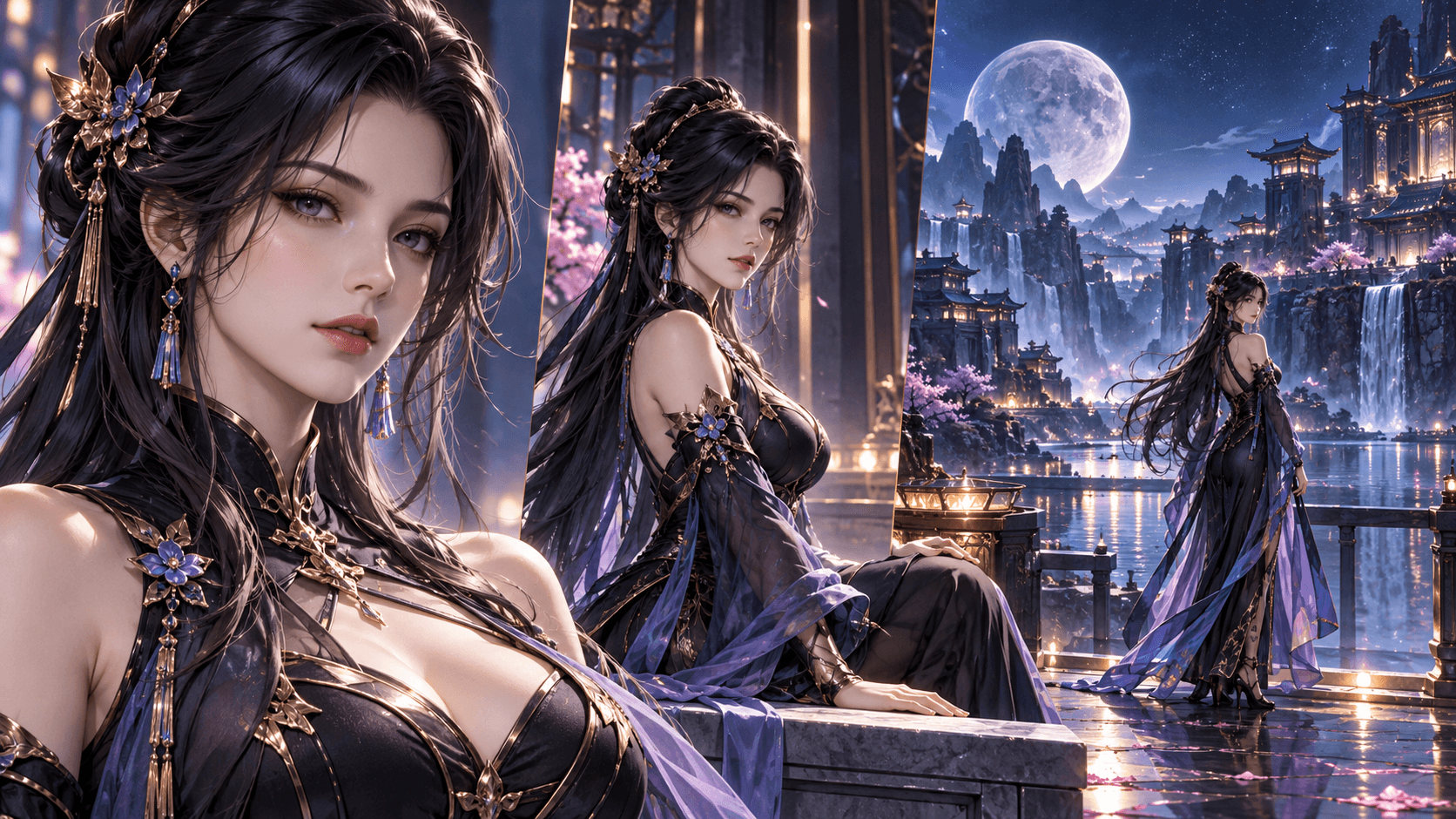
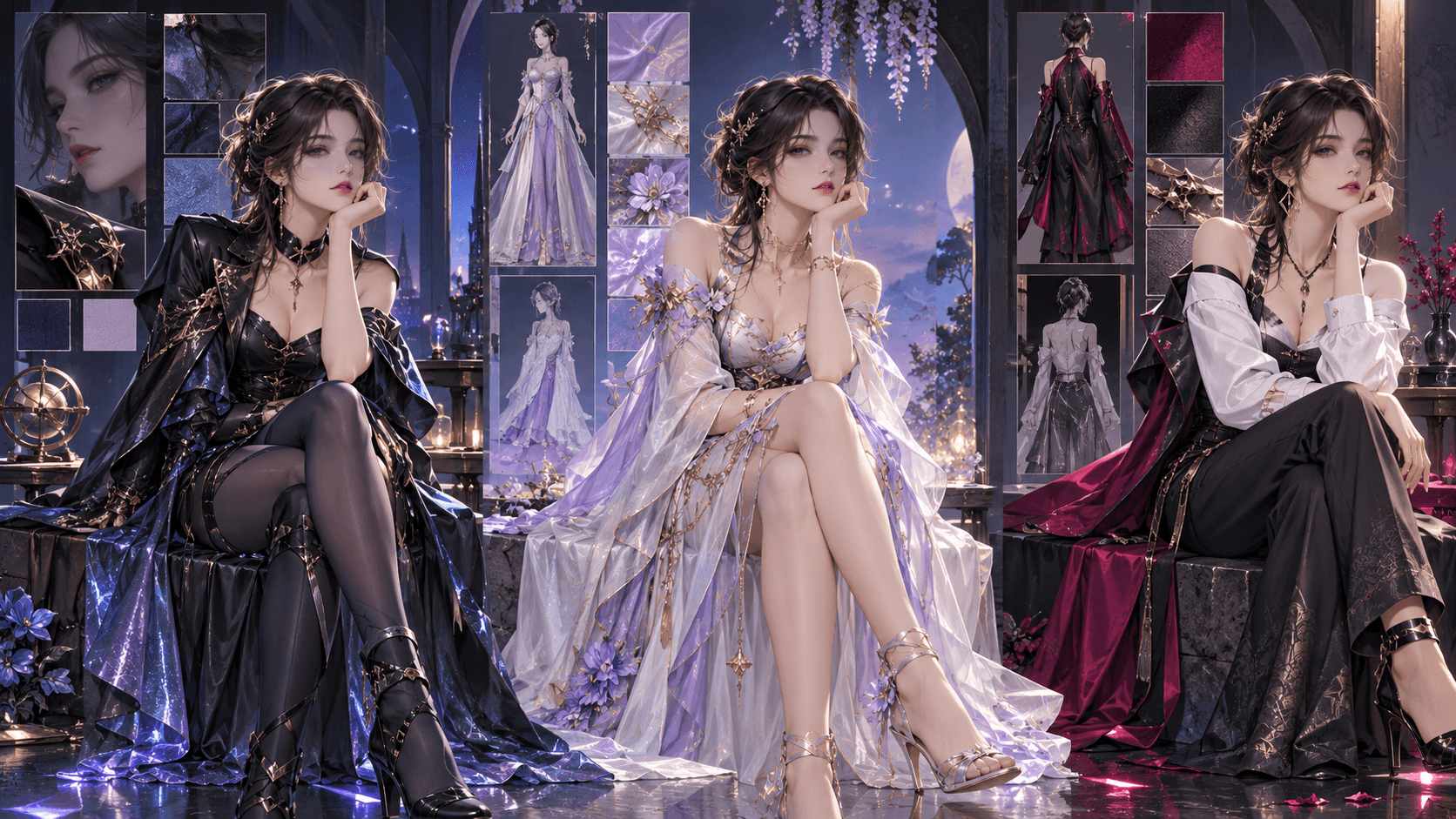
2026년 AI로 텍스트에서 애니메이션을 생성하는 방법: 간단하고 쉬운 방법
먼저 말씀을 분명히 해두겠습니다: 2026년까지 텍스트만으로 22분짜리 애니메이션 한 에피소드 전체를 제작할 수 있는 도구는 아직 존재하지 않습니다. 이를 실현하려면 몇 년이 더 걸릴 것입니다. 하지만 5초에서 30초 사이 길이의 짧은 애니메이션 스타일 클립을 제작할 수 있으며, 이는 실제 애니메이션 에피소드에서 나온 것처럼 보일 것입니다.
작업 흐름은 매우 간단합니다: 사용 엘서의 만화 생성기 무료 비디오 편집기를 사용해 스타일이 통일된 캐릭터 스토리보드를 제작한 뒤 동적 효과와 더빙을 추가합니다. 이 가이드에서는 현재 실제로 사용할 수 있는 AI 도구를 활용해 텍스트로 애니메이션 작품을 생성하는 방법을 자세히 보여드리겠습니다.
2026년 '텍스트 생성 애니메이션'이 과연 무엇을 의미할까
현실적인 기대:
- 5초에서 30초 사이의 비디오 클립
- 카메라 움직임(패닝, 줌)이 포함된 정적 캐릭터
- 입술 소리 동기화 (더빙을 추가할 경우)
- 복잡한 동작(달리기, 싸움, 다수의 사지 동작)이 없습니다
비현실적인 기대 (현재로서는):
- 완전판 에피소드
- 캐릭터가 자연스럽게 걷는다
- 복잡한 장면 전환
- 각 편집된 샷 사이의 배경이 일치하게 유지됩니다
이를 지브리 스튜디오가 아닌 「애니메이션과 만화」로 간주하는 게 좋습니다. 소셜 미디어, 예고편, 캐릭터 소개 등에 사용하기에 아주 적합합니다.
단계별 작업 흐름
1단계: OC Maker에서 당신의 캐릭터를 만들어보세요
열기 Elser의 OC 제작기. 템플릿을 선택하세요(애니메이션 오리지널 캐릭터 메이커, 판타지 오리지널 캐릭터 메이커, 또는 임의의 팬 스타일). 당신의 캐릭터를 설명하세요: “소녀, 파란 머리, 붉은 눈동자, 교복을 입고 단호한 표정입니다.”
캐릭터를 생성하고 잠금합니다. 이렇게 하면 당신의 모든 패널이 통일된 캐릭터 이미지를 가질 수 있습니다.
단계 2: 만화 스토리보드 시퀀스 생성
엘서의 만화 구역으로 가세요. 간단한 동작을 묘사하는 단편 소설을 작성하세요. 애니메이션 스타일의 단편 영상의 경우, 동작을 간결하고 명확하게 유지하세요:
소녀가 하늘을 올려다본다. 그녀는 미소를 짓는다. 한 방울의 눈물이 그녀의 뺨을 타고 흘러내린다.
- “한 소년이 주먹을 들었다. 그의 뒤에서 번개가 쳤다. 그는 외쳤다.”
- “한 악당이 크게 웃었다. 그는 카메라를 향했다. 그의 두 눈은 붉은 빛을 띠고 있었다.”
당신이 이미 잠금한 캐릭터를 선택하세요. 스타일을 선택하세요(일본 만화→소년 지향 또는 소녀 지향). 모델을 선택하세요(테스트용은 GPT Image 2를 사용하며 최종 버전은 Nano Banana Pro를 사용합니다). 컷 수를 3 또는 4로 설정하세요(각 동작마다 하나의 컷에 해당합니다). 생성하세요.
단계 3: 개별 패널 내보내기
만약 당신이 스트립 코믹(Strip Comic)을 사용해 본 적이 있다면, 모든 만화 칸이 포함된 이미지를 얻게 될 것입니다. 어떤 이미지 편집 프로그램(포토샵, GIMP, 맥의 프리뷰까지)을 사용해 개별 만화 칸 이미지로 자르세요. PNG 형식으로 저장하세요.
단계 4: 무료 동영상 편집기에 동적 효과 추가
CapCut 또는 Canva를 엽니다. 패널을 별도의 레이어로 가져옵니다. 각 패널의 재생 시간을 2~3초로 설정합니다. 추가:
- 느린 확대 및 축소 (켄 번스 효과)
- 캐릭터가 좌우를 볼 때, 약간의 카메라 패닝을 진행합니다
- 화면 진동으로 충격감을 강화합니다 (선택 가능)
복잡한 애니메이션 효과를 추가하지 마세요 —— AI 패널은 이를 위해 설계되지 않았고, 그렇지 않으면 화면이 버벅거리고 거친 느낌이 될 것입니다.
단계 5: 내레이션 또는 음악 추가
진정한 '애니메이션' 분위기를 연출하고 싶다면 나레이션 배음을 추가하세요. 다음과 같이 하실 수 있습니다:
- 자신의 목소리를 녹음하세요 (무료)
- 별도의 섹션에서 엘서의 AI 음성 생성기를 사용하여 대화를 생성하세요
성우 녹음과 스토리보드를 동기화하세요. 등장인물이 말하는 장면이 있다면 입 모양 영역을 최대한 일치시키세요—하지만 당신의 스토리보드에 있는 등장인물의 입이 모두 정지 상태이므로, 입 모양 동기화 대신 내레이션을 사용하는 것이 더 좋습니다. Wait wait, no, wait the original "it's better to use narration instead of lip-sync. Oh, maybe more natural: 성우 녹음과 스토리보드를 동기화하세요. 등장인물이 발언하는 경우 입 모양 영역을 최대한 일치시키세요—하지만 당신의 스토리보드 등장인물의 입이 모두 정지 상태이므로, 입 모양 동기화 대신 내레이션을 사용하는 것이 더 좋습니다. Yeah that's better. Wait no, let's make it flow better in Chinese. Oh, actually, the most natural translation would be:
더빙과 스토리보드를 동기화합니다. 캐릭터가 말하는 장면이라면 입 모양을 최대한 일치시키세요 —— 하지만 당신의 스토리보드 속 캐릭터 입은 모두 정지 상태이므로, 입 모양 동기화 대신 내레이션을 사용하는 것이 좋습니다. 아주 좋아요. 잠깐, 다른 방식으로 해보자: 여기서 'panels'는 '만화 칸'으로 번역될 수 있지만 '스토리보드'도 괜찮습니다. 하지만 애니메이션/만화 지역화에서 '스토리보드'가 더 일반적으로 사용됩니다. 네, 둘 다 괜찮지만 '스토리보드'도 괜찮습니다. 자연스러운 번역으로 정하자.
배경 음악 추가(유튜브 오디오 라이브러리의 저작권 없는 애니메이션 스타일 트랙). 음악 볼륨을 낮춰 내레이션이 선명하게 들리도록 하세요.
단계 6: MP4로 내보내기
1080p, 30fps로 내보낼 수 있습니다. 소셜 미디어에 공유하거나 당신의 만화 예고편으로 사용할 수 있습니다.
실제 예시: 10초 애니메이션 클립
나는 이것을 테스트해 보고 싶어요. 엘서를 사용하여:
- OC 창작자: "림"을 창작한 인물(애니메이션 OC 창작자, 검은 머리, 빨간 스카프)
- 만화: 3컷—— Rin이 고개를 들어,Rin이 미소를 짓는다,Rin이 눈을 감는다
- 모델: GPT Image 2
- 출력:긴 막대 안의 3개 패널
각 패널을 잘랐습니다. CapCut으로 가져왔습니다. 각 패널 길이: 각각 3초 (총 길이 9초) 각 패널에 느린 확대/축소 효과를 추가했습니다. 마지막으로 피아노 배경 음악과 한숨 소리 효과를 추가했습니다.
내보내기 완료되었습니다. 최종 결과는 우울한 애니메이션 결말 장면처럼 보입니다. 복잡한 애니메이션은 없습니다—오직 카메라 움직임과 시간 조절뿐입니다. 그것은 통했어요.
왜 이것이 '진정한' 애니메이션이 아닌지(그리고 왜 그래도 괜찮은지)
제가 방금 설명한 것은 완전한 애니메이션이 아닌 모션 코믹입니다. 캐릭터는 걷지 않고, 그들의 입은 더빙에 따라 움직이지 않으며, 중간 프레임도 없습니다.
하지만 소셜 미디어, 캐릭터 공개, 만화 예고편에는 동적 만화가 이미 충분합니다. 관객들은 이미 이에 익숙해져 있습니다. 많은 인기 웹툰의 홍보 활동이 정확히 이 스타일을 채택하고 있습니다.
진정한 텍스트 투 애니메이션이 언제쯤 찾아올까?
현실적 예측: 2028-2029년. 이 기술은 급속도로 발전하고 있지만, 수백 프레임의 화면에서 일관성을 유지하며 자연스러운 움직임을 보이는 캐릭터를 생성하는 것은 여전히 연구 과제입니다. 엘서 회사를 비롯한 다른 관련 기업들도 관련 연구 개발을 진행 중이지만, 현재는 관련 제품을 정식으로 출시하지 않았습니다.
그 전까지는 만화를 동영상으로 전환하는 작업 흐름이 당신의 최선의 선택이었습니다.
더 나은 품질을 얻기 위해 Nano Banana Pro를 사용하세요
만약 귀하의 애니메이션 편집 클립이 확대 후에도 선명하게 유지되기를 원한다면 Nano Banana Pro로 대신 사용하세요 GPT 이미지2너의 만화 스토리보드를 생성할 때. 2K/4K 해상도는 확대/축소할 때 픽셀화 현상이 발생하지 않습니다.
사실적인 애니메이션 스타일 편집 팁
- 영화 화면 비율 사용: 16:9 또는 2.35:1
- 자막 추가: 나레이션이 있더라도 자막은 사용자 참여도를 높일 수 있습니다.
- 애니메이션 스타일 음악을 사용하세요: “anime piano” 또는 “emotional anime OST”를 검색하세요
- 간결하게 유지하세요: 10~15초가 소셜 미디어에 이상적인 시간입니다
- 한 개의 후크로 마무리하기:한 가지 질문, 한 가지 표식, 혹은 “다음 편에 계속”
당신의 첫 애니메이션 클립
특별한 소프트웨어나 기술이 필요 없습니다. Elser로 아트 효과를 처리하고 CapCut으로 동적 콘텐츠를 제작하기만 하면 전체 과정이 단 20분밖에 걸리지 않습니다.
시작하다 https://www.elser.ai/. OC Maker를 사용해 캐릭터를 만들어보세요. 짧은 만화 시퀀스를 생성하세요. 그 후 위의 단계를 따르기만 하면 됩니다. 당신의 첫 애니메이션 스타일 클립 작품이 생각보다 훨씬 가까이에 있습니다. 무료 체험.