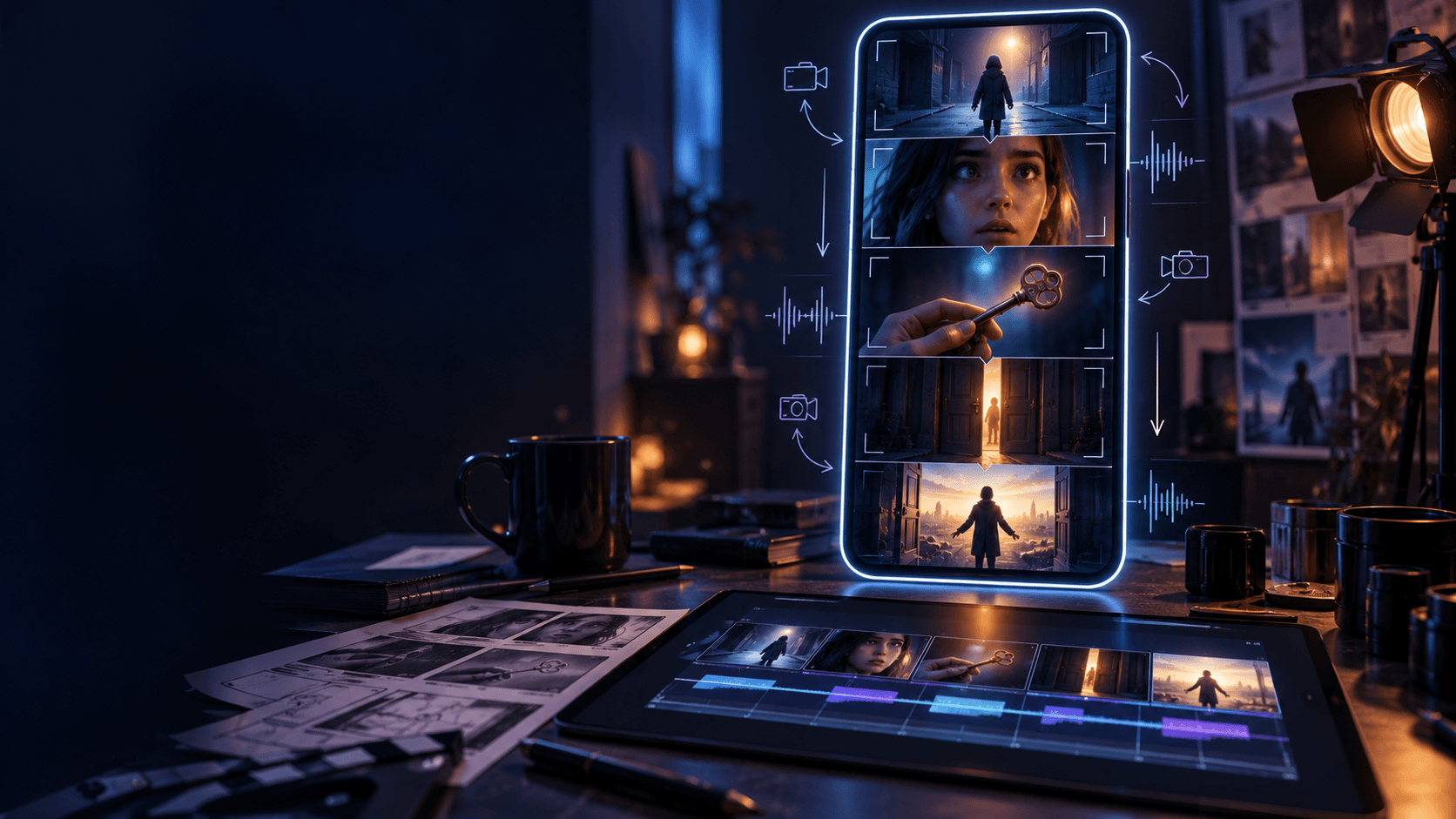
AI로 만화를 만드는 방법: 빈 페이지부터 완전한 챕터까지 (2026년 튜토리얼)
어린 시절부터 만화를 좋아했어요. 《드래곤볼》《나루토》《진격의 거인》— 전부 다 완독했어요. 수백만 명과 마찬가지로 나도 나만의 만화를 창작할 꿈을 꿔봤어요.
하지만 매번 연필을 들 때마다 비참한 현실에 마주할 수밖에 없다. 내 인체 구조 그림은 정말 엉망이야. 나의 배경은 텅 비어있다. 내 속도선은 마치 한 덩어리 스파게티처럼 보인다.
그 후 인공지능이 도착했습니다.
2026년까지 AI로 만화를 창작하는 방법은 더 이상 비밀이 아니다. 수많은 크리에이터들이 Elser와 같은 도구를 사용해 효과가 놀라운 사실적인 만화를 만들고 있는데—점토지가 적용되고 역동적인 카메라 앵글을 사용하며 캐릭터 외모도 일관성을 유지하고 있다.
이 튜토리얼에서 저는 캐릭터 디자인부터 최종 내보내기까지 전 과정을 완벽하게 안내해 드릴 것입니다. 드로잉 타블렛이 필요하지 않습니다. 당신의 이야기와 몇 시간만 있으면 됩니다.
엘서의 5단계 만화 제작 과정
1. 당신의 캐릭터를 설계하세요(사용 AI 이미지 생성).
2. 당신의 스크립트를 작성하세요 (GPT-2가 도움을 제공할 수 있습니다).
3. 캐릭터 일관성 유지 (얼굴 변형 방지).
4. 페이지별로 생성 (소년/소녀/청년 만화 스타일 선택)
5. 스크린톤과 속도선을 추가(엘서의 만화 모드에서 자동으로 완료할 수 있습니다)
각 단계별로 하나씩 자세히 알아보겠습니다.
1단계: 당신의 캐릭터를 디자인하세요 (손그림 필요 없음)
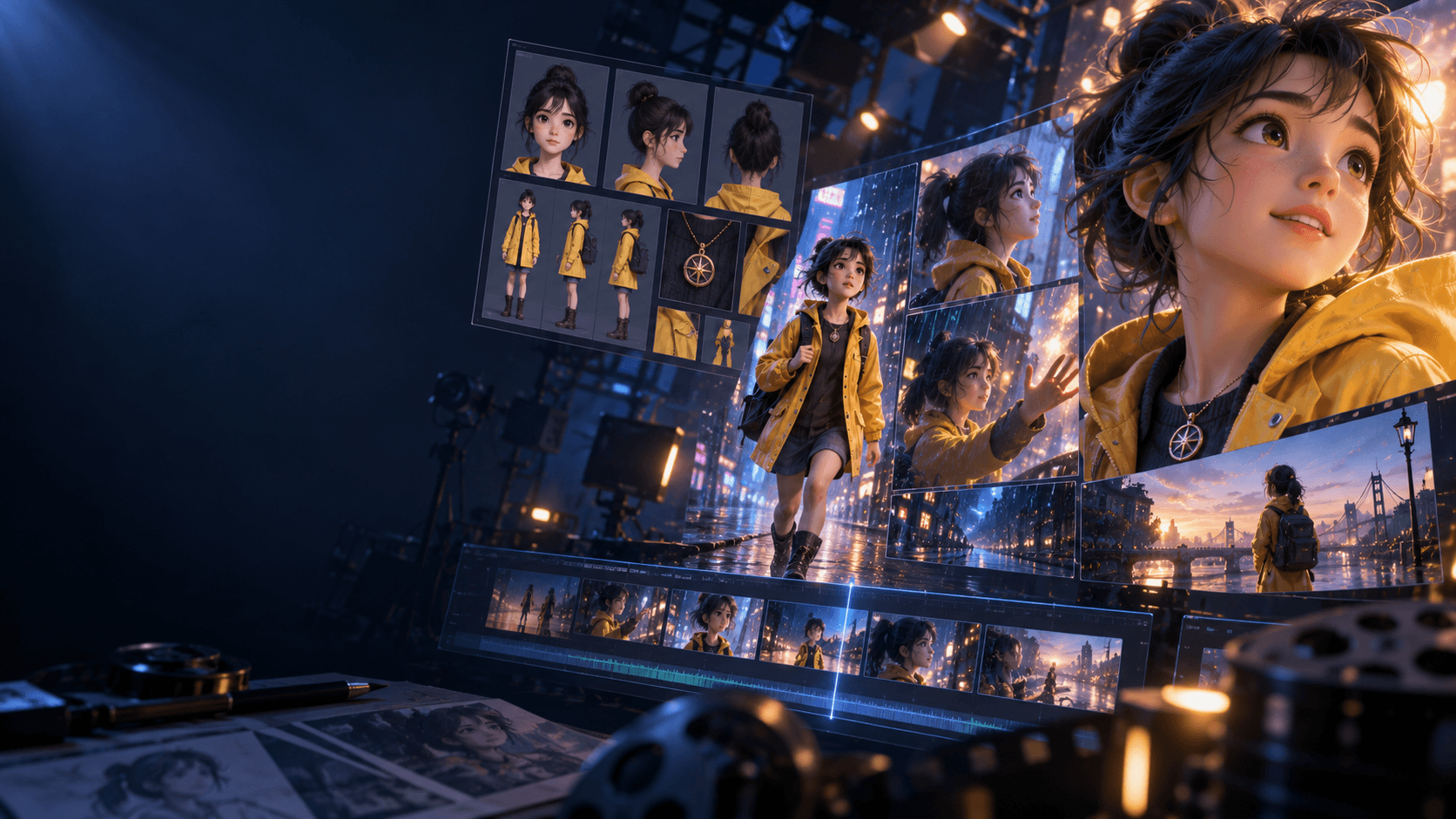
당신의 주인공 레퍼런스 그림이 필요하실 겁니다. 그림을 그릴 줄 모르셔도 걱정하지 마세요——Elser가 이것들을 생성해 드릴 수 있습니다.
방법 A: 당신의 역할을 설명하세요
엘서의 이미지 생성기에서 입력: “소년 만화 주인공, 가시 모양의 검은 머리카락, 빨간 머리띠, 단호한 눈빛, 주황색 도복을 입은, 전신 구도, 만화 스타일.” 5~10가지 변형을 생성한 뒤 가장 마음에 드는 것을 하나 고르세요.
방법 B: 업로드 영감
당신이 마음에 드는 얼굴형의 만화 캐릭터를 찾으세요(개인 사용만 가능—저작권이 보호받는 디자인을 표절하지 마세요). 참고 자료로 업로드해 주세요. Elser가 독창적인 변형 버전을 만들 것입니다.
전문 팁: 각 캐릭터마다 최소 3개의 시점(정면, 측면, 4분의 3 측면)을 생성하세요. 이러한 자료들을 사용하여 캐릭터 잠금 작업을 진행해야 합니다.
단계 2: 당신의 만화 스크립트를 작성하세요
손으로 직접 글을 쓸 수도 있고, 혹은 엘서’s GPT-2 도움。
이야기 전제 한 가지를 입력하세요: “한 젊은 검객이 악의 길에 빠진 옛 스승을 물리쳐야 한다.”
GPT-2 제안:
- 1막: 훈련 회상, 그 뒤에 배반 플롯이 이어진다.
- 제2막: 영웅이 전설의 칼을 찾아다닌다.
- 제3막: 최종 대결, 감정의 결말.
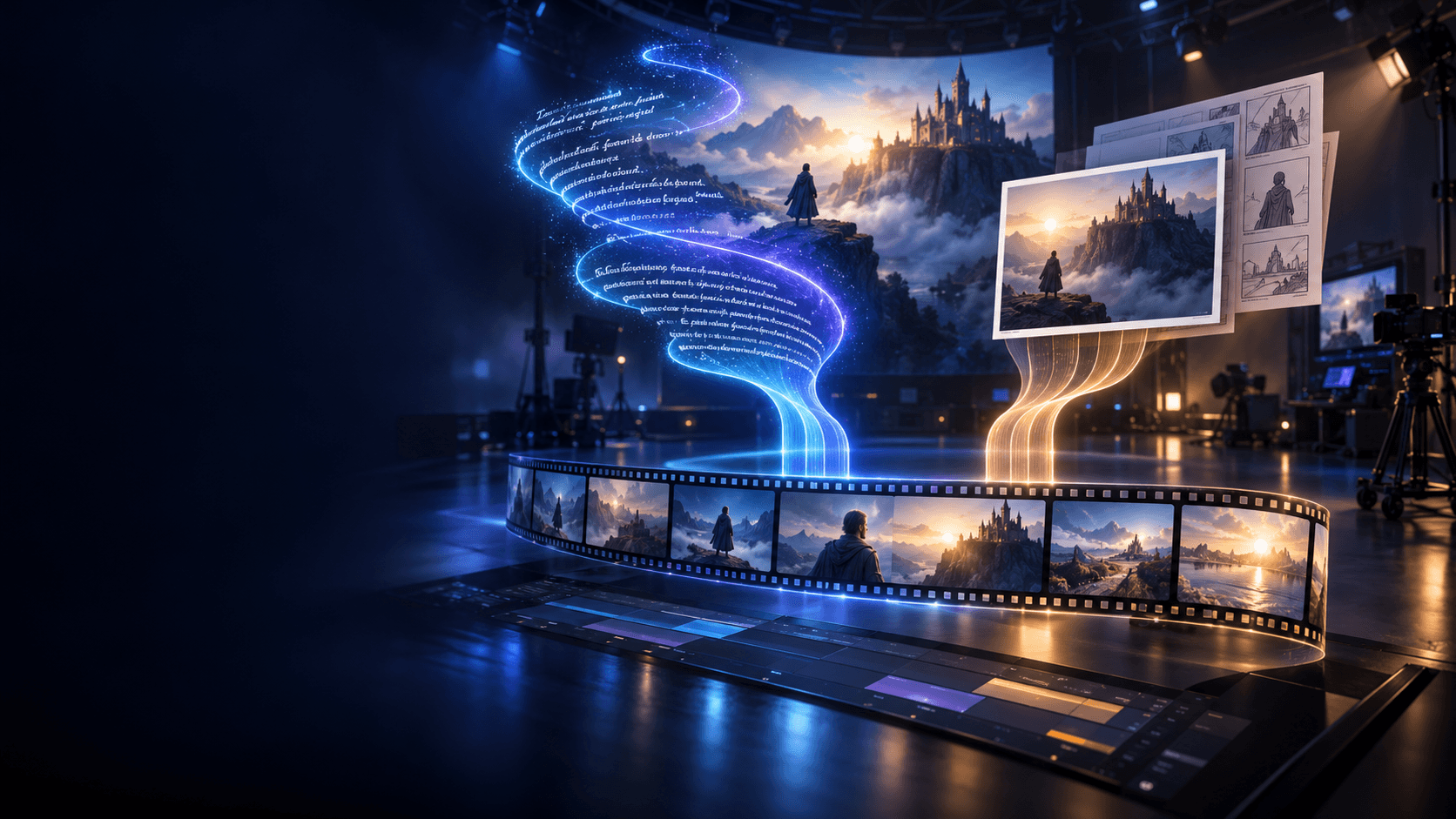
스토리 비트를 최적화하세요。 그다음 GPT-2에 1막을 페이지와 스토리보드로 분할하도록 요청합니다。 권장 페이지 수를 제시해줍니다(단편 챕터는 보통 한 막당 6~8페이지입니다)。
3단계: 당신의 역할 잠금
캐릭터 탭으로 이동하세요. 이 영웅을 위해 준비한 3장의 참고 이미지를 업로드하세요. 그에게 이름을 지정하세요. “특성 잠금”을 클릭하세요. 악당, 조연 등 다른 캐릭터에도 이 작업을 반복하세요.
이제 페이지를 생성할 때마다 Elser가 이러한 문자가 일관되게 보이도록 보장합니다.
단계 4: 만화 스타일 페이지 생성
엘서의 만화 스타일 라이브러리에서 당신의 만화 스타일을 선택하세요:
- 소년만화——주로 액션, 전투, 경기 콘텐츠를 다룹니다.
- 소녀 만화——로맨틱하고 드라마틱하며 감성적인 이야기에 적합합니다.
- 청년 만화—— 성숙한 주제를 중심으로 섬세한 배경 묘사와 깊은 심리적 내포를 다룹니다
「새 페이지 만들기」를 클릭하세요. 레이아웃을 선택하세요(예: 페이지당 4개 패널). 각 패널에 대한 간단한 프롬프트를 작성하거나 GPT-2의 제안을 사용하세요. 그다음 「페이지 생성」을 클릭하세요. Elser가 해당 페이지의 모든 패널을 한 번에 생성하며 캐릭터 일관성을 유지합니다.
예시 페이지(소년):
- 패널 1(대형): 영웅과 악당의 대치, 매우 극적인 긴장감을 자아내는 시점.
- 패널 2: 영웅이 앞으로 돌진하며 속도선이 함께 나타납니다.
- 패널 3: 검을 들고 방어하는 악당, 불꽃이 함께 있는.
- 패널4(소형): 주인공의 단호한 눈빛.
단계 5: 스크린톤과 특수 효과 추가
엘서의 만화 모드는 적절한 점토판(즉 인쇄 만화에서 볼 수 있는 점무늬 패턴)을 자동으로 적용할 수 있습니다. 농도를 조절하거나 '잉크 번짐' 모드로 전환해 극적인 장면을 연출할 수 있습니다.
효과음을 추가하려면 “SWISH”나 “CRACK”을 입력하고 만화 스타일의 텍스트 효과를 선택하세요. Elser가 텍스트를 구부리고 동적인 선을 추가해 줍니다.
단계 6: 당신의 챕터 내보내기
내보내기:
- PDF 인쇄(300 DPI, 흑백 또는 컬러)。
- 웹툰 스크롤 (세로형 긴 이미지)。
- 단일 페이지 이미지(소셜 미디어 사전 홍보용)
먼저 해상도를 확인하기 위해 테스트 페이지를 내보내는 것을 제안합니다.
실제 예시: 내 8페이지 소년 만화 시작편
제목: "별이 떨어지는 검"
페이지 수: 8
총 소요 시간: 5시간 (캐릭터 디자인과 시나리오 작성 포함)
마지막 몇 페이지는 정말 독립 만화처럼 보입니다. 만화 격자 몇 개만 수동으로 보정해야 하는데 (언제나 그렇듯 손의 세부 묘사 부분이었죠) 하지만 90%의 콘텐츠는 이미 출판할 수 있는 수준입니다. 트위터에 공유했는데 300개가 넘는 좋아요를 받았고, '정말 AI로 만들었나요?'라는 댓글이 여러 개 달렸습니다.
순수한 만화 효과를 얻는 팁
- 참조 페이지를 활용하세요——가장 좋아하는 만화의 2~3페이지를 “스타일 가이드”로 업로드하세요. 엘서는 선의 굵기와 만화 패널 테두리를 모방할 것입니다.
- 과도한 채색을 하지 마세요 — 전통 만화는 점판지를 부착한 흑백 작품으로, 진정한 질감을 복원하려면 Elser의 “그레이 만화” 모드를 사용하세요.
- 속도선 추가 – 효과 메뉴에서 “속도선 오버레이”를 동작 패널로 드래그하세요.
- 「gutter(만화 화격 사이의 여백)」 여백을 사용하세요——고전 만화 스타일을 연출하려면 각 화격 사이에 여백을 남겨주세요.
흔한 만화 AI 오해
오류: 문자가 너무 깔끔하고 디지털적인 느낌이 가득합니다
수정: “종이 질감” 오버레이 효과를 추가했습니다(엘서의 효과 라이브러리에서 찾을 수 있습니다).
실수: 배경 세부 사항이 너무 복잡해 관객이 캐릭터에게 집중하지 못합니다.
수정: 네거티브 프롬프트 사용: “깔끔한 배경, 캐릭터에 집중.”
오류: 패널 절차가 혼란스럽습니다.
수정: 스토리 모드의 자동 스토리보드 레이아웃을 먼저 사용한 후 수동으로 조정하세요. 표준 읽기 순서를 따르세요(만화는 오른쪽에서 왼쪽으로, 스트립 만화는 왼쪽에서 오른쪽으로).
AI를 활용한 만화 창작 방법 — 요약
1. 엘서의 이미지 생성기를 사용하여 캐릭터를 디자인하세요.
2. GPT-2의 도움을 받아 스크립트를 작성합니다.
3. 일관성을 유지하기 위해 문자를 고정하세요.
4. 소년만화, 소녀만화, 청년만화 스타일의 페이지를 생성하세요.
5. 도트지와 효과음 특수 효과를 추가합니다.
6. PDF 또는 스트립 만화로 내보내기
그래요. 너의 만화가 이미 탄생했어.
당신의 첫 챕터를 만들 준비가 되셨나요?
오랫동안 기다리셨군요. 당신의 이야기는 전해질 가치가 있습니다.