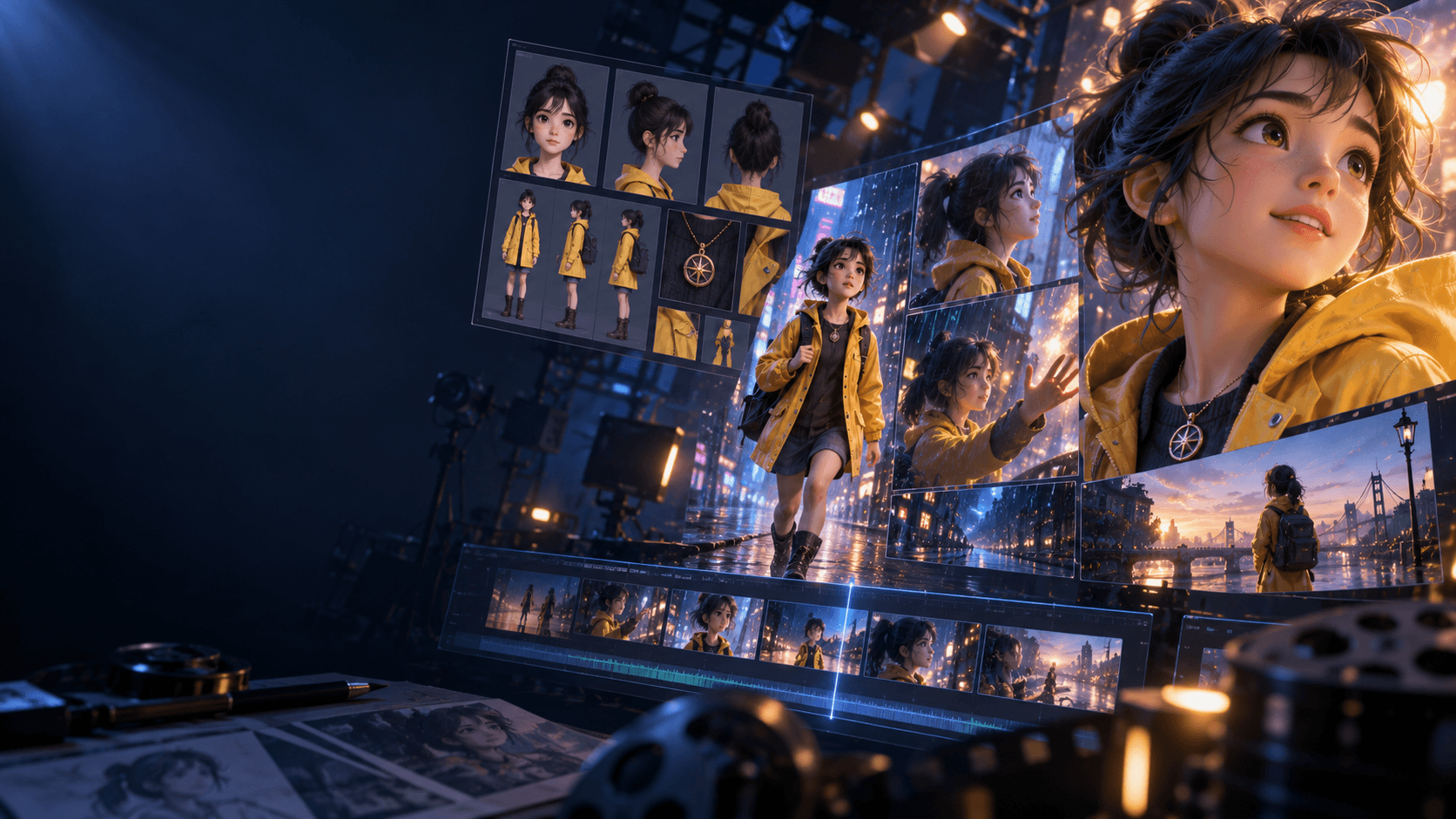
如何製作AI漫畫:完全新手入門指南(2026)
你肯定在社群媒體上看過不少AI漫畫。你可能會想:「這看起來滿有趣的,但我完全沒有繪畫技巧。」
好消息:你甚麼都不需要。
在2026年,進行一項 AI漫畫 就如同輸入幾段文字再點擊「生成」那般簡單。最棒的是?你可以透過Elser的免費試用版免費使用它。
在這份新手入門指南中,我將帶你一步步完成你的第一幅四格漫畫。 無需專業術語。 沒有隱藏步驟。 只需你、你的創意,以及20分鐘即可。
我們走吧。
所需物品
- 網頁瀏覽器(Chrome、Safari、Edge——任意一款都可用)。
- 一個免費的Elser帳戶(無需信用卡)。
- 一個簡單的故事構思(比如「貓咪想要偷一塊曲奇餅乾」)。
- 20分鐘的專注時間。
就是這樣。
步驟1:註冊並建立新專案
前往 艾爾瑟爾人工智慧. 點擊「免費註冊」。使用電子郵件或谷歌帳號。
進入後,從控制面板點擊「漫畫」。 然後點擊「新增漫畫條」。
給你的漫畫起一個標題:「我的第一部AI漫畫」
步驟2:選擇布局
Elser 提供多種分幅布局方案。新手可選擇「經典2×2」模式——也就是由4個分幅所組成的正方形網格布局,非常適合用於社群媒體。
你之後可以更改。不過我們還是保持簡潔些吧。
步驟3:選擇一種藝術風格
瀏覽樣式庫。你將看到:
- 少年(動作漫畫)
- Chibi (可愛, 大頭)
- 美式漫畫(漫威風格)
- 吉卜力(柔和、富有繪畫質感的)
- 鉛筆素描(粗糙,獨立)
選擇奇比作為你的首次體驗。它容錯率高且十分可愛。
步驟4:撰寫一則簡單的小故事(四句話)
將你的創意拆分為4個面板:
範例:“貓咪想要一塊餅乾。”
- 面板1:貓咪看見檯面上的曲奇餅乾。
- 畫面2:貓咪躍起,撲空了。
- 面板3:貓咪用凳子夠東西。
- 面板4:貓咪吃曲奇,看起來心滿意足。
這就是你的劇本了。 目前還不需要花俏的台詞。
步驟5:生成每個面板
點擊面板1。在提示框中輸入:“Q版貓咪看著櫃台上的曲奇,眼睛圓睜,廚房背景。”
點擊生成。等待20秒。
看到結果了嗎?如果您滿意,請點擊Keep。如果不滿意,請調整提示詞後重新生成。
請對面板2、3和4重複此操作。對於面板2:「Q版貓咪在空中跳躍,沒能碰到餅乾,表情滑稽。」面板3:「Q版貓咪站在凳子上,伸手去夠餅乾。」面板4:「Q版貓咪正在吃餅乾,開心不已,臉上沾著餅乾屑。」
步驟6:新增對話氣泡(可選)
點擊任意面板上的對話氣泡圖標。 輸入「我想要那塊曲奇!」或者直接不輸入任何文字。 無字漫畫也同樣適用。
您可以透過拖曳來調整氣泡的位置。
步驟7:新增動態效果(如需製作影片)
Elser 還可匯出動態漫畫。點擊「Motion」索引標籤,然後為每個畫面格啟用「Auto Gentle Zoom」。這會生成細膩的鏡頭移動效果,非常適合 TikTok 或 Instagram Reels。
步驟8:匯出你的漫畫
點擊匯出。選擇:
- 適用於Instagram輪播貼的圖片(PNG格式,共4個獨立檔案)。
- 適用於社群媒體的具動態效果的MP4影片。
- 列印用PDF
選擇1:1正方形(適用於Instagram)或4:5直版(適用於TikTok),然後下載。
恭喜!你創作出了自己的第一部AI漫畫。
現在就分享它吧。把它發布到你的社群媒體上,給你的朋友們看看。你全程沒畫一筆,只用了不到20分鐘就完成了。
故障排除(如果外觀看起來異常怎麼辦?)
問題:貓咪的臉部在不同分鏡之間會發生變化。
解決方法:生成前鎖定角色。進入角色標籤頁,上傳一張生成的貓臉作為參考,隨後保持鎖定狀態重新生成分鏡面板。
問題:手部看起來嚴重變形。
解決方案:使用提示詞「將手藏在背後」重新生成,或者裁剪該面板。人工智慧在處理複雜的手部姿勢時仍存在困難。
問題:背景為空。
解決方案:將「帶櫥櫃和窗戶的廚房」新增到提示詞中。
問題:生成耗時過長。
解決方案:免費套餐可能需要排隊等候。升級套餐或在非尖峰時段重試。
後續步驟:超越4格
等你適應後,不妨試試:
- 8格漫畫條(2行,每行4格)
- 故事模式(輸入一段文字,讓GPT-2將其拆分為漫畫分鏡)
- 角色鎖定(創建常駐英雄)
- 不同的風格(想要動作題材可以試試少年漫畫,愛情題材可以試試少女漫畫)
艾爾瑟的免費試用可為你提供充足的點數,讓你製作數十條條漫。不妨一試。
準備好成為AI漫畫創作者了嗎?
你已經閱讀了這份指南。現在打開Elser,創作你的第一幅漫畫吧。它不必盡善盡美——只要完成就好。