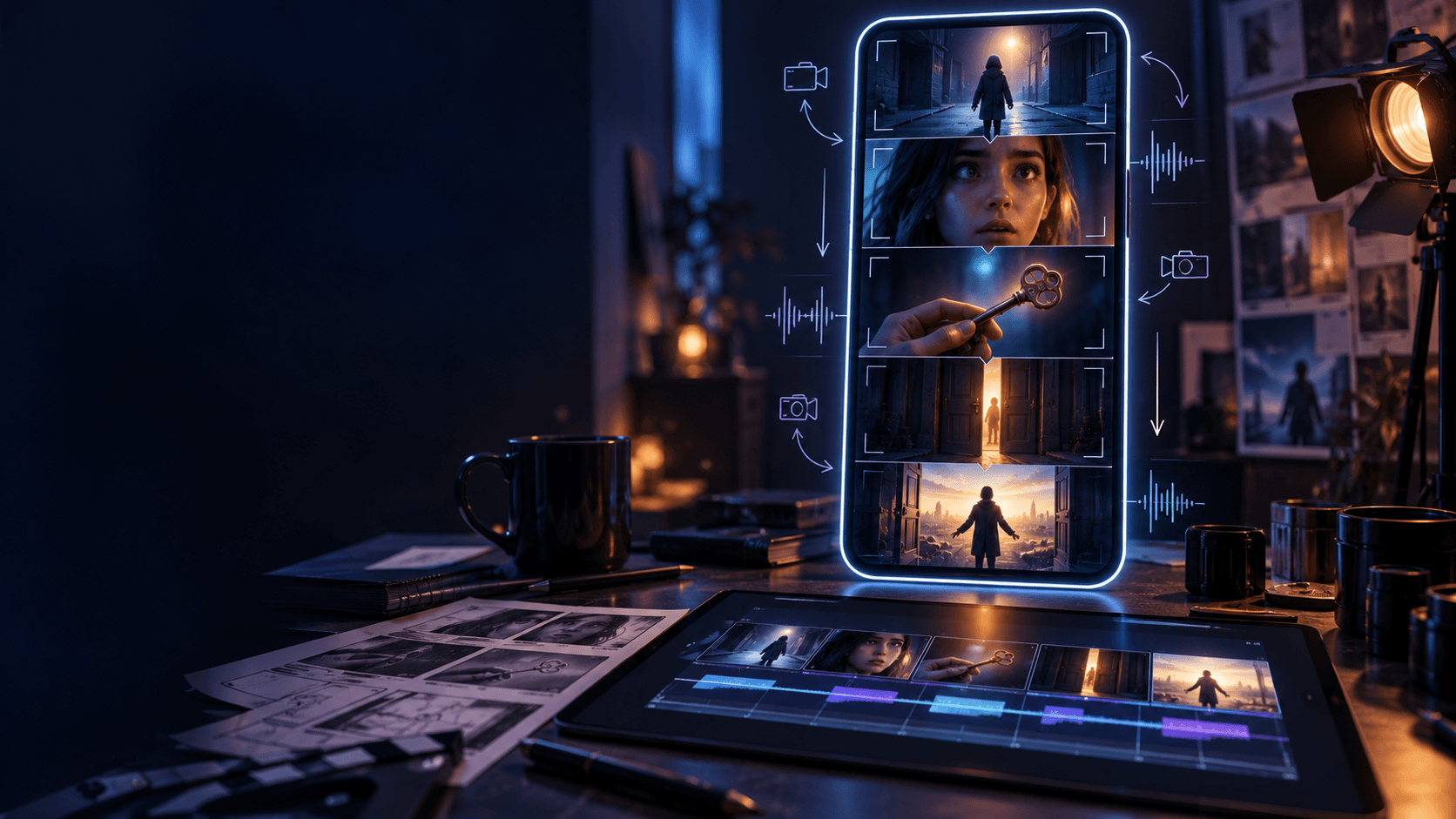
AI 만화 창작 초보자 입문 가이드: 그림 실력이 없어도 괜찮아요? 문제 없어요.
그래서 당신은 만화를 그리고 싶습니다.
그런데 너는 직선도 제대로 못 그리잖아. 너는 포토샵을 한 번도 써본 적이 없어. 지난번에 그림 그리기를 시도했을 때, 네가 그려낸 게 감자처럼 생겼었어.
나 이해해. 나도 예전에 그랬어.
이것이 제가 이 초보자 입문 가이드를 작성한 이유입니다 AI 만화 창작하세요. 과거 경험은 전혀 필요 없습니다. 고사양 하드웨어도 필요 없습니다. 단지 당신과 당신의 상상력, 그리고 무료 Elser 계정만 있으면 됩니다.
이 가이드를 다 읽고 나면 첫 네컷 만화를 만들 수 있게 될 거예요. 보장합니다.
시작하기 전에 알아야 할 사항
AI 만화 생성기는 마법이 아닙니다. 당신의 생각을 읽어낼 수 없습니다. 하지만 몇 가지 기본 원칙만 익히면, 수작업으로 그린 만화의 80%~90% 수준에 필적하는 시각적 효과를 가진 작품을 훨씬 적은 시간만 들여 만들 수 있습니다.
가장 중요한 세 가지 기술:
1. 명확한 프롬프트를 작성하세요 (AI에게 원하는 내용을 정확히 설명해주세요)
2. 적절한 스타일을 선택하세요 (당신의 이야기 톤에 맞게).
3. 역할 잠금 사용 (얼굴 일관성 유지)
그냥 이렇게 하면 됩니다. 레이어, 베지에 곡선 또는 색상 이론에 대해 알 필요가 없어요.
단계 1: 등록하고 탐색하기
Elser AI로 이동하세요. 「무료 체험 시작」을 클릭하세요. 신용카드가 필요하지 않습니다.
들어가신 후 5분 동안 마음껏 클릭하며 둘러보세요. ‘스타일’ 메뉴를 확인하세요. ‘템플릿’을 둘러보세요. 마음 편히 익혀보세요.
단계 2: 간단한 아이디어를 선택하세요
너무 깊게 생각하지 마. 너의 첫 네컷 만화는 일상에서 겪는 것들을 중심으로 만들어야 해.
예시:
- “강아지가 산책하고 싶어했지만 주인이 이를 무시하자, 강아지가 목줄을 물고 왔고 주인은 한숨을 쉬며 어쩔 수 없이 밖으로 나갔다.”
- “휴대폰 배터리 잔량 1%밖에 남지 않았어요. 충전기를 찾고 있었어요. 찾았어요. 그런데 충전 포트가 느슨해요.”
단계 3: 레이아웃과 스타일 선택
레이아웃: 고전적인 2×2 (4개의 패널로 정사각형을 이룸). 초보자에게 매우 적합합니다.
스타일: 먼저 “Q판”(귀엽고 간결하며 오차 허용률이 높은 스타일) 또는 “연필 스케치”(자유분방하게 거칠면서도 예술적이고 완벽할 필요가 없는 스타일)로 시작하세요. 처음 시도할 때는 “사진 사실풍” 스타일은 피해 주세요—이런 스타일은 정확하게 구현하기가 매우 어렵습니다.
단계 4: 첫 번째 프롬프트 작성하기
패널 1을 클릭하세요. 알림 상자에 입력하세요:
“Q판 스타일. 귀여운 강아지가 현관문 옆에 앉아 큰 눈으로 주인을 향해 올려다보고 있습니다. 거실 배경. 선이 간결합니다.”
생성을 클릭하세요. 20초를 기다리세요. 결과가 보이시나요? 완벽하지 않아도 괜찮습니다. 동일한 프롬프트를 사용해 다시 한번 생성을 클릭하세요. AI는 무작위입니다—두 번째 또는 세 번째 시도가 보통 더 좋은 결과를 낳습니다.
알림:프롬프트는 20자 이내로 작성해 주세요. 세부 정보가 너무 많으면 AI가 혼동할 수 있습니다.
단계 5: 나머지 패널 생성
화면 2: "주인은 소파에 앉아 개를 무시하고 오직 핸드폰만 보고 있다."
제3격: "개가 목줄을 입에 물고 꼬리를 흔들고 있다."
그림 4: “주인이 미소를 지으며 신발을 신고 있고, 개가 흥분하며 뛰어다닙니다.”
하나씩 생성해 주세요. 특정 패널의 효과가 좋지 않다면, 다시 생성하거나 프롬프트를 약간 조정해 주세요.
단계 6: 말풍선 추가 (선택 사항)
패널 4의 대화 말풍선 아이콘을 클릭하세요. “마침내!”라고 입력하면 엘서가 강아지의 입 주변에 말풍선을 배치할 것입니다.
무성 스토리보드의 경우, 비워두면 됩니다. 많은 만화는 글 없이도 뛰어난 효과를 낼 수 있습니다.
단계 7: 내보내기 및 공유
내보내기를 클릭하세요. “이미지(PNG)”와 “정사각형 1:1”을 선택하세요. 이 4장의 이미지를 다운로드하세요. 그 후 이 이미지들을 인스타그램이나 트위터에 캐러셀 게시물 형태로 게시하세요.
축하합니다. 방금 만화 한 권을 만들었습니다.
초보자 고장 해결 가이드
질문:이 개는 각 화면에서 모두 다르게 보입니다.
해결 방안: 생성하기 전 강아지를 캐릭터로 잠금 설정합니다. 캐릭터 페이지로 이동하여 최적의 1번 프레임 강아지 얼굴을 참고로 업로드한 뒤, 잠금이 활성화된 상태에서 2번부터 4번까지의 프레임 화면을 다시 생성합니다.
문제: 배경이 비어 있거나 비정상입니다.
해결 방법: 프롬프트에 장소 관련 묘사 단어를 추가하세요. 예를 들어 “소파와 스탠드가 있는 거실” 또는 “냉장고가 있는 주방”입니다.
질문:이 두 손은 발톱처럼 보인다.
해결 방법:그것들을 숨기세요. 프롬프트 재작성:"개가 앉아 발톱을 몸 뒤로 숨기고 있음" 또는 "주머니에 손을 넣은 주인".
문제: 시간이 너무 오래 걸립니다.
해결 방안:무료 요금제는 대기해야 할 수 있습니다. 피크 시간이 아닌 시간대(귀하의 시간대 저녁 시간)에 생성 작업을 시도하거나, 유료 요금제로 업그레이드하여 우선 서비스를 받으세요.
당신의 첫 만화를 완성한 후 다음에 무엇을 시도해 볼 수 있을까?
테이프 스트립 하나를 만든 후에 시험해 보세요:
- 다양한 스타일 —— 동일한 만화를 소년 스타일 또는 수채화 스타일로 변환할 수 있습니다. Elser에는 '스타일 재설정' 버튼이 있습니다.
- 더 긴 만화 스트립 캔버스 — 8칸 분경(2×4 배열)이나 세로형 스트립 만화 레이아웃을 시도해보세요.
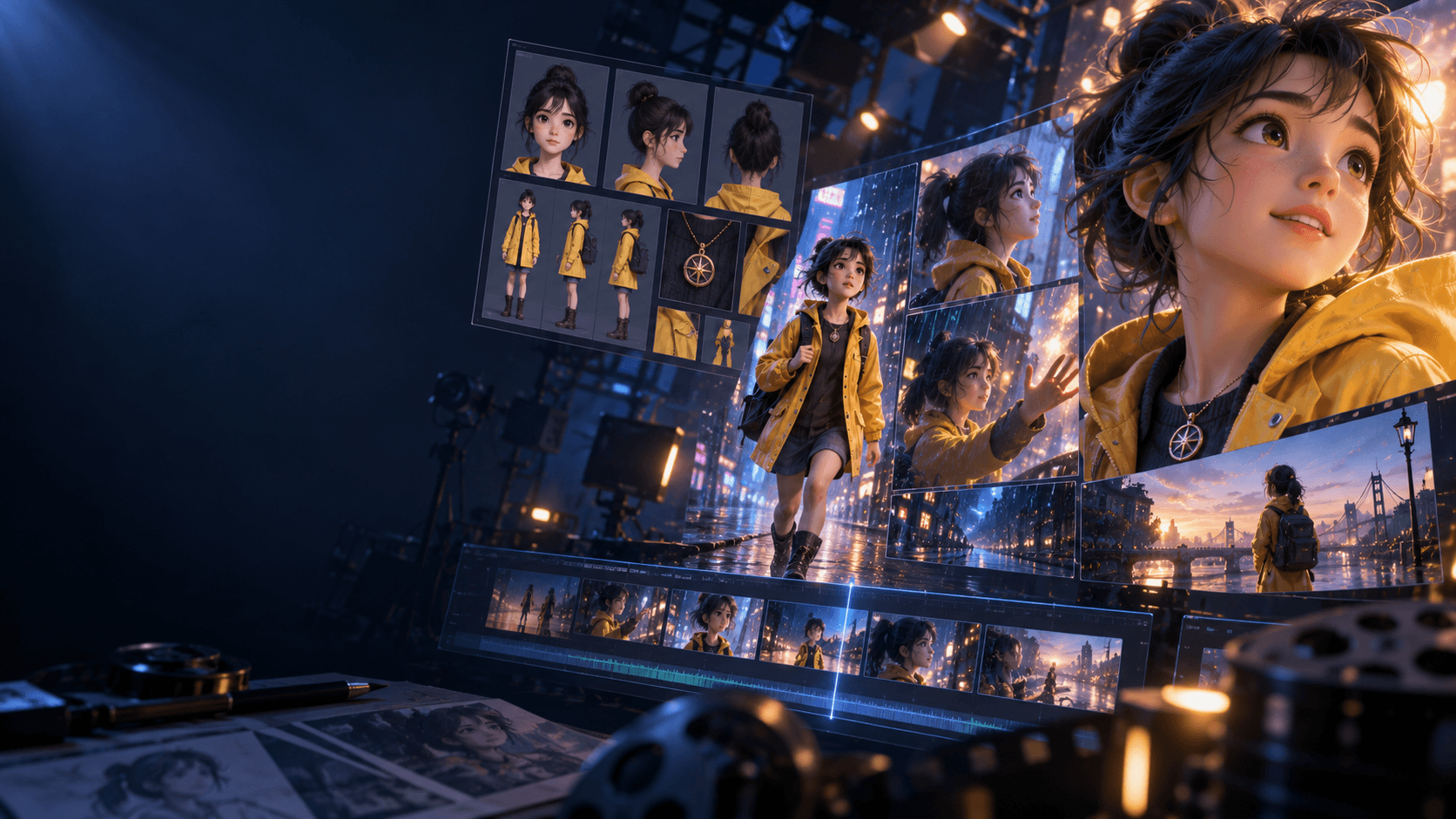
- 캐릭터 고정 – 여러 만화에서 사용할 상주 캐릭터를 만들고 이를 활용합니다.
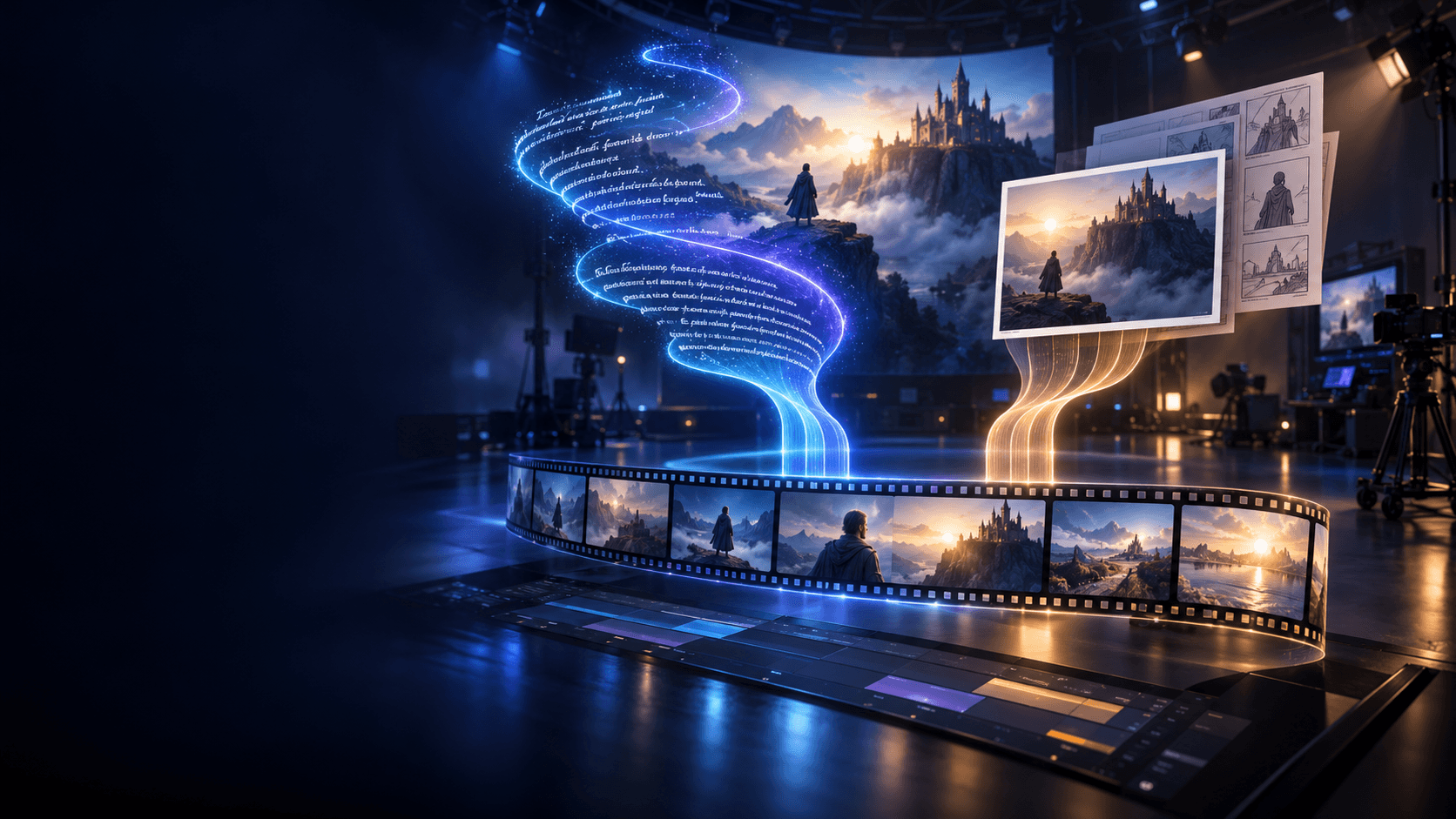
- 스토리 모드 – 단락을 입력하면 GPT-2가 이를 스토리보드 패널로 분할해 줍니다.
초보자 자주 묻는 질문
질문:인공지능으로 제작한 만화를 판매해도 될까요?
에이: 네, 엘서의 약관은 상업적 사용을 허용합니다. 하지만 이 AI 예술 작품을 수작업으로 그렸다고 주장할 수는 없습니다. 투명성을 유지해 주세요.
질문: 엘서의 출처를 명시해야 하나요?
A: 필수는 아니지만, 있다면 정말 감사하겠습니다. 짧은 한 문장인 “Made with 에르세 AI다른 사람이 이 도구를 발견하도록 도와주세요.
질문: 무료 포인트를 얼마나 받을 수 있나요?
A:이번 시험 공급 자료는 20에서 30컷 만화 분장 제작에 충분하며, 이는 단편 만화 5부에서 7부에 해당합니다.
Q: 제 적립 포인트가 다 떨어지면 어떻게 해야 하나요?
A:$5부터 시작하는 종량제 요금제를 구매하실 수 있고, 월 15달러짜리 무제한 이용 구독 플랜에 가입하실 수도 있습니다.
준비되었어요.
이제 더 이상 핑계 그만 찾아. 당신은 필요한 도구를 이미 가지고 있습니다. 당신도 창작 가이드를 갖게 되었습니다. 지금 당신의 첫 만화를 그려보세요.