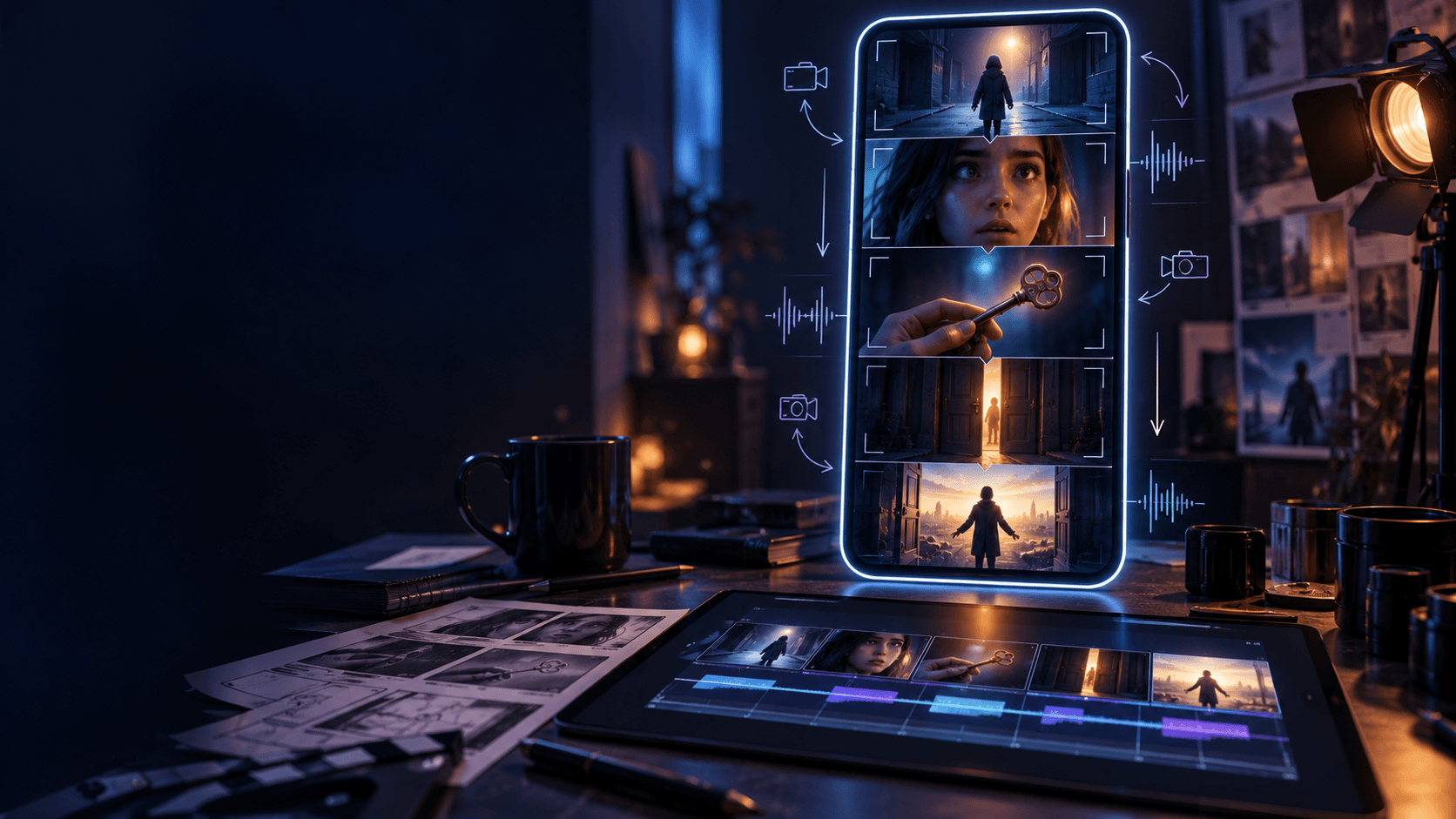
AI 만화 제작 방법: 완전 초보자 입문 가이드(2026)
당신은 소셜 미디어에서 AI 만화를 많이 봤을 거예요. 당신은 이렇게 생각할 수도 있을 거예요: “이것은 재미있어 보이지만 나는 전혀 그림 그리는 기술이 없어.”
좋은 소식: 당신은 아무것도 필요하지 않습니다.
2026년에, 한 가지 AI 만화 몇 글자를 입력하고 '생성'을 클릭하는 것만큼 간단해요. 가장 좋은 점은? Elser 무료 체험판으로 무료로 사용할 수 있다는 거예요.
이 초보자 입문 가이드에서 저는 당신과 함께 한 걸음씩 당신의 첫 번째 4컷 만화를 완성하도록 안내해 드릴 것입니다. 전문 용어는 필요 없습니다. 숨겨진 단계는 없습니다. 단지 당신, 당신의 창의력, 그리고 20분만 있으면 됩니다.
우리 가자.
필요한 물품
- 웹 브라우저(크롬、사파리、엣지——아무것이나 사용 가능합니다)。
- 무료 Elser 계정 (신용카드 불필요)
- 간단한 이야기 구상 (예: “고양이가 쿠키 한 조각을 훔치고 싶어한다”).
- 20분의 집중 시간.
그렇습니다.
단계 1: 회원가입 및 새 프로젝트 생성
가다 엘서 인공지능. 「무료 가입」을 클릭하세요. 이메일 또는 구글 계정을 사용하세요.
들어간 후, 제어판에서 '만화'를 클릭하세요. 그런 다음 '새 만화 막대'를 클릭하세요.
당신의 만화 제목을 정해주세요: “내 첫 번째 AI 만화”
단계 2: 레이아웃 선택
엘서는 다양한 분할 레이아웃 옵션을 제공합니다. 초보자는 '클래식 2×2' 모드를 선택할 수 있습니다—즉 4개의 분할로 구성된 정사각형 격자 레이아웃으로, 소셜 미디어 사용에 매우 적합합니다.
나중에 바꿀 수 있어. 그래도 우리 좀 간결하게 하자.
단계 3: 한 가지 예술 스타일을 선택하세요
스타일 라이브러리를 둘러보세요. 보실 내용은 다음과 같습니다:
- 소년(액션 만화)
- 치비 (귀여움, 큰 머리)
- 미국식 만화 (마블 스타일)
- 지브리(부드럽고 회화적인 질감의)
- 연필 스케치 (거친, 독립적인)
첫 체험으로 치비를 선택하세요. 오류 허용률이 높고 매우 귀여워요.
단계 4: 간단한 이야기 한 편 쓰기(네 문장)
당신의 아이디어를 4개의 패널로 나누세요:
예시: "고양이가 쿠키 하나를 원해요."
- 패널 1: 고양이가 식탁 위에 있는 쿠키를 보고 있다.
- 화면 2: 고양이가 뛰어올라 공중에 빗나갔어.
- 패널 3: 고양이가 발판으로 물건을 건져 올립니다.
- 패널 4: 고양이가 쿠키를 먹고 만족해 보인다.
이것이 바로 당신의 대본입니다. 지금은 화려한 대사가 아직 필요하지 않아.
단계 5: 각 패널 생성
패널 1을 클릭하세요. 알림 상자에 다음을 입력하세요: “Q판 고양이가 카운터 위의 쿠키를 보고 눈을 크게 뜨고 있으며 배경은 주방입니다.”
생성을 클릭하세요. 20초 동안 기다리세요.
결과가 보이시나요? 만족하시면 Keep을 클릭해 주세요. 만족하지 않으시면 프롬프트를 조정한 후 다시 생성해 주세요.
패널 2, 3, 4에서도 이 작업을 반복하세요. 패널 2: "Q판 고양이가 공중에서 뛰어오르지만 쿠키에 닿지 못하고 표정이 황당합니다." 패널 3: "Q판 고양이가 스툴 위에 서서 쿠키를 향해 손을 뻗습니다." 패널 4: "Q판 고양이가 쿠키를 먹고 있으며 아주 기뻐하고 얼굴에 쿠키 부스러기가 묻어있습니다."
단계 6: 대화 말풍선 추가 (선택 사항)
아무 패널에 있는 대화 말풍선 아이콘을 클릭하세요. “나 그 쿠키 원해!”를 입력하거나 아무 글자도 입력하지 않아도 됩니다. 글자가 없는 만화에도 동일하게 적용됩니다.
드래그로 거품의 위치를 조정할 수 있습니다.
단계 7: 동적 효과 추가하기 (영상을 제작하는 경우)
Elser는 동적 만화를 내보낼 수도 있습니다. “Motion” 탭을 클릭한 다음 각 프레임에 대해 “Auto Gentle Zoom”을 활성화하세요. 이렇게 하면 섬세한 카메라 워크 효과가 생성되어 TikTok 또는 Instagram Reels에 매우 적합합니다.
단계 8: 당신의 만화를 내보내세요
내보내기를 클릭하세요. 선택:
- 인스타그램 캐러셀 게시물용 이미지(PNG 형식, 총 4개의 개별 파일)。
- 소셜 미디어에 적합한 동적 효과가 있는 MP4 동영상。
- 인쇄용 PDF
1:1 정사각형(인스타그램용) 또는 4:5 세로형(티크톡용)을 선택한 후 다운로드하세요.
축하해요! 당신의 첫 번째 AI 만화를 직접 만들어냈어요.
지금 바로 공유하세요. 소셜 미디어에 게시해서 친구들에게 보여주세요. 한 붓도 그리지 않고 겨우 20분도 안 걸려 완성했어요.
문제 해결 (외관이 비정상적으로 보일 경우 어떻게 하나요?)
문제: 고양이의 얼굴이 다른 분경 사이에서 변화합니다.
해결 방법:생성 전 캐릭터를 잠금하세요. 캐릭터 탭으로 이동해 생성된 고양이 얼굴을 참고 자료로 업로드한 후, 잠금 상태를 유지한 채로 분경 패널을 다시 생성하세요.
문제: 손이 심하게 변형된 것 같습니다.
해결 방법: 힌트 문구 “손을 등 뒤로 숨기기”를 사용해 다시 생성하거나 해당 패널을 자르세요. 인공지능은 복잡한 손 자세를 처리하는 데 여전히 어려움을 겪고 있습니다.
질문: 배경이 비어 있습니다.
해결 방안:“캐비닛과 창문이 있는 주방”을 프롬프트에 추가하세요.
문제: 생성 시간이 너무 오래 걸립니다.
해결 방법:무료 요금제는 줄 서서 기다려야 할 수 있습니다. 요금제를 업그레이드하거나 비성수 시간에 다시 시도해 보세요.
다음 단계: 4칸을 넘어서
적응이 되면 한번 시도해보는 건 어떨까요:
- 8칸 만화 스트립 (2행, 각 행 4칸)
- 스토리 모드 (텍스트를 입력하면 GPT-2가 이를 만화 패널로 분할해 주는 기능)
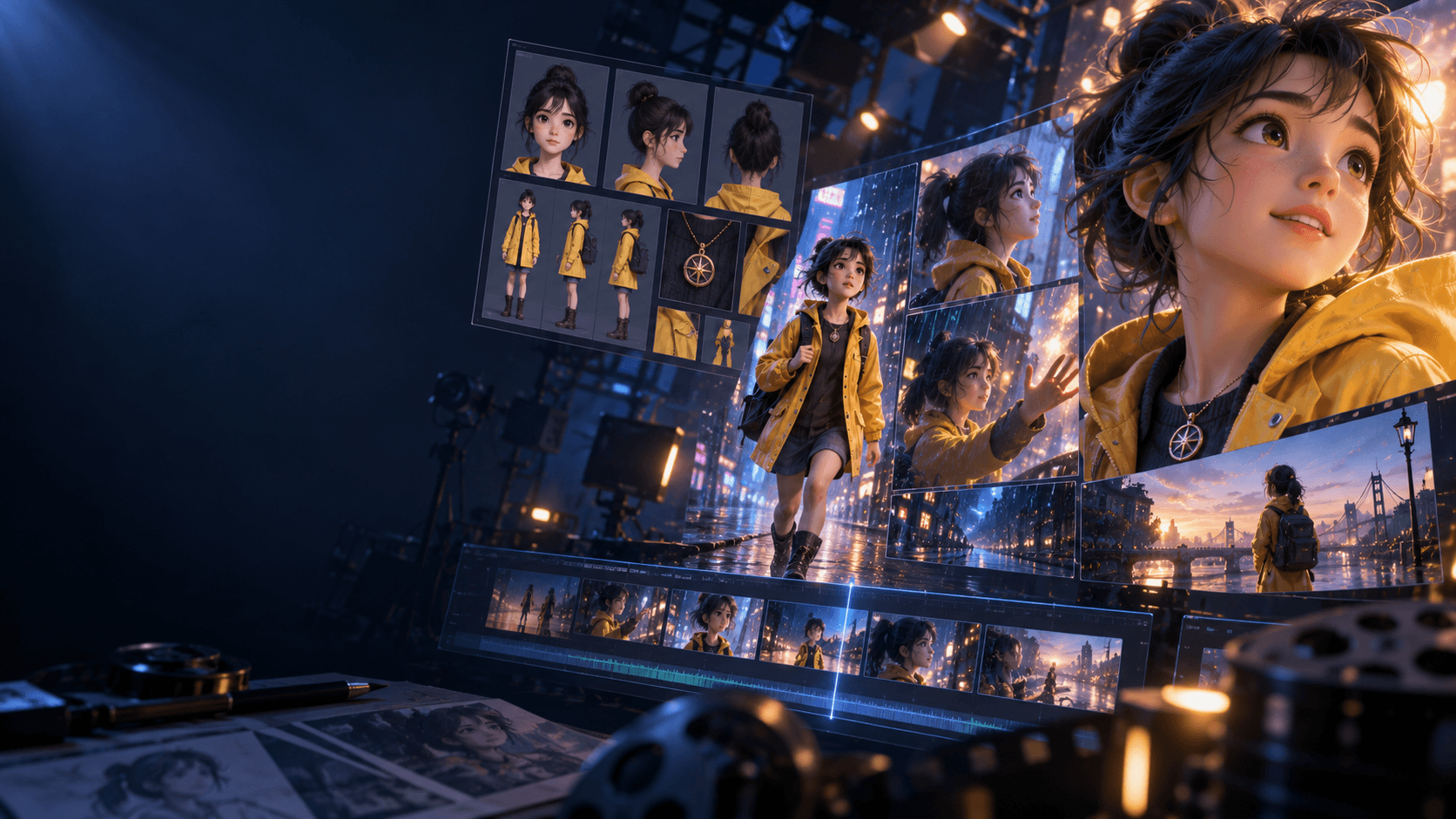
- 캐릭터 잠금 (상주 영웅 생성)
- 다양한 스타일(액션 장르를 원한다면 소년 만화를 시도해 보세요, 사랑 장르를 원한다면 소녀 만화를 시도해 보세요)
엘서의 무료 체험은 충분한 포인트를 제공하여 수십 개의 웹툰을 제작할 수 있게 해줍니다. 한번 시도해보세요.
AI 만화 크리에이터가 될 준비가 되셨나요?
이 가이드를 읽어보셨네요. 이제 Elser를 열어 당신의 첫 만화를 만들어 보세요. 완벽할 필요는 없습니다—그냥 완성하기만 하면 됩니다.